Modèles 3D
Demandez à Copilot un modèle 3D à partir d'une description ou d'une photo, séparez une photo en objets distincts, rigguez un personnage pour qu'il puisse marcher, changez l'aspect d'un modèle et placez-le dans une scène 3D.
Les modèles 3D de Morphic sont réalisés par Copilot. Décrivez un objet ou joignez-en une photo, et Copilot crée un modèle 3D texturé à sa taille réelle, l'enregistre dans votre bibliothèque 3D et peut le placer dans une scène 3D. Il peut aussi rigger un modèle de forme humaine pour qu'il marche et coure, et donner un nouvel aspect à un modèle en gardant sa forme. Les modèles sont des fichiers GLB que vous pouvez afficher, télécharger et réutiliser dans n'importe quelle scène.
Servez-vous-en pour un accessoire ou un personnage que la bibliothèque d'une scène 3D n'a pas, pour un produit autour duquel vous voulez mettre en place un plan, ou pour un modèle rapide à emporter dans un autre outil 3D.
Créer un modèle à partir d'une description
- Ouvrez un fichier et cliquez sur « Copilot », ou cliquez sur « Chat » dans une scène 3D
- Décrivez l'objet : sa forme, ses matières, ses couleurs et son état. Par exemple : « Fais-moi un modèle 3D d'une barque à rames en bois patiné, avec deux rames posées à l'intérieur. »
- Appuyez sur Entrée. Une carte carrée apparaît dans le chat pendant la création du modèle
- Une fois terminé, Copilot dit ce qu'il a créé, où c'est enregistré et sa hauteur
Une description seule fonctionne avec un seul modèle, Meshy 7.1, donc Copilot le lance tout de suite. La plupart des modèles se terminent en quelques minutes ; Meshy 7.1 peut prendre plus de temps. Vous pouvez continuer à discuter ou quitter le chat ; le modèle se termine quand même et arrive dans votre bibliothèque.
Créer un modèle à partir d'une photo
-
Cliquez sur le trombone dans la barre de prompt et joignez une photo de l'objet
-
Demandez un modèle : « Transforme ça en modèle 3D »
-
Copilot peut lister les modèles adaptés, avec le point fort et le coût de chacun, et vous demander d'en choisir un. Si vous avez défini un modèle dans « Image vers 3D », il utilise celui-là
-
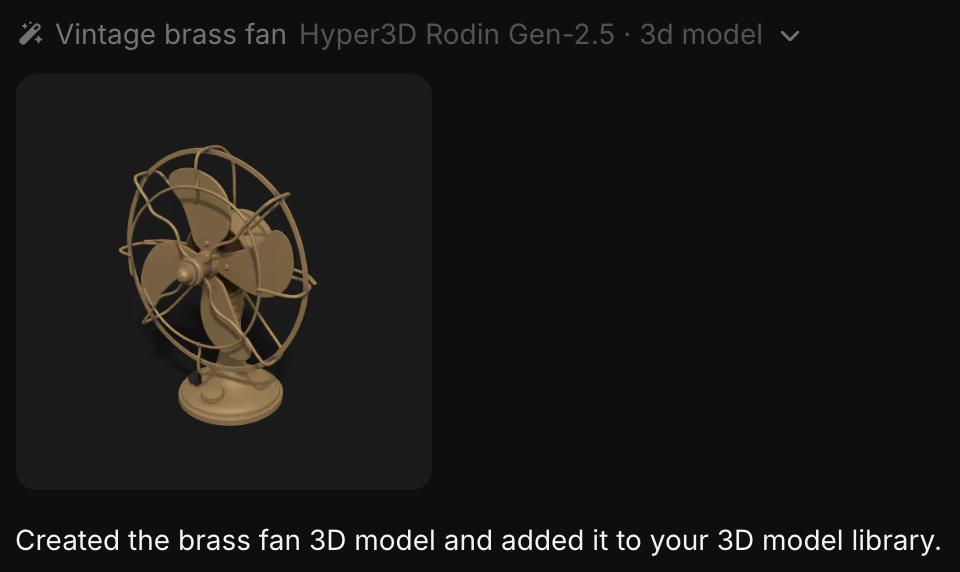
Une fois terminé, le modèle apparaît sous forme de carte dans le chat, avec son nom et le modèle qui l'a créé
Pour la forme la plus fidèle :
- Utilisez la photo d'un seul objet sur fond uni, éclairé uniformément
- Joignez plusieurs photos du même objet sous différents côtés. Hyper3D Rodin Gen-2.5 et Meshy 7.1 acceptent plusieurs vues ; les autres modèles acceptent une seule photo
- Utilisez des photos dont vous détenez les droits
Copilot peut aussi créer la photo d'abord : « Fais une photo produit d'une petite théière en céramique sur fond blanc, puis transforme-la en modèle 3D. »
Une photo qui ne montre qu'une partie d'une personne, comme un portrait en buste, donne quand même un modèle en pied avec Meshy 7.1. Les parties que la photo ne montre pas sont complétées, vérifiez donc les jambes et les pieds.
Transformer une photo en objets distincts
Pour reconstituer plusieurs éléments à partir d'une photo, comme le mobilier d'une pièce, demandez chaque objet sous forme de modèle distinct :
« Transforme chaque objet de cette photo en son propre modèle 3D, disposés comme ils le sont sur la photo. »
Copilot repère jusqu'à cinq types d'objets dans la photo et crée un modèle pour chacun, plus un modèle de l'ensemble de la disposition. Il utilise SAM 3D Objects, qui travaille à partir d'une seule photo. Si vous nommez quelque chose que la photo ne montre pas, Copilot vous le dit au lieu de le créer.
Choisir le modèle
Copilot choisit le modèle pour vous, sauf si vous en définissez un. Pour en définir un :
-
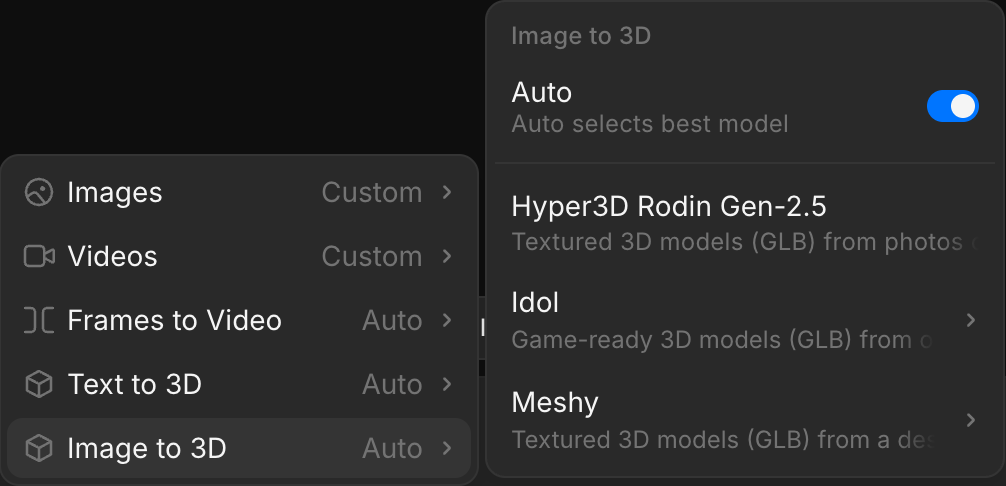
Cliquez sur le bouton des préférences de modèle (l'icône de cerveau) dans la barre de prompt
-
Ouvrez « Texte vers 3D » ou « Image vers 3D »
-
Désactivez « Auto » et cliquez sur un modèle. La ligne affiche « Personnalisé » et le modèle choisi
« Texte vers 3D » s'applique quand vous ne donnez qu'une description, et « Image vers 3D » quand vous joignez une photo. Le rigging, la retexturation et la séparation d'une photo en objets n'utilisent aucun de ces deux réglages.
| Modèle | Point de départ | Idéal pour |
|---|---|---|
| Meshy 7.1 | Une description, ou une à quatre photos | Des modèles texturés détaillés, et des personnages en pied à partir d'une photo partielle |
| Hyper3D Rodin Gen-2.5 | Une à cinq photos | Des modèles texturés fidèles d'un objet photographié |
| Meshy T2.5 | Une photo | Des modèles légers aux parties nettes et séparées |
| Idol Max | Une photo | Des modèles prêts pour le jeu ; les personnages arrivent déjà riggés avec marche, course, saut et immobilité |
| Idol Max Turbo | Une photo | Une version plus rapide et plus légère d'Idol Max |
| SAM 3D Objects | Une photo | Plusieurs objets à partir d'une photo, laissés à leur place |
Rigger un personnage
Un modèle riggé a un squelette, ce qui permet à une scène 3D de lui faire jouer la marche et la course.
- Demandez à Copilot de rigger un personnage de votre bibliothèque, ou celui qu'il vient de créer : « Rigge-le pour qu'il puisse marcher »
- Copilot crée une copie riggée avec des clips d'immobilité, de marche et de course. L'original reste dans votre bibliothèque
Le rigging est réservé aux personnages de forme humaine. Si vous demandez de rigger un objet, comme un bateau ou une chaise, Copilot propose plutôt de l'animer le long d'un chemin dans une scène.
Idol Max et Idol Max Turbo créent des personnages déjà riggés, avec des clips de marche, de course, de saut et d'immobilité. Pour en obtenir un à partir d'une description, Copilot crée d'abord une image de référence.
Changer l'aspect d'un modèle
Demandez à Copilot de retexturer un modèle de votre bibliothèque : « Retexture ma théière en céramique bleu canard : glaçure mate anthracite avec un fin liseré doré, garde l'anse en bambou. »
Copilot crée une nouvelle copie avec de nouvelles matières et couleurs et la même forme, et garde l'original. Nommez le modèle tel qu'il apparaît dans votre bibliothèque pour que Copilot le trouve vite. Une copie retexturée revient sans rig : demandez donc à Copilot de la rigger de nouveau si elle doit marcher.
Placer un modèle dans une scène 3D
- Depuis le chat : cliquez sur une suggestion sous le résultat, comme « Placer dans une scène 3D », ou demandez-le. Depuis un chat ordinaire, Copilot crée une nouvelle scène
- Dans votre propre scène : ouvrez la scène, cliquez sur « Chat » et demandez : « Mets la vieille boîte aux lettres rouge en fer de ma bibliothèque au bout de l'allée. » Copilot la place dans cette scène
- À la main : dans une scène, cliquez sur « Ajouter un objet », puis sur « Mes modèles », et cliquez sur le modèle. Voir Construire un décor
Les modèles arrivent à leur taille réelle : une théière est donc petite à côté d'une personne. Déplacez-les, faites-les pivoter et redimensionnez-les comme n'importe quel objet.
Afficher et télécharger un modèle
Cliquez sur la carte d'un modèle dans le chat pour ouvrir la visionneuse :
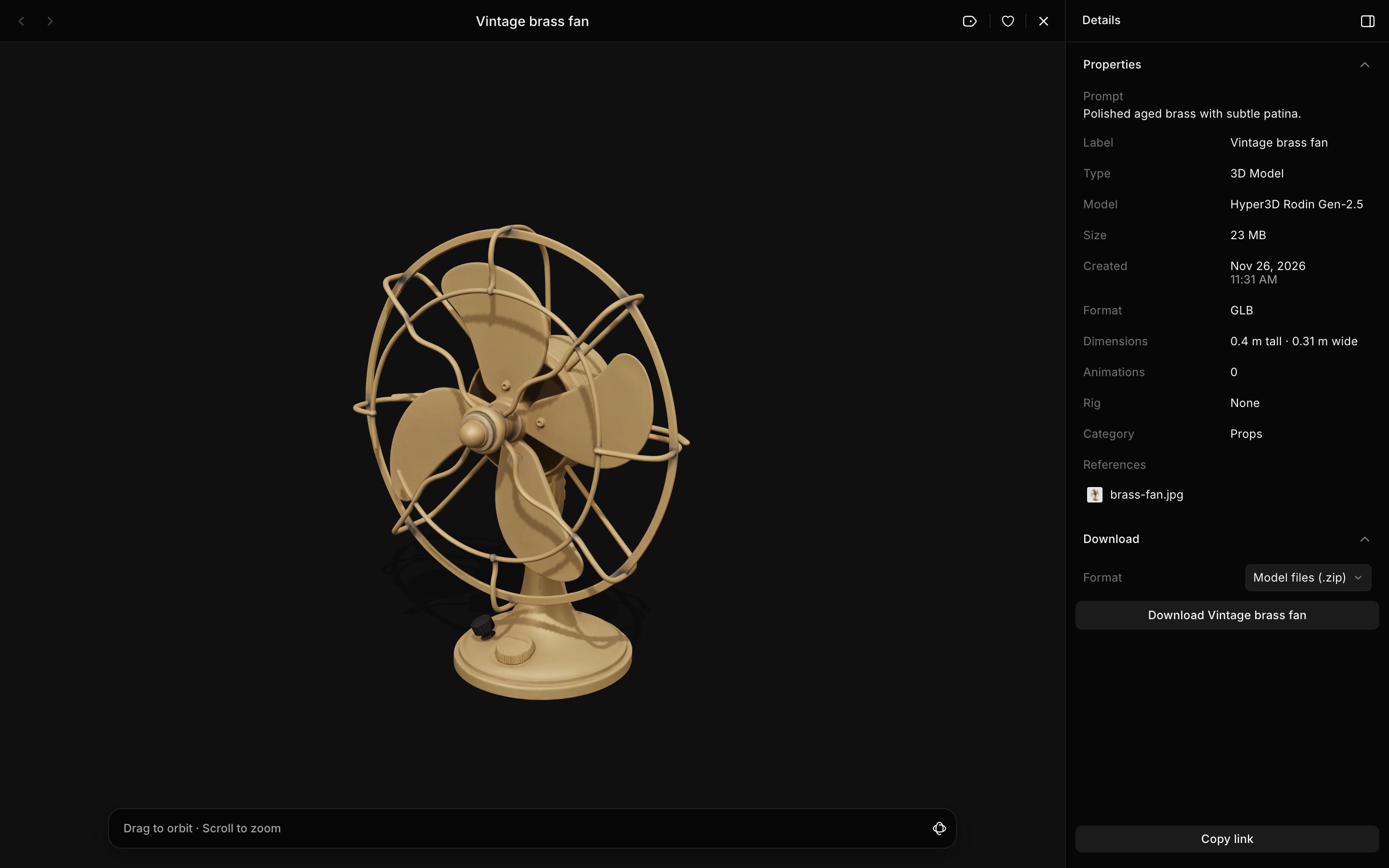
- Glissez pour tourner et faites défiler pour zoomer
- Un modèle riggé affiche un menu de clips, comme « Walk » ou « Idle », et une barre de lecture
- « Détails » liste la taille du modèle, ses dimensions, ses animations, son rig et la photo à partir de laquelle il a été créé
- Sous « Télécharger », choisissez « Fichiers du modèle (.zip) » ou « Modèle avec réglages Morphic (.zip) », puis cliquez sur le bouton de téléchargement
Vos modèles sont conservés dans la bibliothèque 3D : dans n'importe quelle scène, cliquez sur « Ajouter un objet », puis sur « Mes modèles ».
Les modèles 3D vont dans des scènes 3D, qui ne s'ouvrent que sur un ordinateur. Ils ne peuvent pas être ajoutés au Canvas.
Offres et crédits
Chaque formule permet de créer des modèles 3D. Chaque modèle, rigging et retexturation consomme des crédits au tarif de son modèle, et les réponses de Copilot consomment des crédits comme n'importe quel chat. Le prix de chaque modèle figure sous Modèles 3D dans Offres et crédits.
Avant la première génération payante d'un chat, Copilot nomme les modèles adaptés avec leur coût et vous demande d'en choisir un, sauf si vous en avez défini un dans la barre de prompt. Une description seule démarre tout de suite, car seul Meshy 7.1 travaille à partir d'un texte.
Un modèle qui échoue n'est pas facturé. Une fois un modèle lancé, arrêter le chat ne l'annule pas : il se termine quand même et est facturé.
Dépannage
La carte affiche un cube au lieu d'une image
L'image d'aperçu peut arriver après le modèle. Rechargez le chat pour la voir.
Copilot ne veut pas rigger un modèle
Le rigging ne fonctionne que sur les personnages de forme humaine. Demandez plutôt à Copilot de le déplacer le long d'un chemin dans une scène, ou créez un modèle de personnage et rigguez-le.
Copilot a créé une nouvelle scène au lieu d'utiliser la mienne
Copilot ne peut atteindre que la scène dans laquelle vous êtes. Ouvrez votre scène, cliquez sur « Chat » et demandez-le là.
Impossible d'ajouter un modèle 3D au Canvas
Les modèles 3D ne peuvent pas aller sur le Canvas. Placez-les plutôt dans une scène 3D.
Copilot ne trouve pas un modèle dans ma bibliothèque
Utilisez le nom du modèle tel qu'il apparaît sous « Mes modèles ». Le titre d'une carte du chat peut différer du nom enregistré, que Copilot donne dans sa réponse.
Voilà comment créer des modèles 3D avec Copilot sur Morphic. Utilisez-le quand une scène a besoin d'un accessoire ou d'un personnage que la bibliothèque n'a pas, ou quand vous voulez un modèle d'un vrai produit pour mettre en place un plan autour.
Si vous rencontrez le moindre problème ou si vous avez des questions, n’hésitez pas à nous contacter. Nous serons ravis de vous aider. Écrivez-nous à support@morphic.com.
Musique sous licence d’Epidemic Sound
Comment Copilot trouve des morceaux et des effets sonores sous licence dans le compte Epidemic Sound propre à votre organisation, les ajoute à un chat coupés à la bonne durée, et ce que cela coûte.
Localisation
Comment adapter une vidéo terminée à une autre langue sur Morphic, avec des sous-titres traduits et un doublage avec les voix d’origine qui renvoie la vidéo aux lèvres synchronisées.