Créer un décor
Ajoutez des personnes, des véhicules, des meubles, des accessoires et des environnements entiers à une scène 3D, déplacez-les, faites-les pivoter et redimensionnez-les le long des axes X, Y et Z, puis réutilisez une disposition.
Les décors d’une scène 3D sont construits à partir d’une bibliothèque prête à l’emploi, ce qui vous permet de mettre en place un lieu en quelques minutes sans modéliser quoi que ce soit.
Ajouter des objets
- Dans l’éditeur, cliquez sur « Ajouter un objet », le « + » en haut à gauche
- Survolez une catégorie
- Cliquez sur l’objet souhaité. Il apparaît au sol, sélectionné
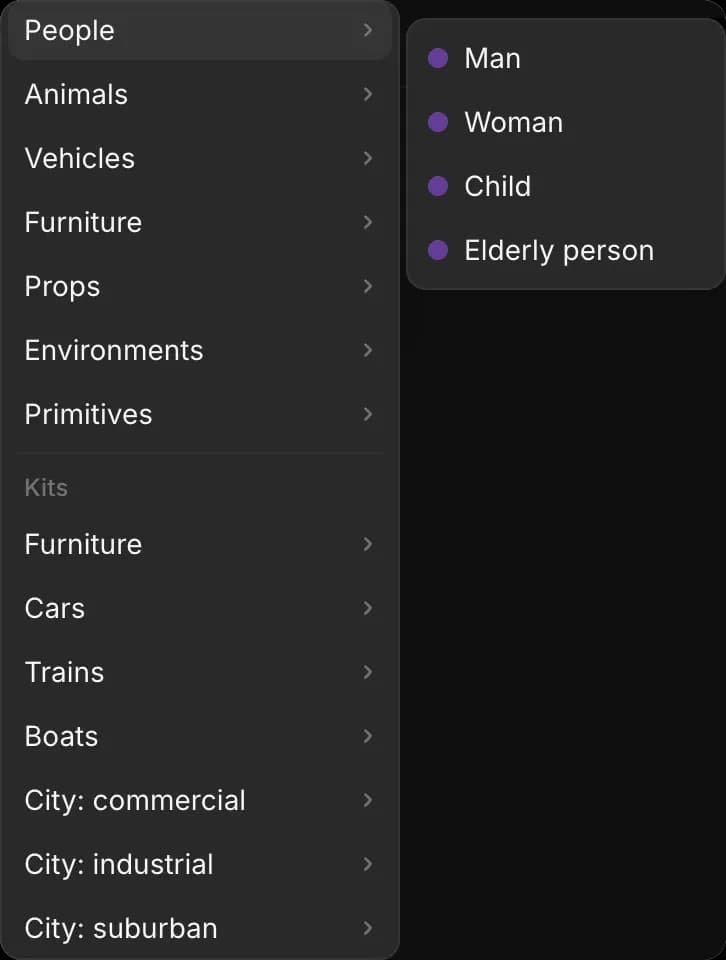
Les catégories :
| Catégorie | Ce qu'il contient |
|---|---|
| « Personnes » | Homme, Femme, Enfant, Personne âgée |
| « Animaux » | Chien, Chat, Cheval, Oiseau |
| « Véhicules » | Voitures, un bus, un wagon de train, un avion, un bateau et plus encore |
| « Mobilier » | Des éléments pour maisons, bureaux, cuisines, salles de bains et hôpitaux |
| « Accessoires » | Des téléphones et tasses aux lampadaires, caisses, tentes et fontaine |
| « Environnements » | Des décors prêts à l’emploi, comme une rue de ville, un bureau, une boîte de nuit, une plage, une forêt, un tribunal et la cabine d’un avion |
| « Formes primitives » | Cube, Cylindre, Rampe, Segment de mur, Escaliers |
| « Lumières » | Lumière ponctuelle, Projecteur, Lumière directionnelle |
| « Objets de base » | Personnage, Boîte, Sphère, Cylindre, Cône, Tore, Mur, Plateforme, Véhicule |
Le groupe « Kits », entre « Formes primitives » et « Lumières », contient des milliers de modèles supplémentaires : mobilier, voitures, trains, bateaux, éléments de ville et de bâtiment, nature et décors thématiques comme un château ou une station spatiale. Copilot peut en trouver n’importe lequel par nom ; voir Modifier avec Copilot.
Commencez par un environnement, puis ajoutez-y les personnages et les accessoires.
Axes
Une scène 3D mesure chaque position le long de trois axes, en mètres à partir du centre du sol. Chaque axe a une couleur, et les poignées que vous faites glisser utilisent les mêmes couleurs.
| Axe | Couleur | Direction |
|---|---|---|
| X | Rouge | À travers le sol |
| Z | Bleu | À travers le sol, à angle droit avec X |
| Y | Vert | Haut et bas. Le sol est à 0 |
Pour afficher ou masquer les lignes d’axe au centre du sol, ouvrez le menu « Affichage » et cliquez sur « Afficher les axes ».
Déplacer, faire pivoter et mettre à l'échelle
Sélectionnez d’abord l’objet : cliquez dessus dans le viewport, ou cliquez sur son nom dans « Calques » à gauche. Puis choisissez l’outil de déplacement, de rotation ou de mise à l’échelle, les trois icônes en haut à gauche du viewport, ou appuyez sur sa touche.
Déplacer
Raccourci : G.
- Faites glisser une flèche pour déplacer l’objet le long de cet axe
- Faites glisser un carré coloré pour le déplacer le long de deux axes à la fois. Le carré vert le fait glisser sur le sol sans le soulever
Faire pivoter
Raccourci : R.
Faites glisser un anneau pour faire tourner l’objet autour de cet axe. L’anneau vert le fait tourner sur place, ce qui permet de changer la direction d’un personnage. La rotation se mesure en degrés : 90 correspond à un quart de tour, 180 le retourne. À 0, les personnes et les accessoires sont orientés le long de l’axe Z bleu.
Mettre à l’échelle
Raccourci : S.
Faites glisser une poignée pour étirer l’objet le long de cet axe. Une échelle de 1 correspond à la taille d’origine de l’objet, 2 le rend deux fois plus grand, et 0,5 le réduit de moitié.
Valeurs exactes
- Sélectionnez l'objet
- Cliquez sur l’onglet « Sélection »
- Sous « Position », « Rotation » ou « Échelle », cliquez dans la case X, Y ou Z, tapez un nombre, puis appuyez sur Entrée. Vous pouvez aussi faire glisser vers la gauche ou la droite sur la case pour modifier le nombre
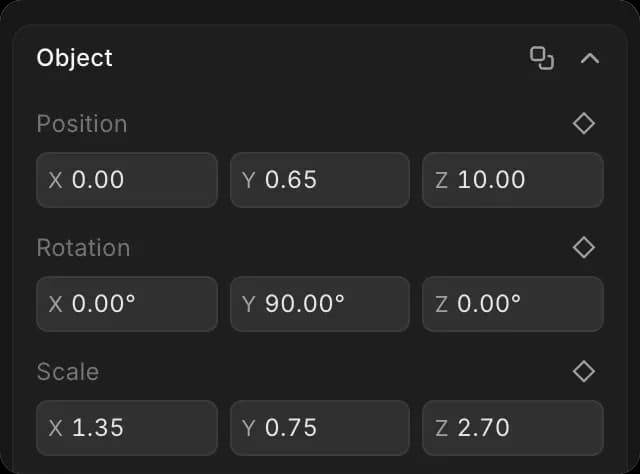
- Pour redimensionner uniformément, tapez le même nombre dans les trois cases « Échelle »
- Une rotation de plus de 90 degrés peut afficher -180 en X et Z. C’est la même rotation écrite autrement, et l’objet reste droit
- Si un objet flotte ou s’enfonce, cliquez sur « Aligner au sol » en bas de l’onglet « Sélection ». Il se pose sur la surface en dessous, et tout son trajet se déplace avec lui
Dupliquer, grouper et supprimer
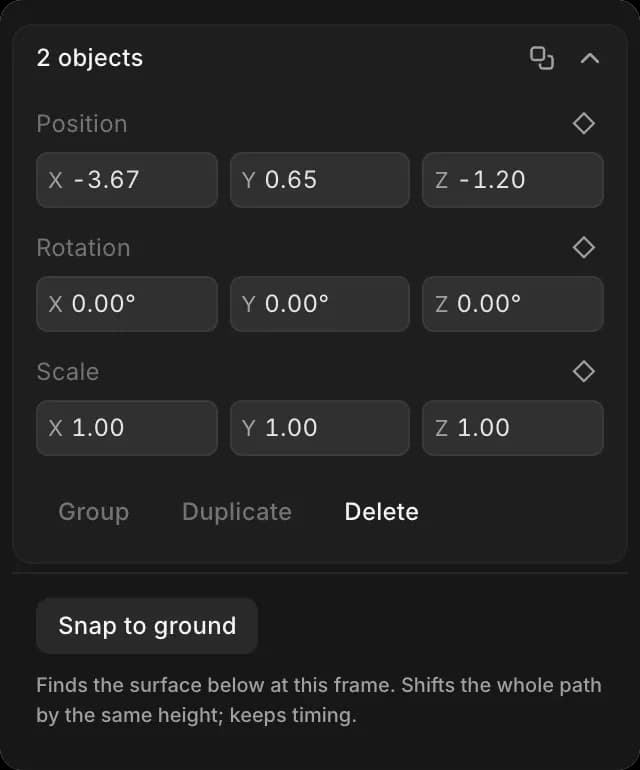
Pour sélectionner plusieurs objets, cliquez sur le premier dans « Calques », puis Shift-cliquez sur les autres. L’onglet « Sélection » indique combien sont sélectionnés.
- « Dupliquer » et « Supprimer » se trouvent dans l’onglet « Sélection », sous les réglages de l’objet
- « Grouper », dans l’onglet « Sélection » lorsque plusieurs objets sont sélectionnés, les fait se déplacer ensemble. Cmd + G fait la même chose, et Cmd + Shift + G les dissocie
Couleur et visibilité
Sélectionnez l’objet, puis dans l’onglet « Sélection » :
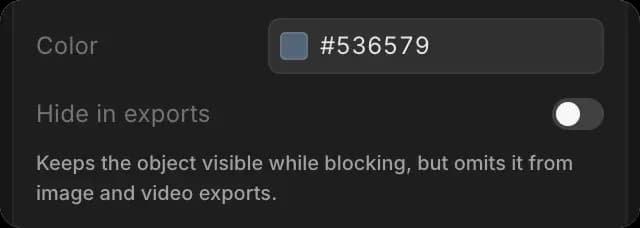
- « Couleur » le teinte
- « Masquer dans les exports » le laisse visible pendant que vous maquettez, mais l’exclut des exports d’images et de vidéos. Utilisez-le pour les repères et les marques
Préréglages de mise en scène
Enregistrez une disposition, par exemple une table avec ses chaises, et placez-en de nouvelles copies n’importe où. Une scène peut contenir jusqu’à 20 préréglages.
Pour en enregistrer un :
- Sélectionnez les objets : cliquez sur le premier dans « Calques », puis Shift-cliquez sur les autres
- Cliquez sur l’onglet « Scène »
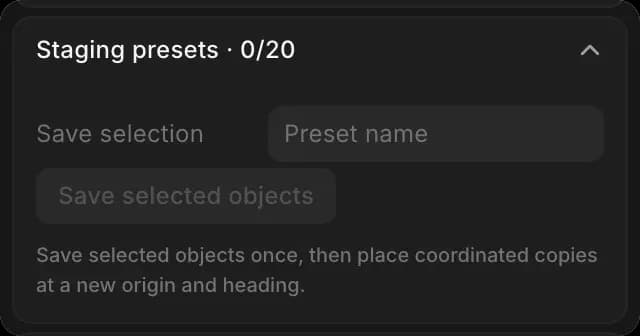
- Sous « Préréglages de mise en scène », saisissez un nom dans « Enregistrer la sélection »
- Cliquez sur « Enregistrer les objets sélectionnés »
Pour placer une copie :
- Déplacez la tête de lecture à l’image où la copie doit commencer
- Sous « Préréglages de mise en scène », choisissez le préréglage dans « Préréglage »
- Définissez « Origine » et « Direction » pour l’emplacement et l’orientation, ou sélectionnez un objet et cliquez sur « Utiliser la position sélectionnée »
- Cliquez sur « Placer une copie de mise en scène »
Chaque copie conserve l’animation des objets et reste modifiable. « Supprimer le préréglage » supprime le préréglage, pas les copies.
Voilà comment construire un décor dans une scène 3D sur Morphic. Commencez par maquetter la structure générale, puis affinez les positions une fois la caméra réglée.
Si vous rencontrez le moindre problème ou si vous avez des questions, n’hésitez pas à nous contacter. Nous serons ravis de vous aider. Écrivez-nous à support@morphic.com.