Parole à parole
Comment réenregistrer un enregistrement existant sur Morphic avec une autre voix, tout en conservant le timing, le rythme et l’interprétation d’origine.
La conversion de voix à voix, également appelée changeur de voix, relit un enregistrement que vous avez déjà avec une voix différente. Les mots, le rythme, les pauses, l’emphase et l’émotion sont tous conservés lors du changement. Seule la personne qui parle change.
C’est donc la façon la plus rapide de réutiliser une lecture dont vous êtes satisfait. Enregistrez vous-même une prise brouillon et confiez-la à une voix finale, transformez la performance d’un acteur en un deuxième personnage, ou donnez sa vraie voix à une narration provisoire.
Comment utiliser la conversion de voix à voix
- Ouvrez Canvas sur Morphic
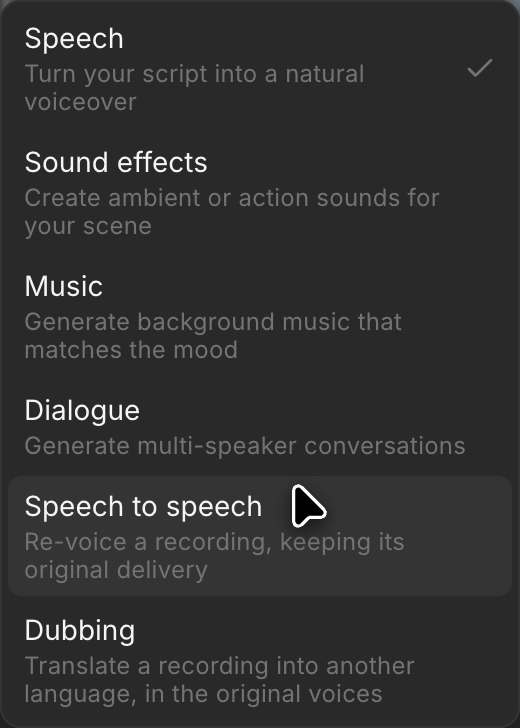
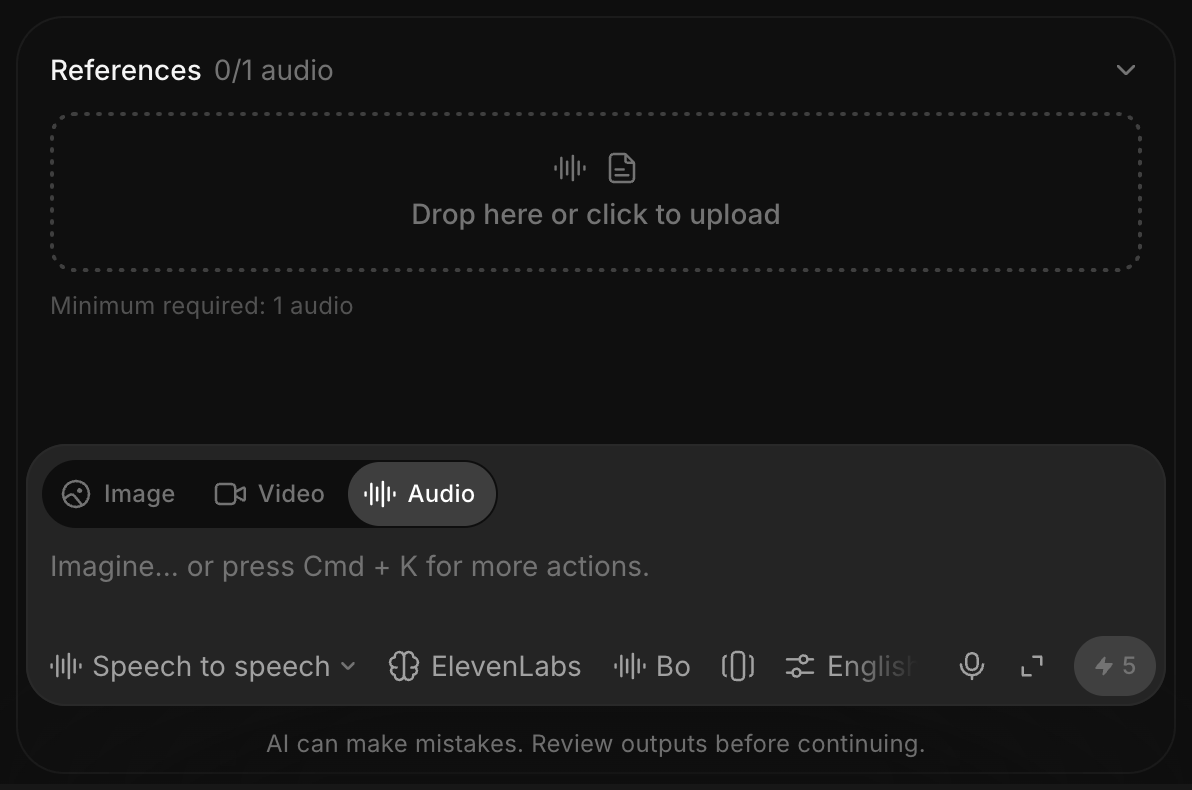
- Dans la barre de prompt en bas, passez le mode de « Image » à « Audio », puis choisissez « Conversion de voix à voix »
- Ajoutez votre enregistrement source aux Références. Faites glisser le fichier, cliquez sur la zone pour le téléverser depuis votre appareil, ou ouvrez le sélecteur de ressources pour réutiliser un clip déjà présent dans ce projet
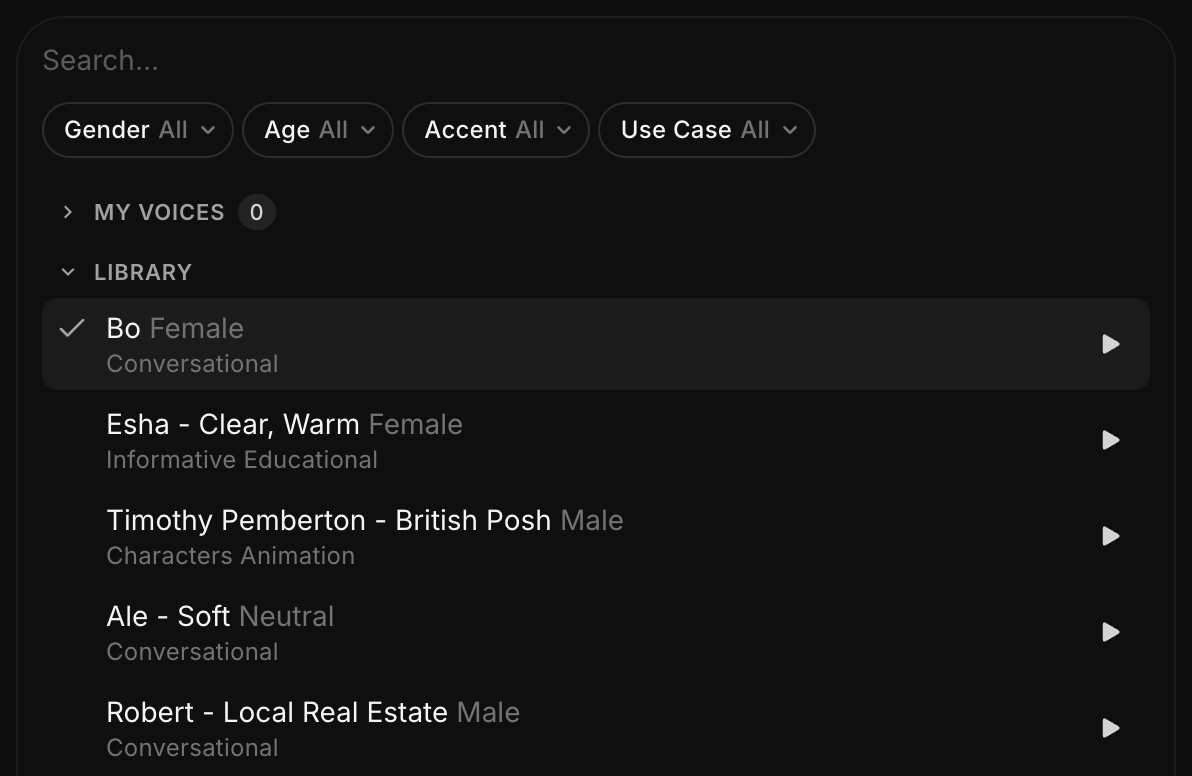
- Cliquez sur la pastille de voix et choisissez la voix que vous voulez entendre à la place. Filtrez par genre, âge, accent ou cas d’usage, puis appuyez sur lecture sur n’importe quelle ligne pour l’écouter en aperçu
- Cliquez sur le bouton bleu dans la barre de prompt. Il affiche le coût en crédits, et ne devient bleu qu’une fois votre enregistrement attaché
La nouvelle prise arrive sur votre canevas sous forme de son propre fichier audio, de la même durée que celui de départ. L’original n’est pas modifié, donc vous pouvez essayer une autre voix sur la même source quand vous le souhaitez.
Deux choses à savoir avant votre premier essai :
- Laissez la zone de prompt vide. La conversion de voix à voix prend ses instructions à partir de l’enregistrement, pas du texte. Tout ce qui est saisi là bloque la génération.
- Le coût est affiché avant l’exécution. Il est calculé à partir de la durée de votre enregistrement source, donc vous le connaissez à l’avance.
Vous avez déjà le clip sur votre canevas ? Sélectionnez-le et choisissez « Utiliser comme références » dans le panneau de détails à droite. Cela l’attache en une seule étape.
Conseils pour de meilleurs résultats
- Choisissez une voix dont le registre naturel correspond déjà à la lecture. La source détermine l’interprétation, donc une prise douce reste douce dans n’importe quelle voix.
- Convertissez d’abord dix secondes d’un long enregistrement, puis lancez le reste.
- Testez deux ou trois voix sur la même source. Elle reste réutilisable.
- Utilisez un seul locuteur par clip. Les voix qui se chevauchent et la musique de fond sont considérées comme faisant partie de la performance.
- Changez une chose à la fois lorsqu’une prise revient incorrecte.
Voilà comment utiliser la conversion de voix à voix sur Morphic. Servez-vous-en lorsque l’interprétation est déjà bonne et que seule la voix doit changer.
Si vous rencontrez le moindre problème ou si vous avez des questions, n’hésitez pas à nous contacter. Nous serons ravis de vous aider. Écrivez-nous à support@morphic.com.
Génération audio
L’audio sur Morphic vous permet de générer de l’audio (musique, effets sonores et parole) à partir de zéro en utilisant uniquement un prompt.
Doublage
Comment doubler un enregistrement vidéo ou audio dans une autre langue sur Morphic, avec la voix de chaque locuteur d’origine et les lèvres synchronisées, depuis la barre de prompt ou avec Copilot.