Inpainting
L’inpainting sur Morphic vous permet d’effectuer des retouches ciblées sur des zones spécifiques d’une image à l’aide d’un prompt, idéal pour affiner, remplacer ou améliorer des éléments sans affecter l’ensemble.
Voici un bref tutoriel sur l’utilisation de l’Inpainting dans Morphic :
- Importez ou générez votre image sur le canevas
- Sélectionnez l’image et cliquez sur « Sélection de région » dans la barre d’outils au-dessus, ou sous « Détails » > « Outils » dans la barre latérale droite
- Faites glisser un cadre sur la zone que vous souhaitez modifier. Pour une forme irrégulière, cliquez sur « Sélection guidée » dans la même barre d’outils et tracez son contour à main levée
- Rédigez un prompt décrivant le changement que vous souhaitez voir dans cette région spécifique
- Cliquez sur le bouton bleu dans la barre de saisie
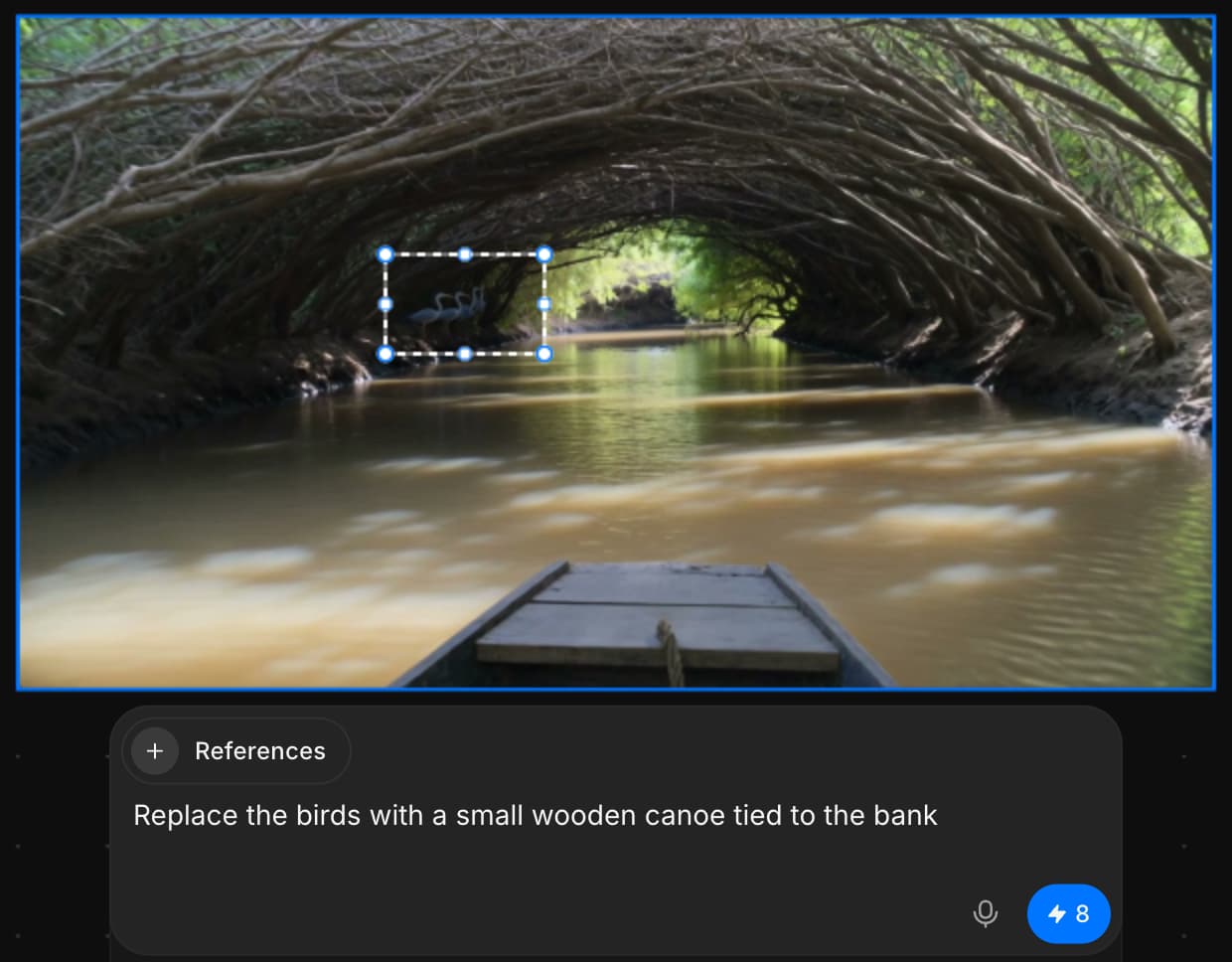
C’est ainsi que vous utilisez l’Inpainting pour effectuer des modifications ciblées sur n’importe quelle partie de votre image en utilisant simplement un prompt. Utilisez l’Inpainting pour supprimer, remplacer ou ajouter des éléments à votre image de manière transparente. Les modifications sont ajoutées sous forme de nouveaux calques, de sorte que votre image d’origine reste intacte et entièrement modifiable.
Si vous rencontrez le moindre problème ou si vous avez des questions, n’hésitez pas à nous contacter. Nous serons ravis de vous aider. Écrivez-nous à support@morphic.com.
Inpainting et Outpainting
La différence entre modifier à l’intérieur d’une image et l’étendre au-delà de ses bords, et quand utiliser chacun des deux.
Outpainting d’image
L’outpainting sur Morphic vous permet d’étendre une image au-delà de son cadre d’origine à l’aide d’un prompt, en générant des ajouts fluides qui correspondent à la scène existante et la prolongent.