Générer des assets et des personnages de jeu
Générez des accessoires, des objets, des environnements et des personnages non joueurs dans le style de votre jeu avec Morphic, nettoyez-les et exportez-les pour votre moteur.
Les assets et les personnages de jeu sont générés dans l'esthétique de votre jeu dans Morphic en ajoutant votre élément de style au prompt. Les mêmes étapes produisent des accessoires, des objets, des environnements et des personnages non joueurs.
Générer un asset ou un personnage
-
Une fois votre élément de style prêt, ouvrez un nouveau fichier dans Morphic
-
Dans la barre de prompt, décrivez l'asset ou le personnage voulu, par exemple
une épée en fer rouillé avec une poignée en cuir, vue de trois quarts, fond blanc uniouun vieux pêcheur PNJ, en pied, vu de face, fond blanc uni -
Cliquez sur l'icône « Ajouter un élément enregistré » dans la barre de prompt et sélectionnez votre élément de style
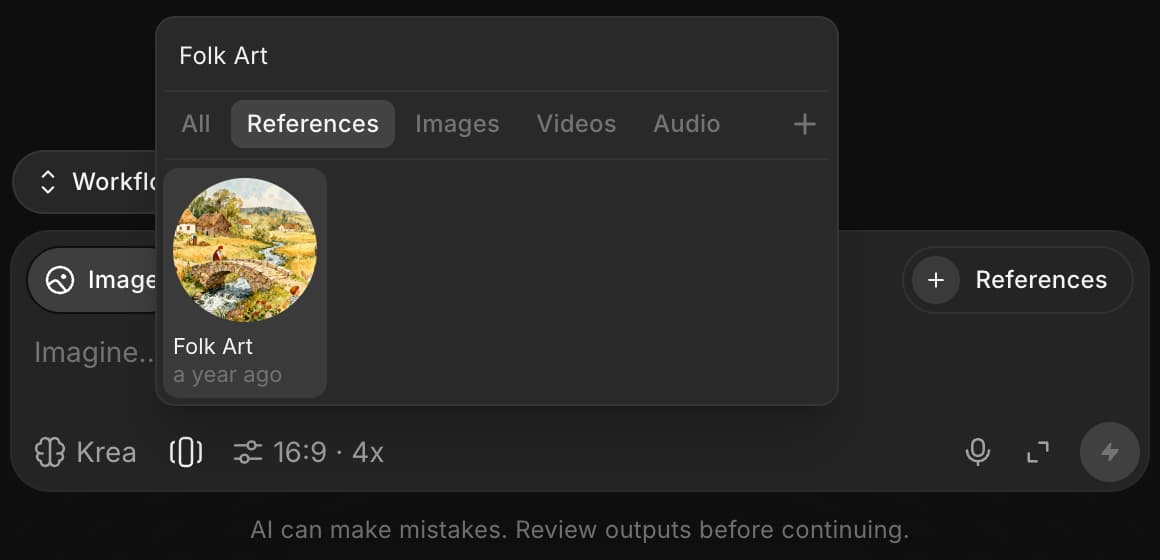
-
Cliquez sur le bouton bleu de la barre de prompt
-
Choisissez le résultat que vous voulez utiliser
Pour garder le même PNJ sur de nombreuses images, enregistrez le personnage comme son propre élément de personnage et ajoutez-le à côté de l'élément de style.
En modifier une partie
- Sélectionnez l'image et choisissez « Sélection de région », ou « Sélection guidée » pour dessiner un contour à main levée
- Faites glisser sur la zone à modifier, comme l'arrière-plan autour d'une épée ou d'un personnage
- Décrivez la modification, par exemple un fond blanc uni, et cliquez sur le bouton bleu
Voir Inpainting pour en savoir plus sur les modifications ciblées.
Arrière-plan transparent
Pour un sprite ou une icône sans arrière-plan, générez-le sur un fond uni de couleur plate, puis joignez-le dans Copilot et demandez « un PNG transparent de ceci, en retirant le fond blanc ». Copilot détoure la couleur plate sans rien générer, donc cela ne coûte que la réponse de Copilot. Cela fonctionne avec une seule couleur plate, pas avec un arrière-plan chargé.
Export
Téléchargez les assets en PNG, JPEG ou WebP. Pour plusieurs poses ou angles d'un même personnage, voir Planches de sprites de personnage.
Pour un modèle 3D d'accessoire, Morphic transforme des photos d'un objet en modèle 3D via le MCP Morphic et Morphic for Blender avec les plans payants ; ce n'est pas sur le Canvas.
Voilà comment générer des assets et des personnages de jeu dans Morphic, prêts pour votre jeu.
Si vous rencontrez le moindre problème ou si vous avez des questions, n’hésitez pas à nous contacter. Nous serons ravis de vous aider. Écrivez-nous à support@morphic.com.
Créer un élément de style
Enregistrez l'esthétique de votre jeu comme élément de style dans Morphic, pour que tous les assets et personnages générés ensuite s'y accordent.
Feuilles de sprites de personnage
Comment générer une feuille de sprites de personnage à partir d’une seule image sur Morphic, avec plusieurs poses ou images qui gardent le design du personnage.