Générer des images, des vidéos et de la 3D
Générez des images, des vidéos et des modèles 3D depuis la barre latérale de Blender, voyez le prix avant de commencer et obtenez le résultat placé dans votre scène.
Les onglets « Image », « Video » et « 3D » génèrent avec les modèles de Morphic sans passer par un chat. Rédigez un prompt, vérifiez le prix sur le bouton, cliquez dessus, et le résultat est placé au curseur 3D dès qu’il est prêt.
Générer
- Appuyez sur N dans la vue 3D et cliquez sur l’onglet « Morphic », puis sur « Image », « Video » ou « 3D »
- Rédigez un prompt et choisissez vos réglages (voir ci-dessous)
- Attendez un instant que le prix s’affiche. Le bouton devient « Generate · 3 credits » (par exemple). S’il reste grisé, la note au-dessus indique ce qu’il faut modifier
- Cliquez sur le bouton. La génération apparaît sous « Generations » et passe de « Queued… » à « Generating… » puis à « Done »
- Une fois terminée, le résultat est ajouté à la scène au curseur 3D et sélectionné
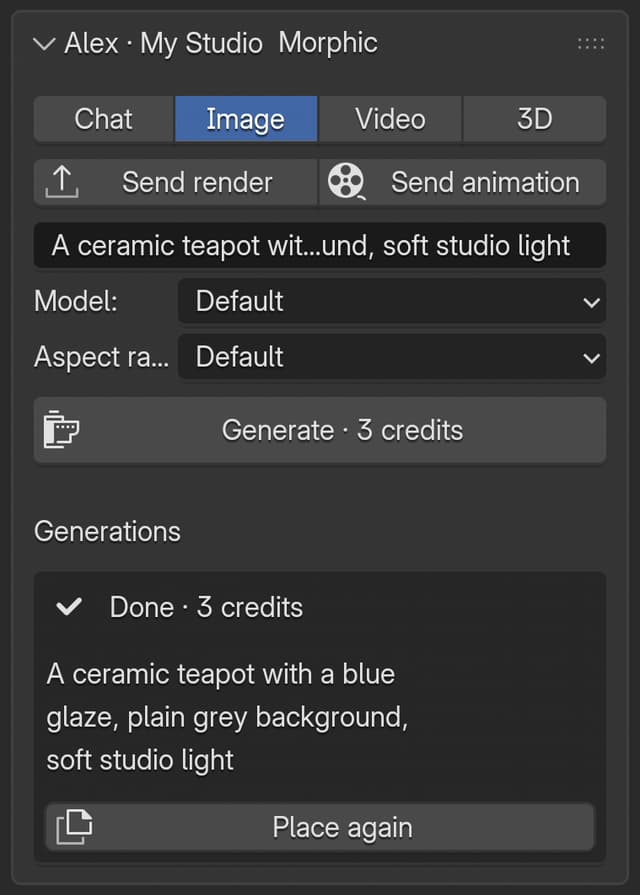
Le haut de chaque onglet affiche les « Credits left » de votre organisation. Le prix est une estimation avant le lancement ; rien n’est facturé tant que vous ne cliquez pas sur « Generate ». Vous pouvez lancer plusieurs générations, dans n’importe quel onglet, pendant que d’autres tournent, et continuer à travailler dans Blender en attendant.
Image
| Réglage | Ce qu’il fait |
|---|---|
| Prompt | Ce que montre l’image |
| Model | « Default » laisse Morphic choisir, ou choisissez un modèle inclus dans votre forfait |
| Aspect ratio | Le format : 16:9, 4:3, 3:2, 1:1, 2:3, 3:4, 9:16, 21:9, 9:21, 2:1 ou 1:2 |
L’image est placée sur un plan vertical de 2 m sur son plus grand côté, au curseur 3D. Utilisez-la comme planche de référence, toile de fond ou matte painting.
Vidéo
| Réglage | Ce qu’il fait |
|---|---|
| Prompt | Le plan : sujet, mouvement et caméra, par exemple « lent mouvement orbital autour du cube rouge, lumière de studio douce » |
| Model | « Default », ou un modèle vidéo inclus dans votre forfait |
| Duration | De 4 à 15 secondes. Chaque modèle prend en charge ses propres durées ; la note vous prévient quand celui que vous avez choisi ne la prend pas en charge |
| Aspect ratio | Le format de la vidéo |
| Use active camera view as first frame | Capture ce que voit votre caméra active et l’anime : la vidéo démarre à partir de votre scène |
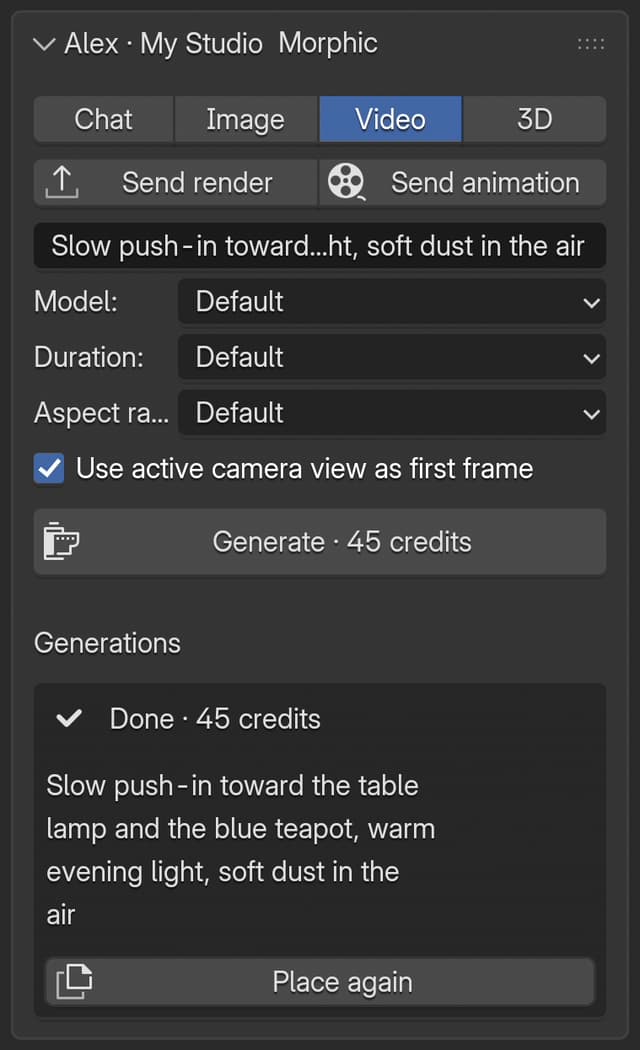
La vidéo est placée sur un plan vertical qui l’utilise comme texture. Faites défiler la timeline pour la lire dans la vue. Lorsque le .blend est enregistré, le fichier vidéo est copié dans un dossier « morphic_media » à côté de lui, pour que le .blend continue de fonctionner quand vous déplacez les deux ensemble.
Avec « Use active camera view as first frame », réglez d’abord la caméra et le rendu visuel souhaité. La capture est prise au moment où vous cliquez sur « Generate ».
3D
| Réglage | Ce qu’il fait |
|---|---|
| Prompt | Des notes facultatives sur l’objet, par exemple « bois usé cerclé de fer » |
| Reference | Obligatoire. « Selected image » utilise la texture image de l’objet actif, ou l’image ouverte dans l’Image Editor. « Viewport capture » utilise ce qu’affiche la vue |
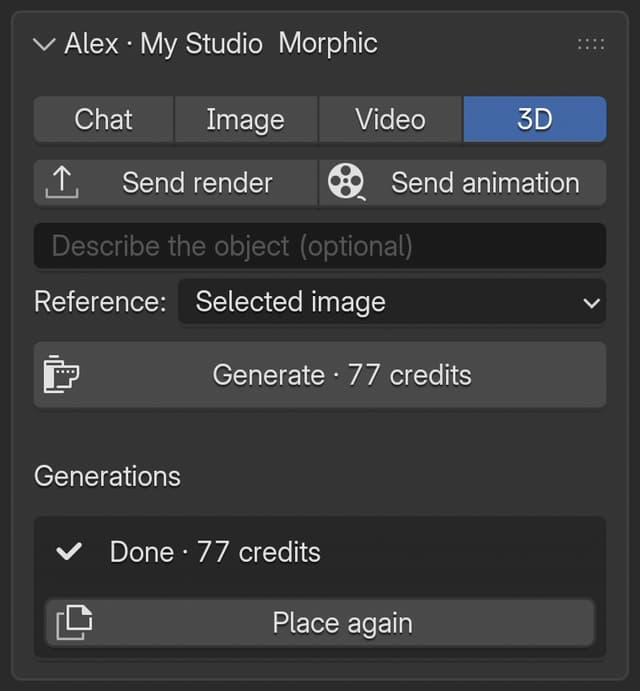
Le modèle est importé au curseur 3D depuis un fichier GLB, avec ses matériaux. Il est ajouté à la collection active.
Un modèle 3D est toujours créé à partir d’une image. Pour modéliser quelque chose que vous n’avez qu’en mots, générez-en d’abord une image dans l’onglet « Image », sélectionnez le plan sur lequel elle arrive, puis générez dans l’onglet « 3D » avec « Selected image ».
Résultats
- Chaque résultat placé correspond à une seule étape d’annulation et porte le nom de son prompt
- Cliquez sur « Place again » sur une génération terminée pour en ajouter une autre copie au curseur 3D
- Chaque résultat est aussi enregistré dans le fichier Morphic de ce .blend, dans les « Ressources » de Studio. Consultez Où va votre travail
- Une génération continue même si vous fermez Blender. Retrouvez-la dans les « Ressources » de Studio une fois terminée
- Si une génération échoue, sa ligne en indique la raison
Si vous rencontrez le moindre problème ou si vous avez des questions, n’hésitez pas à nous contacter. Nous serons ravis de vous aider. Écrivez-nous à support@morphic.com.
Discuter avec Copilot
Demandez à Copilot de modifier votre scène Blender en langage naturel, lisez chaque script avant son exécution, annulez-le en une étape et reprenez le chat dans Studio.
Envoyer des rendus vers Morphic
Téléversez vos rendus fixes et vos animations rendues dans Blender vers vos ressources Morphic en un clic, puis utilisez-les dans Studio.