Recherche contextuelle
Le raccourci clavier qui permet de rechercher des fichiers, des éléments et des workflows depuis n’importe où dans Morphic.
La recherche contextuelle sur Morphic vous permet de trouver et d’accéder à tout ce qui se trouve sur la plateforme à l’aide d’un raccourci clavier. Ouvrez-la avec « Cmd+K » sur Mac ou « Ctrl+K » sur Windows pour rechercher des fichiers, des ressources, des workflows, entre autres, dans toute la plateforme.
Voici comment fonctionne la recherche contextuelle sur Morphic :
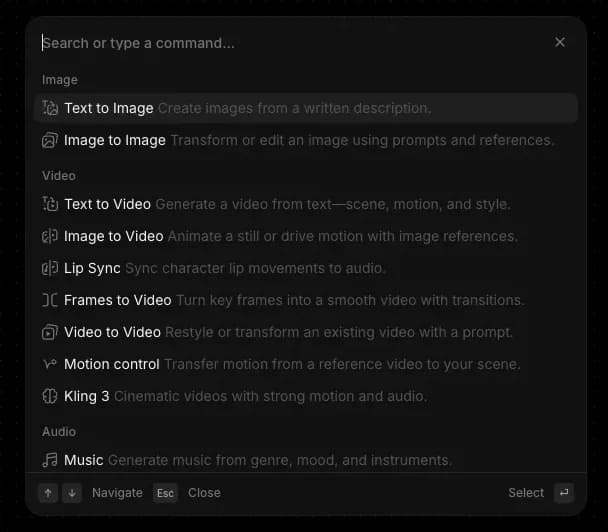
- Ouvrez la recherche contextuelle n’importe où dans Morphic avec « Cmd+K » sur Mac ou « Ctrl+K » sur Windows. Sur le tableau de bord, vous pouvez aussi cliquer sur « Rechercher » en haut de la barre latérale gauche, ce qui ouvre le même menu.
- Utilisez-la lorsque vous vous familiarisez avec Morphic, et fiez-vous-y quand vous voulez aller vite. Les nouveaux utilisateurs y voient un moyen simple d’explorer, tandis que les utilisateurs avancés s’en servent pour rester dans leur flux sans quitter le clavier.
- Le menu s’adapte à l’endroit où vous vous trouvez dans Morphic. Canvas affiche les outils de création et de modification. Le tableau de bord affiche les options d’organisation, les fichiers et le compte. Ouvrez-le dans n’importe quelle vue pour voir les commandes les plus pertinentes à ce moment-là.
- Recherchez dans l’ensemble en saisissant un mot-clé. Les résultats incluent les fichiers, projets, workflows, ressources, références et les commandes correspondantes.
- Naviguez au clavier. Les touches fléchées se déplacent dans les résultats, « Entrée » sélectionne, et « Échap » revient en arrière ou ferme le menu.
Voilà comment utiliser la fonctionnalité de recherche contextuelle sur Morphic. Un seul raccourci vous relie à tout ce qui se trouve sur la plateforme, afin que vous puissiez trouver, naviguer et agir sans interrompre votre flux.
Si vous rencontrez le moindre problème ou si vous avez des questions, n’hésitez pas à nous contacter. Nous serons ravis de vous aider. Écrivez-nous à support@morphic.com.