Mémoire et compétences
Donnez à chaque chat d’un projet ou de toute votre organisation les mêmes règles de marque, détails de personnages, préférences et méthodes de travail, sans avoir à les coller dans chaque conversation.
La mémoire et les compétences sont des Documents que Morphic lit pendant qu’il travaille. Ajoutez-les une seule fois à un projet ou à votre organisation, et chaque chat concerné pourra s’en servir.
Voici un bref tutoriel sur l’utilisation de la mémoire et des compétences sur Morphic :
Mémoire ou compétence
Chaque Document appartient à l’un de ces deux types :
| Type | Contenu | Quand Morphic le lit |
|---|---|---|
| Mémoire | Des faits, des règles, des préférences et des décisions, comme les couleurs de la marque, le placement du logo, les détails des personnages et les directions créatives validées | Quand l’information compte pour la tâche |
| Compétences | Des instructions étape par étape, comme la façon dont votre équipe écrit ses prompts, relit le travail créatif ou prépare les déclinaisons courtes pour les réseaux sociaux | Quand la tâche correspond à la description de la compétence |
Une règle simple : l’information va dans la mémoire, une méthode reproductible va dans les compétences.
Accès au niveau du projet et de l’organisation
La mémoire et les compétences peuvent être ajoutées au niveau d’un projet ou de l’organisation.
| Projet | Organisation | |
|---|---|---|
| Qui peut s’en servir | Chaque chat de ce projet | Chaque chat de toute l’organisation |
| Où les trouver | Les onglets « Mémoire » et « Compétences » du projet | « Paramètres » > « Mémoire » ou « Paramètres » > « Compétences » |
| Qui peut les gérer | Les membres du projet | Les administrateurs de l’organisation |
| Idéal pour | Les règles client, les briefs de projet, les bibles de personnages et le canon d’une série | Le style maison, les exigences de livraison, les listes de contrôle pour la relecture et les processus communs à toute l’équipe |
La mémoire et les compétences de l’organisation sont aussi disponibles dans chaque projet. Les liens « Mémoires de l'organisation » et « Compétences de l'organisation », en haut de ces onglets dans chaque projet, mènent aux listes de l’organisation.
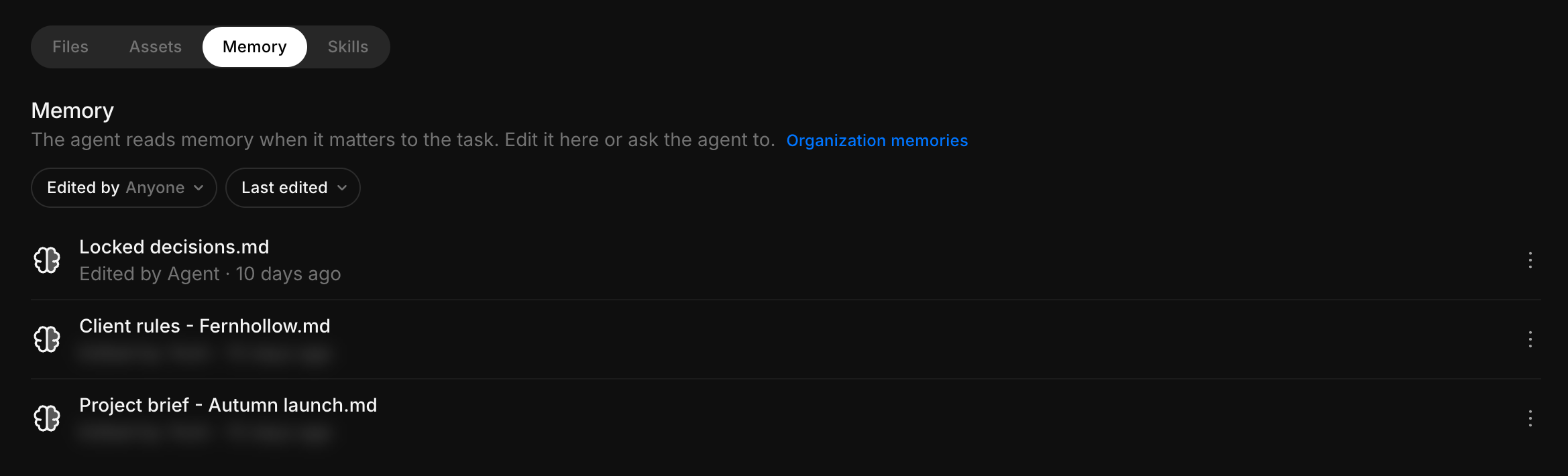
Ajouter une mémoire ou une compétence à un projet
-
Ouvrez le projet dans lequel la mémoire ou la compétence doit être disponible
-
Ouvrez l’onglet « Mémoire » ou « Compétences »
-
Cliquez sur « Nouvelle mémoire » ou « Nouvelle compétence »
-
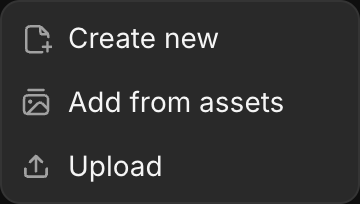
Choisissez comment ajouter le Document :
- « Créer » permet de rédiger un nouveau Document dans Morphic. Voir Rédiger une nouvelle mémoire ou compétence
- « Ajouter depuis les assets » sélectionne un Document existant, y compris un Document du Canvas
- « Importer » ajoute un fichier Markdown ou texte brut depuis votre ordinateur. Vous pouvez aussi glisser-déposer des fichiers directement sur la liste
Vous pouvez aussi cliquer sur « ... » sur la carte d’un projet, ou sur le nom du fichier en haut d’un fichier, puis choisir « Gérer la mémoire » ou « Gérer les compétences ».
Ajouter un Document existant
Avec « Ajouter depuis les assets » :
- Sélectionnez le projet où le Document est stocké
- Utilisez « Rechercher des documents » pour le trouver par son nom
- Utilisez le menu de tri pour basculer entre « Modifiés récemment » et « Nom »
- Sélectionnez un ou plusieurs Documents. Ceux qui figurent déjà dans la liste sont marqués « Ajouté »
- Cliquez sur « Ajouter »
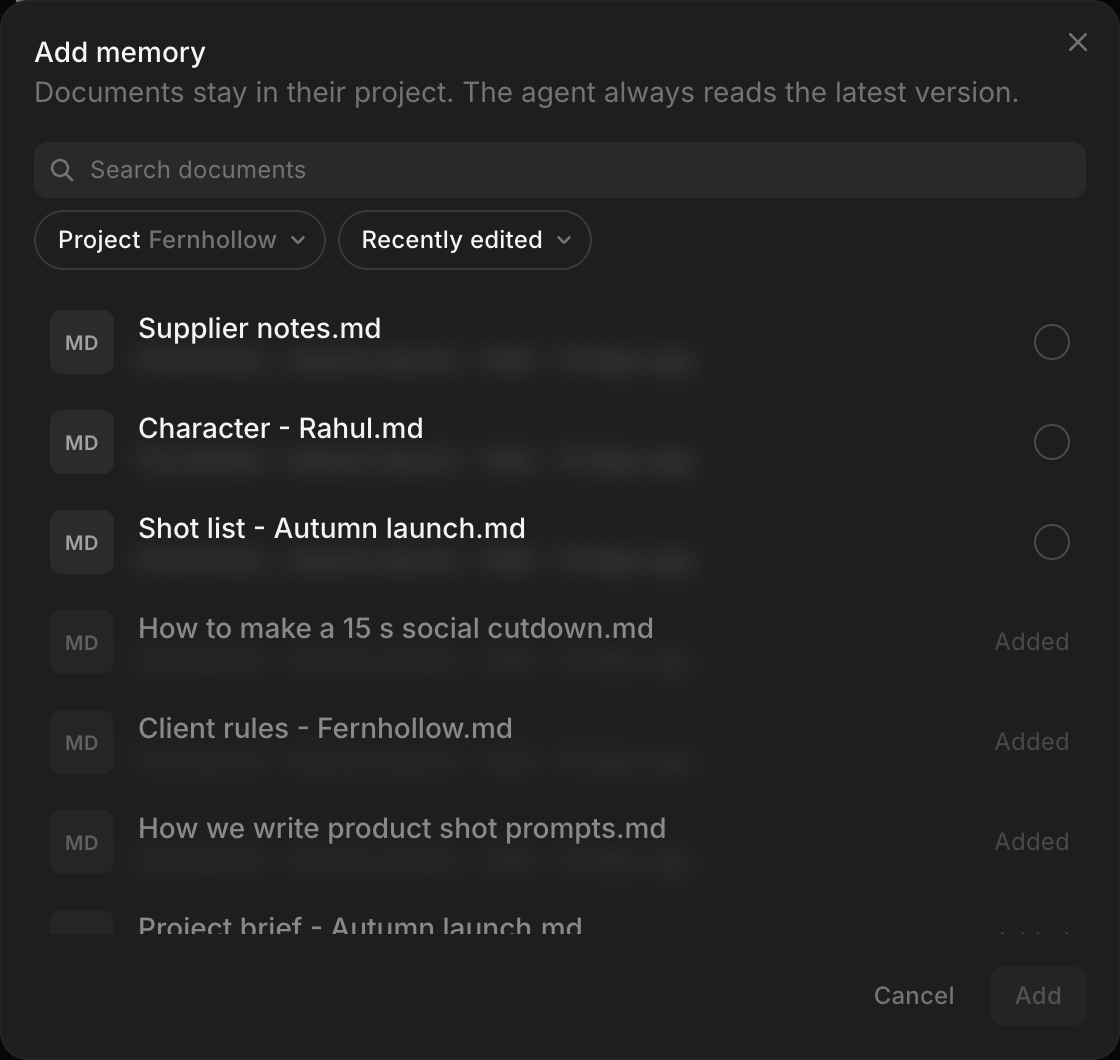
Le Document reste dans son projet d’origine et n’est pas copié. Morphic lit sa dernière version enregistrée.
Un Document créé sur le Canvas peut ne pas avoir de description. Si vous l’ajoutez comme compétence, donnez-lui un nom clair qui indique quand l’utiliser, comme « Comment nous écrivons un prompt de plan ».
Rédiger une nouvelle mémoire ou compétence
« Créer » ouvre un éditeur avec Morphic à côté :
- Saisissez un nom. Morphic le voit aussi comme un nom de fichier, affiché sous le champ, par exemple « house-style »
- Ajoutez une description d’une ligne qui explique ce que contient le Document
- Pour une compétence, décrivez quand l’utiliser, par exemple « À utiliser pour écrire le prompt d’un plan image ou vidéo ». Sans description, Morphic ne peut pas savoir quand s’en servir
- Rédigez les informations ou les étapes dans la page en dessous. Les titres, les listes, les tableaux et les autres mises en forme des Documents fonctionnent aussi ici
- (Facultatif) Demandez à Morphic de vous aider à rédiger ou à mettre à jour le contenu, par exemple « Transforme ces notes en règles de marque claires »
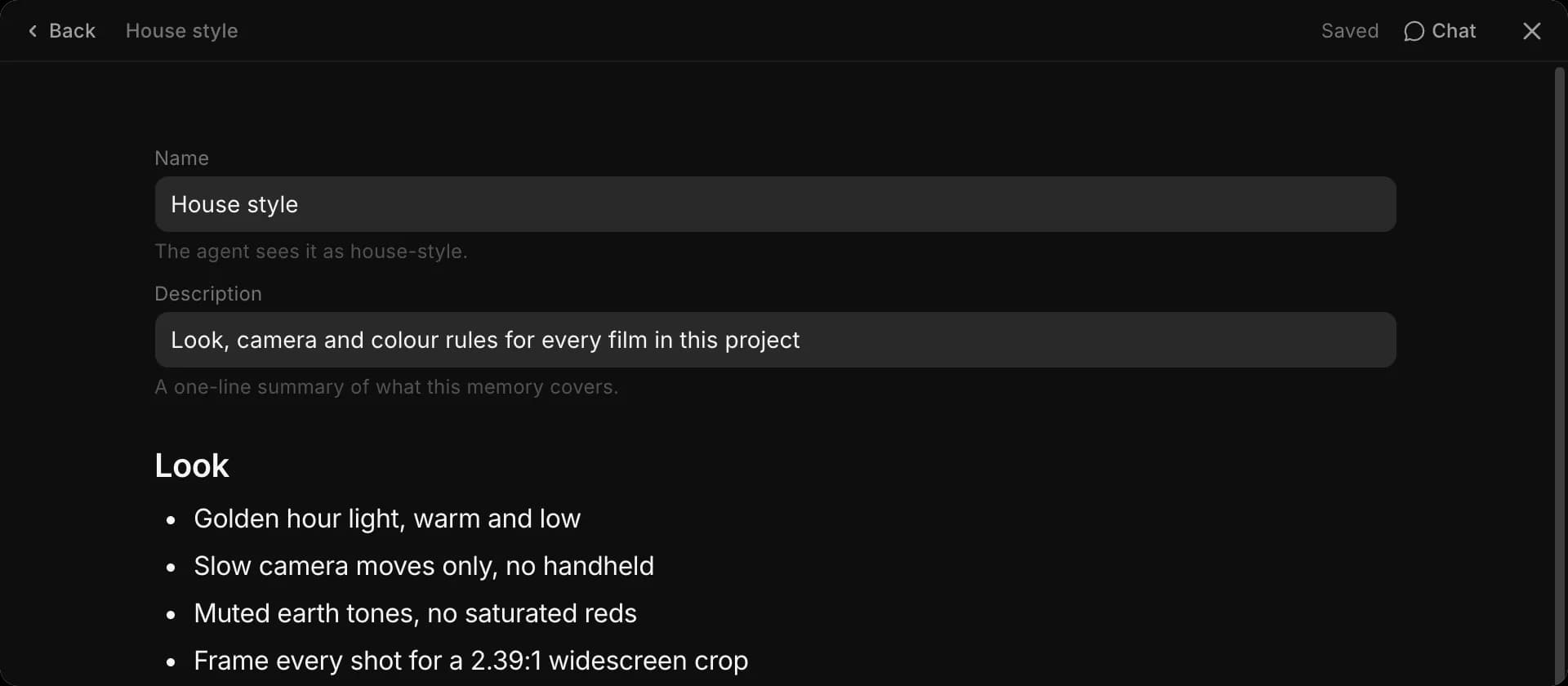
Les modifications sont enregistrées automatiquement pendant la saisie. Cliquez sur « Retour » pour revenir à la liste.
Ajouter de la mémoire ou des compétences à l’organisation
Vous devez être administrateur de l’organisation pour ajouter ou modifier la mémoire et les compétences au niveau de l’organisation.
Pour y accéder directement, rendez-vous sur studio.morphic.com/settings/memory pour la mémoire, ou sur studio.morphic.com/settings/skills pour les compétences. Vous pouvez aussi les ouvrir depuis les paramètres de l’organisation :
- Cliquez sur le nom de l’organisation en haut à gauche
- Ouvrez « Paramètres »
- Sélectionnez « Mémoire » ou « Compétences »
- Cliquez sur « Nouvelle mémoire » ou « Nouvelle compétence »
- Choisissez « Créer », « Ajouter depuis les assets » ou « Importer ». Lors d’une création ou d’un import, indiquez sous « Enregistrer dans » le projet où le Document doit être enregistré
Le Document reste stocké dans ce projet, mais chaque chat de l’organisation peut l’utiliser.
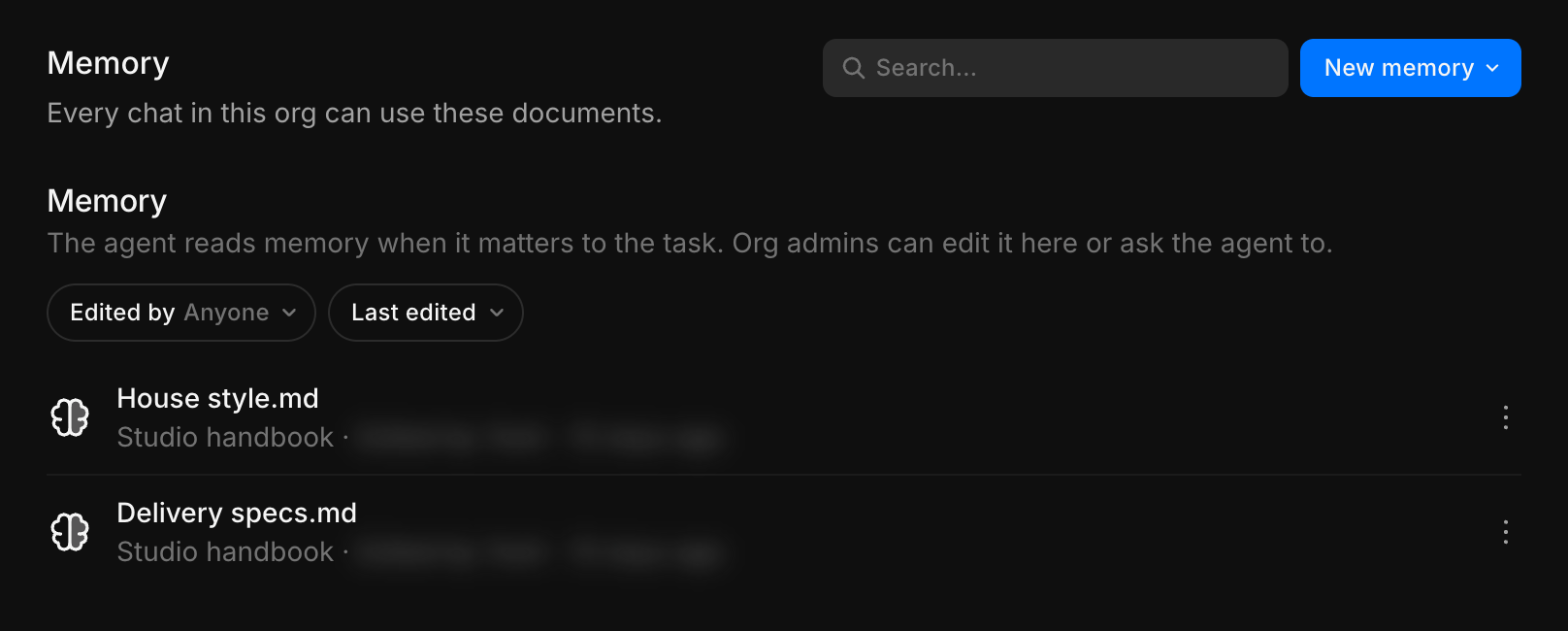
Chaque ligne indique le projet où le Document est stocké. Les personnes qui ne sont pas administrateurs de l’organisation peuvent consulter la mémoire et les compétences de l’organisation, mais pas les modifier ; ajoutez plutôt de la mémoire à un projet.
Faire retenir une règle depuis un chat
Lorsque vous vous mettez d’accord sur un point qui doit s’appliquer à tout le projet, demandez à Morphic de le retenir. Par exemple :
Retiens pour ce projet : aucun texte à l’écran pendant les trois premières secondes d’un film.
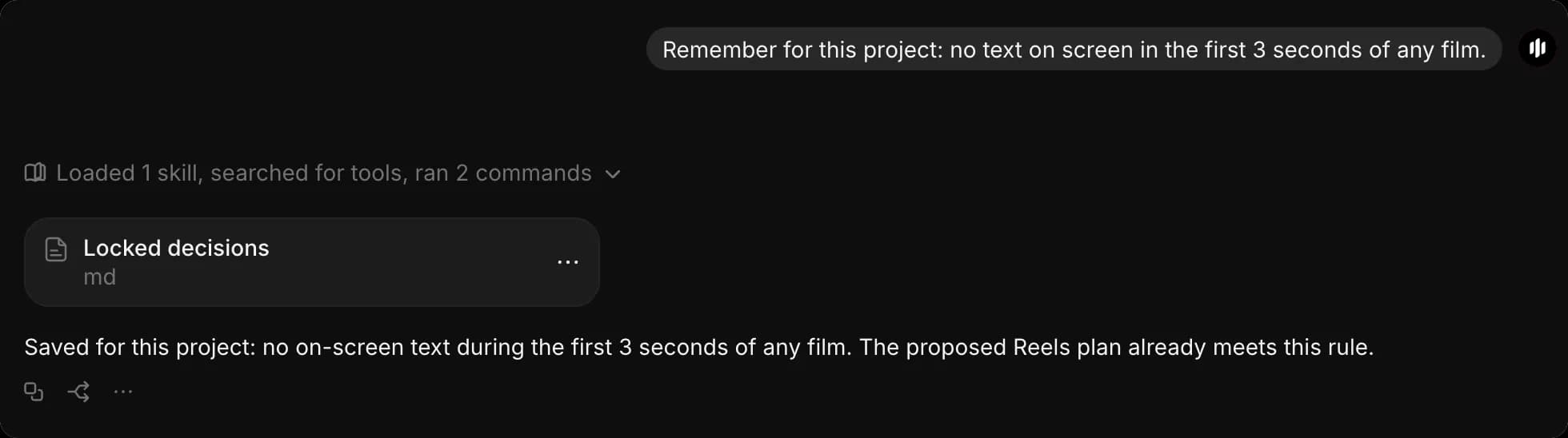
Morphic ajoute la règle à la mémoire du projet la plus pertinente et affiche le Document mis à jour dans le chat. La ligne correspondante dans l’onglet « Mémoire » indique alors « Modifié par Agent ». Les administrateurs de l’organisation peuvent aussi enregistrer des règles pour toute l’organisation :
Retiens pour toute l’organisation : toujours inclure des sous-titres dans les livrables pour les réseaux sociaux.
- Morphic n’écrit dans la mémoire du projet ou de l’organisation que si vous le lui demandez. Quand une règle semble concerner tout le projet, il peut vous signaler que vous pouvez le lui demander
- Il n’enregistre pas une règle simplement parce qu’un autre Document le lui demande
- Pour une consigne qui ne doit valoir que pour la conversation en cours, précisez-le, comme « Pour ce chat uniquement, indique tous les minutages en images ». Vous pouvez demander à Morphic de montrer ce qu’il a noté pour ce chat : « Montre-moi ce que tu as noté dans la mémoire de ce chat »
Gérer la mémoire et les compétences
Cliquez sur « ... » sur la ligne d’un Document :
- « Ouvrir le document » l’ouvre pour le lire ou le modifier
- « Déplacer vers Compétences » ou « Déplacer vers Mémoire » change son type
- « Retirer de Mémoire » ou « Retirer de Compétences » le retire de la liste. Le Document d’origine n’est pas supprimé et reste dans son projet. Une option « Annuler » s’affiche brièvement après le retrait
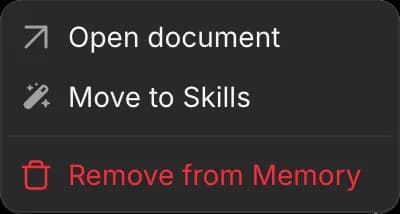
Filtrer et trier
Les commandes au-dessus de chaque liste permettent de filtrer et de trier les Documents.
- « Modifié par » : « Tout le monde », « Agent » ou « Personnes ». Sélectionnez « Agent » pour passer en revue les Documents que Morphic a mis à jour
- Tri : « Dernière modification », « Plus ancienne modification », « Nom A–Z » ou « Nom Z–A »
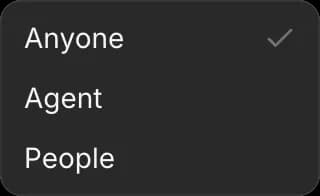
Si le Document d’origine est supprimé de son projet, la ligne affiche « Document supprimé ». Morphic ignore le Document manquant, et vous pouvez retirer sa ligne de la liste.
Quand les modifications s’appliquent
Les modifications atteignent les chats dès le message suivant, y compris les chats déjà ouverts. Cela vaut pour l’ajout, le retrait ou la modification d’un Document, ainsi que pour l’ajout d’une nouvelle règle depuis un chat. Démarrer un nouveau chat est le moyen le plus sûr pour qu’une règle modifiée soit suivie dès le début.
Votre prompt actuel est prioritaire. Si un prompt diffère d’une règle de la mémoire, Morphic suit le prompt pour cette tâche tout en conservant la règle d’origine pour la suite du travail. Par exemple, si la mémoire indique que le logo doit apparaître en bas à droite, vous pouvez écrire :
Pour le test interne d’aujourd’hui, place le logo en haut à gauche.
Morphic suit cette demande pour la tâche en cours sans modifier durablement la règle enregistrée.
Idées pour la mémoire et les compétences
Servez-vous de ces exemples comme point de départ et adaptez-les à la façon de travailler de votre équipe.
| Type | Exemple | Contenu |
|---|---|---|
| Mémoire | Règles de marque | Les couleurs, le placement du logo, les polices et ce que la marque ne doit pas montrer |
| Mémoire | Bible des personnages | L’apparence, les costumes, la voix et les références validées de chaque personnage |
| Mémoire | Règles client | Les exigences et les restrictions d’un client |
| Mémoire | Spécifications de livraison | Les formats d’image, les durées, les règles de sous-titrage et les exigences des plateformes |
| Compétences | Prompt de plan | L’ordre que suit votre équipe pour la valeur de plan, le sujet, la lumière, l’objectif, le mouvement et l’ambiance |
| Compétences | Relecture de prompt | Une liste de contrôle pour relire un prompt avant de générer |
| Compétences | Liste de plans | Comment découper un script en plans numérotés et ce que chaque plan doit contenir |
| Compétences | Déclinaisons réseaux sociaux | La méthode pour tirer d’un film plus long des versions plus courtes adaptées à chaque plateforme |
Rédiger des Documents efficaces
Suivez ces conseils lorsque vous créez de la mémoire et des compétences :
- Nommez chaque Document d’après la question à laquelle il répond, comme « Règles client - Fernhollow » ou « Bible des personnages - Saison 1 »
- Limitez chaque Document à un seul sujet. Séparez le ton de la marque et les spécifications de livraison au lieu de tout regrouper dans un long fichier
- Gardez la mémoire courte. Morphic lit le Document en entier chaque fois qu’il en a besoin, donc un Document long alourdit le coût de chaque réponse
- Écrivez une règle par ligne, avec les mots, les valeurs, les chiffres et les couleurs exacts : « Logo en bas à droite, marge de 5 %, jamais sur du rouge »
- Expliquez ce qu’il faut éviter et pourquoi : « Pas de caméra à l’épaule : le client trouve que ça fait bas de gamme »
- Employez les mêmes termes que votre équipe dans ses demandes. Si tout le monde dit « carton final », écrivez « carton final »
- Nommez les compétences d’après la tâche qu’elles expliquent, donnez à chacune une description qui précise quand l’utiliser, écrivez les étapes dans le bon ordre et ajoutez un exemple abouti quand cela aide à clarifier le résultat attendu
- Retirez les Documents obsolètes plutôt que de garder des règles contradictoires
- Utilisez le Markdown ou le texte brut. Les PDF ne peuvent pas être lus comme mémoire ou comme compétences
- Ne mettez dans la mémoire ni mots de passe, ni informations personnelles, ni points d’avancement temporaires sur un projet
Voilà comment utiliser la mémoire et les compétences sur Morphic. Mettez-les en place dès qu’un client, une série, un projet ou une organisation a des informations et des processus qui doivent rester cohérents d’un chat à l’autre.
Si vous rencontrez le moindre problème ou si vous avez des questions, n’hésitez pas à nous contacter. Nous serons ravis de vous aider. Écrivez-nous à support@morphic.com.
Documents
Rédigez scripts, listes de plans et briefs dans un Document sur le Canvas, mentionnez-y vos ressources, réécrivez n’importe quel passage sur place et faites-le modifier avec Copilot.
tableau de bord
Où trouver vos chats, fichiers, projets, ressources, éléments et workflows, et comment démarrer quelque chose de nouveau.