Document
Rédigez scripts, listes de plans et briefs dans un Document sur le Canvas, mentionnez-y vos ressources, réécrivez n’importe quel passage sur place et faites-le modifier avec Copilot.
Un Document sur Morphic est une page de texte qui vit sur le Canvas, à côté de vos images et de vos vidéos. Utilisez-le pour un script, une liste de plans, un brief ou des notes de production. Toutes les personnes du fichier modifient le même Document en même temps, et Copilot le lit et peut le modifier pour vous.
Chaque Document est aussi enregistré dans les ressources du projet. Vous pouvez donc le joindre à un chat, ou l’ajouter à la mémoire ou aux compétences d’un projet pour que chaque chat Copilot le lise.
Voici un bref tutoriel sur l'utilisation des Documents sur Morphic :
Ajouter un Document
- Ouvrez un fichier. Vous arrivez sur le Canvas
- Cliquez sur « + » dans la barre d’outils en haut à gauche, puis sur « Document ». Ou faites un clic droit sur un endroit vide du Canvas et choisissez « Nouveau » > « Document »
- Le Document s’ouvre sous le nom « Document sans titre ». Commencez à écrire
Copilot s’ouvre à droite avec le Document déjà joint, pour que vous puissiez demander de l’aide à son sujet.
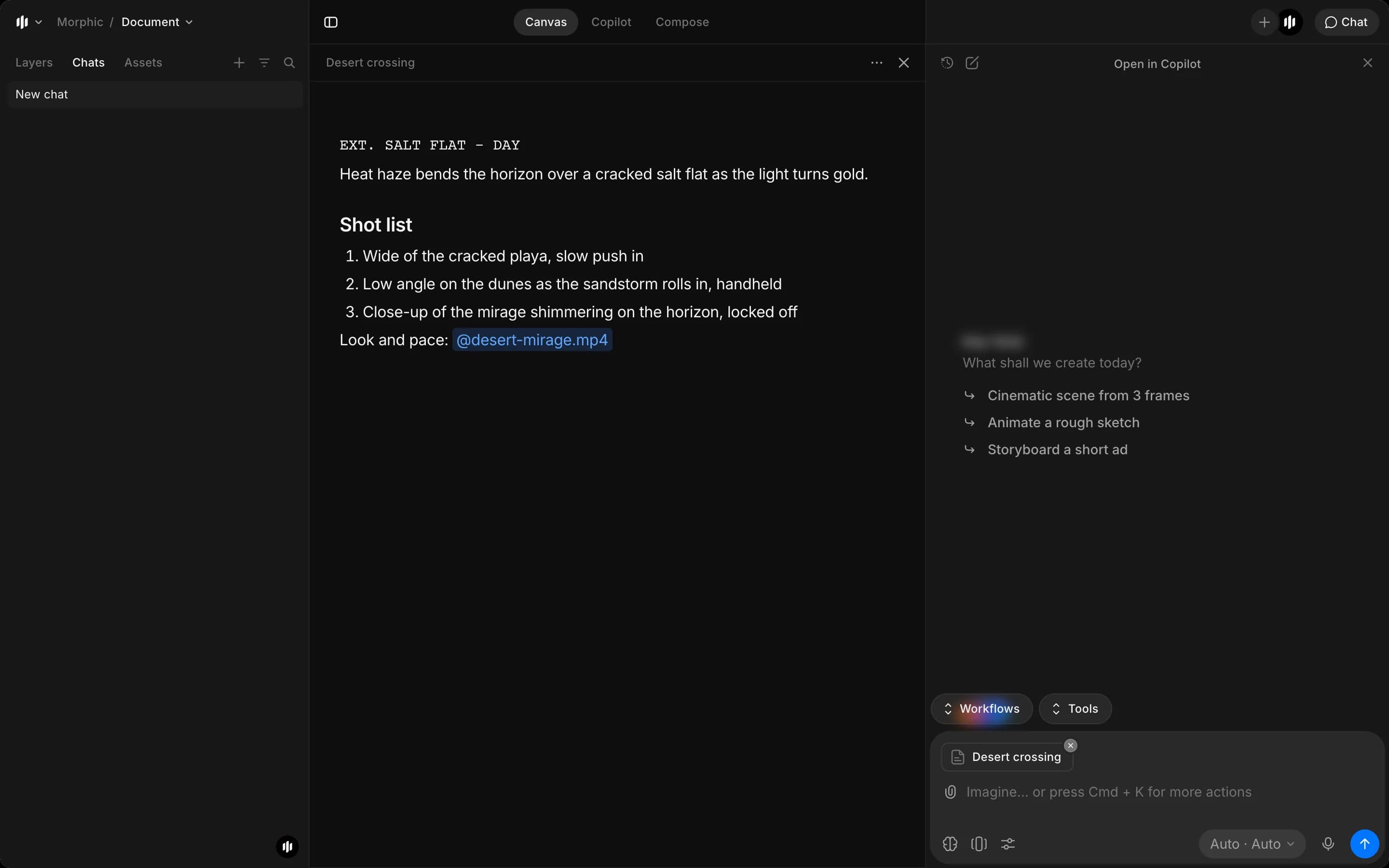
Pour revenir au Canvas, cliquez sur « X » en haut à droite du Document. Il reste sur le Canvas sous forme de carte avec son nom et la date de sa dernière modification. Cliquez sur « Ouvrir » en bas à droite de la carte pour le modifier à nouveau.
Écrire et mettre en forme
Tapez « / » au début d’une ligne pour choisir un bloc :
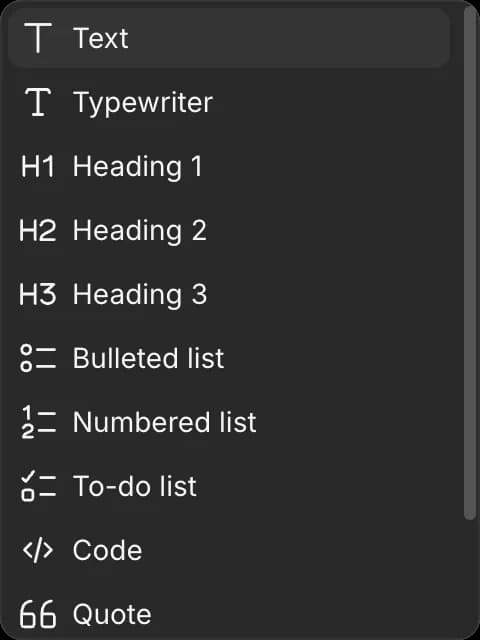
| Bloc | À utiliser pour |
|---|---|
| Texte | Les paragraphes normaux |
| Machine à écrire | Les lignes de script en police de machine à écrire, comme les titres de scène et les dialogues |
| Titre 1, Titre 2, Titre 3 | Les titres et les sections |
| Liste à puces, Liste numérotée | Les listes de plans, les temps forts, les notes |
| Liste de tâches | Des tâches à cocher |
| Code | Des prompts ou du texte à conserver exactement tel qu’il est écrit |
| Citation | Des répliques tirées d’un script ou d’un brief client |
| Séparateur | Une ligne entre deux sections |
| Tableau | Les découpages de plans, les plannings, les comparaisons |
Les raccourcis Markdown fonctionnent aussi pendant la saisie : « # » suivi d’un espace crée un titre, « - » suivi d’un espace crée une liste à puces.
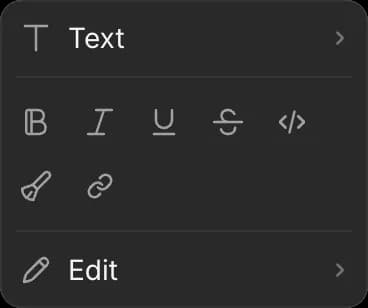
Sélectionnez du texte pour ouvrir la barre de mise en forme : changez le type de bloc, ou appliquez « Gras », « Italique », « Souligné », « Barré », « Code en ligne » ou « Lien ». « Effacer la mise en forme » retire tout. « Modifier » en bas réécrit la sélection, voir Réécrire le texte sélectionné.
Mentionner des ressources
Tapez « @ » pour choisir une ressource du projet. Le sélecteur propose les onglets « Références », « Images », « Vidéos », « Audios » et « Documents ». La ressource est insérée dans le texte sous forme de lien, comme « @desert-mirage.mp4 ».
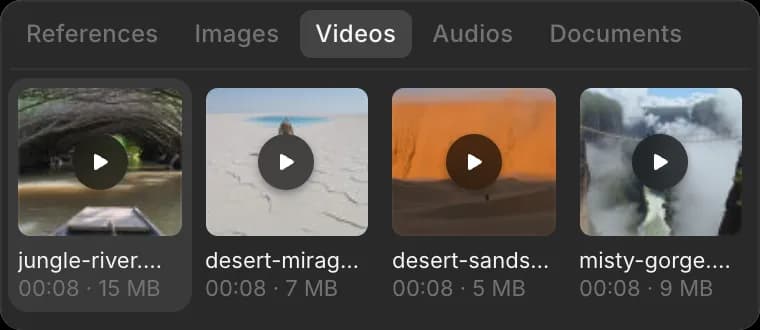
Les mentions relient vos notes à l’image ou au clip exact dont elles parlent. Copilot les lit comme les ressources elles-mêmes, de sorte qu’une demande comme « crée une vidéo du plan 2 avec l’image que j’ai mentionnée » désigne le bon fichier.
Réécrire le texte sélectionné
- Sélectionnez le texte à modifier, d’un mot à plusieurs paragraphes
- Dans la barre qui s’ouvre, survolez « Modifier »
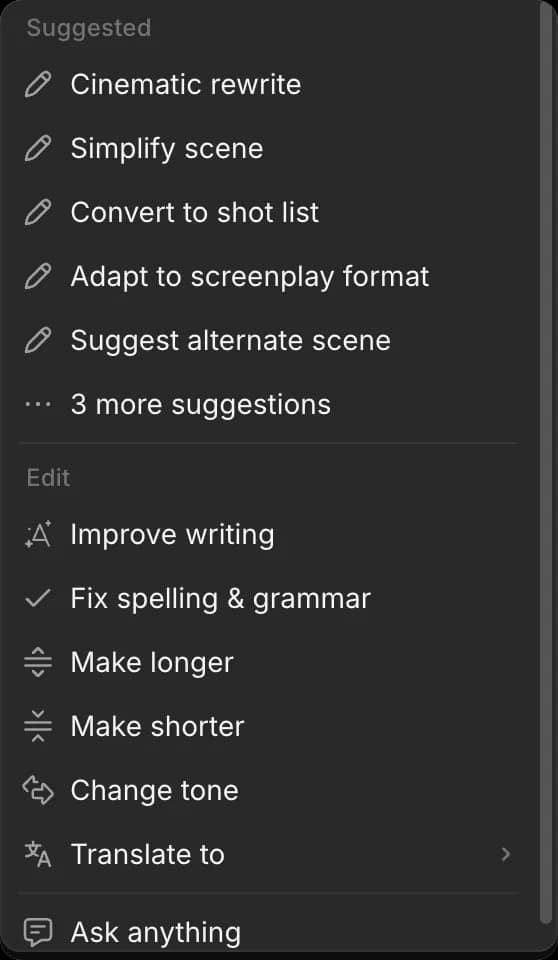
- Choisissez une action :
- Sous « Suggestions » : « Réécriture cinématographique », « Simplifier la scène », « Convertir en liste de plans », « Adapter au format scénario », « Suggérer une scène alternative ». Cliquez sur « 3 suggestions de plus » pour « Générer un résumé », « Générer les points clés » et « Générer un plan »
- Sous « Modifier » : « Améliorer l'écriture », « Corriger l'orthographe et la grammaire », « Rallonger », « Raccourcir », « Changer le ton », « Traduire en »
- « Demander n'importe quoi » pour saisir votre propre consigne
- Le nouveau texte apparaît en surbrillance à la place de la sélection. Choisissez ce que vous en faites :
- « Remplacer » le met à la place de votre sélection
- « Insérer en dessous » garde votre original et ajoute le nouveau texte en dessous
- « Réessayer » écrit une autre version
- « Afficher l'original » le compare avec votre texte de départ
- « X » l’abandonne
La réécriture lit le reste du Document pour le contexte, et conserve donc vos noms, votre ton et votre format. Elle ne change que la sélection.
Modifier avec Copilot
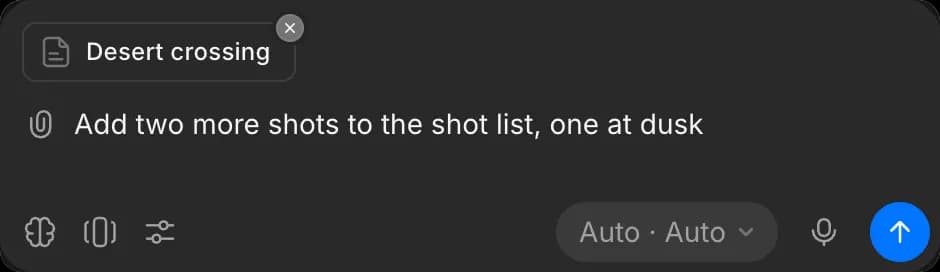
- Ouvrez le Document. Copilot s’ouvre à côté, avec le Document joint
- Demandez la modification, par exemple « ajoute deux plans de plus à la liste de plans, dont un au crépuscule » ou « transforme ce plan en un brief d’une page »
La suite dépend du mode de chat :
- « Générer automatiquement » : Copilot écrit la modification dans le Document immédiatement
- « Demander avant de générer » : Copilot affiche d’abord ses modifications dans le Document, les lignes supprimées en rouge et les nouvelles en vert, et attend votre décision
Pour examiner les modifications en « Demander avant de générer » :
- Parcourez chaque modification avec les flèches en bas du Document
- Cliquez sur « Accepter » ou « Refuser » pour chacune. « Annuler » revient sur un choix. Ou utilisez « Accepter le reste » ou « Refuser le reste » en haut pour trancher tout ce qui reste d’un coup
- Cliquez sur « Envoyer la revue ». Seules les modifications acceptées sont enregistrées
Copilot modifie le texte tel qu’il est à cet instant, donc tout ce qu’un collègue écrit pendant qu’il travaille est conservé. Ses réponses consomment des crédits, comme n’importe quel chat Copilot.
Travailler à plusieurs
Un Document se met à jour en direct pour toutes les personnes du fichier. Vous voyez le curseur de chacune avec son nom pendant qu’elle écrit, et ses modifications apparaissent au fur et à mesure. Il n’y a rien à enregistrer ni à actualiser.
Gérer un Document
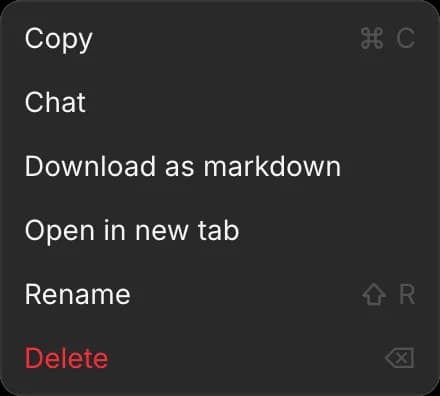
Cliquez sur « ... » en haut à droite d’un Document ouvert, ou faites un clic droit sur sa carte sur le Canvas :
| Option | Ce qu'elle fait |
|---|---|
| Copier | Copie le Document. Faites un clic droit sur le Canvas et choisissez « Coller » pour ajouter un doublon nommé « <nom> (copy) » |
| Chat | Ouvre Copilot avec le Document joint |
| Télécharger en Markdown | Enregistre le texte dans un fichier Markdown (.md) |
| Ouvrir dans un nouvel onglet | Ouvre le Document en pleine page dans son propre onglet de navigateur. « Retour » ramène au fichier |
| Renommer | Change le nom du Document. Raccourci : Shift + R |
| Supprimer | Supprime le Document |
Dès qu’il contient du texte, le Document apparaît aussi dans l’onglet « Ressources » du fichier et dans les ressources du projet, repéré par « Document ». Vous pouvez alors le joindre à un chat dans un autre fichier.
Utiliser un Document comme mémoire ou comme compétence
Un Document peut devenir une mémoire ou une compétence du projet, pour que Copilot puisse s’en servir dans chaque chat de ce projet :
- En tant que mémoire, Copilot le lit quand c’est utile à la tâche. Idéal pour les règles que l’équipe rédige et tient à jour ensemble, comme les règles de marque, une bible de personnages avec l’image de référence de chacun mentionnée, ou les notes d’un client
- En tant que compétence, Copilot le charge quand une tâche correspond. Idéal pour les modes d’emploi, comme la façon dont votre équipe écrit un prompt de plan ou découpe un script en plans
Pour en ajouter un :
- Ouvrez le projet et cliquez sur l’onglet « Mémoire » ou « Compétences »
- Cliquez sur « Nouvelle mémoire » ou « Nouvelle compétence », puis sur « Ajouter depuis les assets »
- Choisissez le projet du fichier, sélectionnez le Document et cliquez sur « Ajouter »
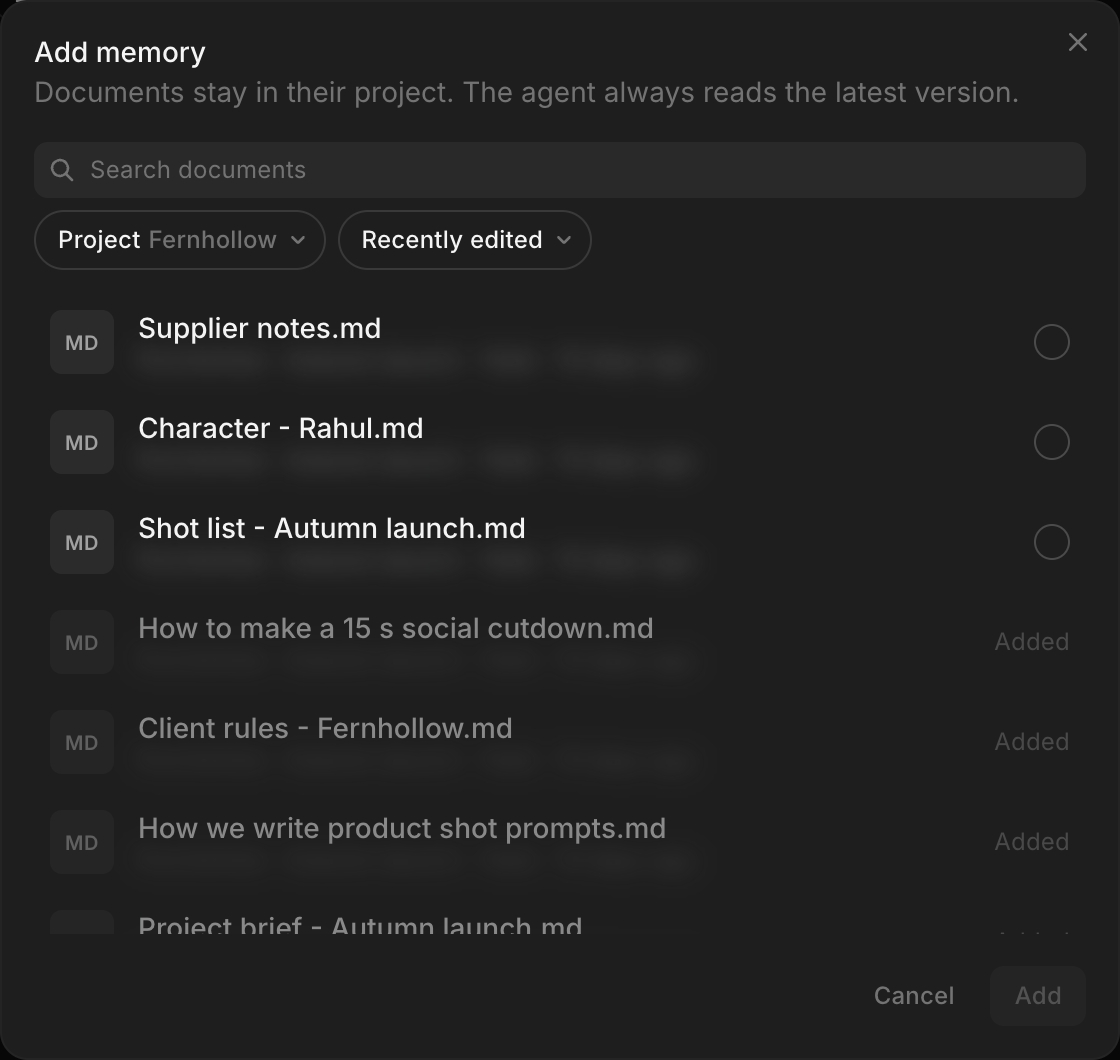
Copilot lit la dernière version du Document dès votre prochain message, et le Document reste sur le Canvas là où il était.
Une compétence a besoin d’une description pour que Copilot sache quand la charger, et un Document n’en a pas. Pour une compétence, nommez le Document d’après son moment d’usage, comme « Comment nous écrivons un prompt de plan », ou créez-la avec « Nouvelle compétence » > « Créer », qui propose un champ « Description ».
La modification de Copilot n’a pas été enregistrée
Copilot répond « La mise à jour du document n’a pas abouti. Voulez-vous que je réessaie ? » et le Document est inchangé.
Démarrez un nouveau chat avec le Document ouvert : cliquez sur « Nouvelle conversation » en haut à gauche du panneau Copilot, vérifiez que le Document est joint, et redemandez.
Voilà comment utiliser les Documents sur Morphic. Utilisez-en un quand un script, une liste de plans ou les notes d’un client ont leur place sur le Canvas, à côté du travail qu’ils décrivent.
Si vous rencontrez le moindre problème ou si vous avez des questions, n’hésitez pas à nous contacter. Nous serons ravis de vous aider. Écrivez-nous à support@morphic.com.
Artefacts
Demandez à Copilot de transformer les images, clips, sons et documents d’un chat en page ou en présentation à relire, à compléter et à partager, avec des prompts prêts à copier.
Memory and Skills
Give every chat in a project or across your organization the same brand rules, character details, preferences and ways of working, without pasting them into every conversation.