Exporter une vidéo
Transformez votre timeline terminée en MP4 que vous pouvez télécharger et partager, et choisissez la bonne résolution et le bon codec selon la destination.
L’exportation transforme tout ce qui se trouve sur la timeline en un seul MP4. Rendez-le dans votre navigateur gratuitement, ou sur les serveurs de Morphic contre des crédits.
Liste de contrôle
Vérifiez ces points avant d’exporter, afin de ne rendre qu’une seule fois :
- Désactivez le solo et le muet sur toute piste que vous avez mise en solo pendant le travail. Le solo et le muet s’appliquent à l’exportation.
- Lisez toute la timeline une fois et écoutez les niveaux.
- Vérifiez que le dernier clip se termine à l’endroit voulu. Le temps vide à la fin est exporté en noir.
- Désactivez « Guides » si vous les aviez activés. Les guides ne sont pas rendus, mais il est plus facile d’évaluer le cadre sans eux.
Exporter
- Cliquez sur « Exporter » en haut à droite
- Réglez « Rendre sur » : « Cet appareil » ou « Serveur »
- Réglez « Qualité » : « Correspondre à la timeline », 720p, 1080p, 1440p ou « 2160p (4K) »
- Réglez « Codec » : « H.264 » ou « H.265 »
- Réglez « Sous-titres » : « Incrustés dans la vidéo », « SRT séparé » ou « ASS séparé »
- Vérifiez « Dimensions », qui affiche la taille que vous obtiendrez
- Cliquez sur « Exporter »
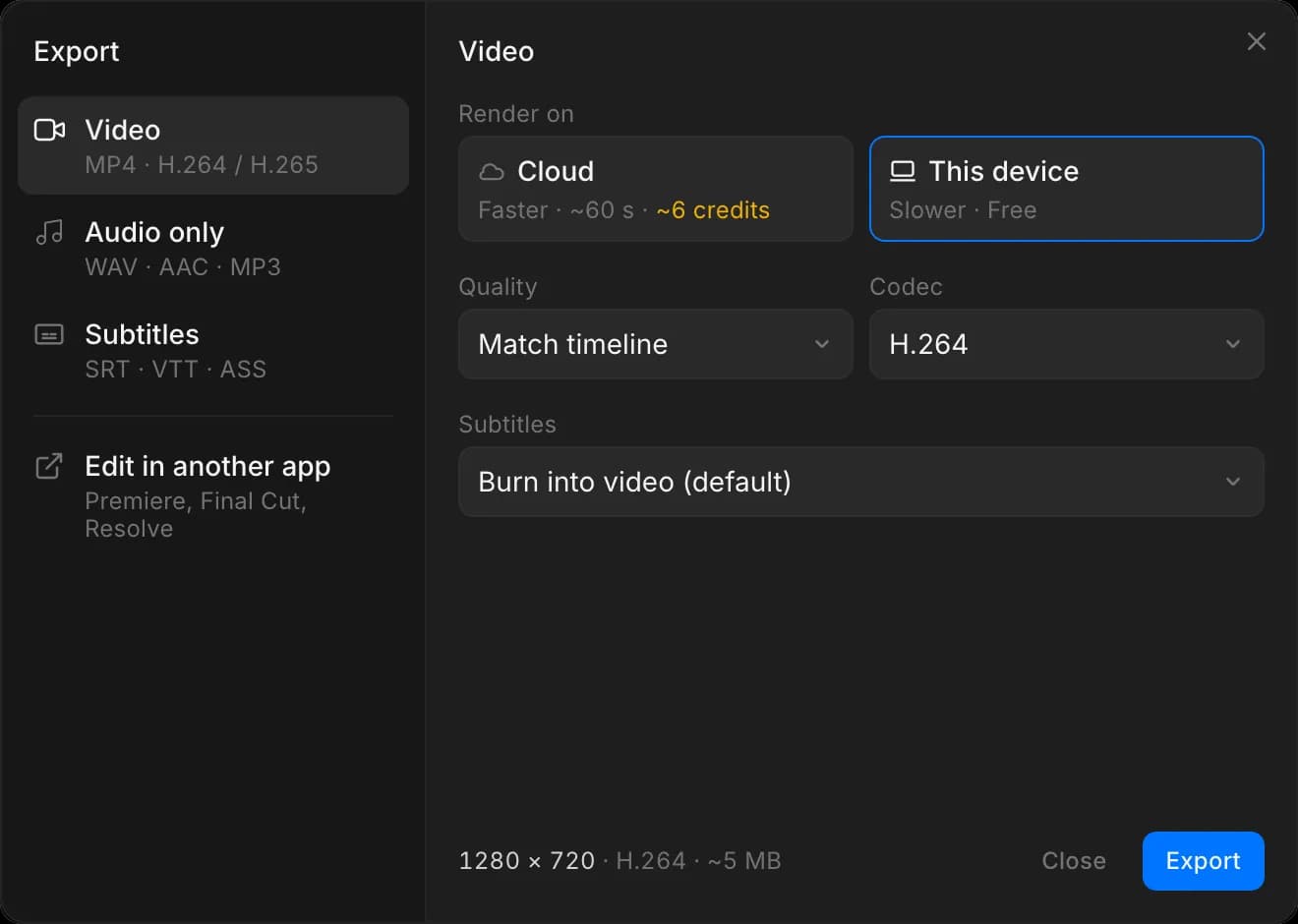
Avec « Cet appareil », laissez l’onglet ouvert pendant le traitement. Le fermer arrête l’exportation.
Vous pouvez aussi demander à Copilot d’exporter, depuis le chat Compose ou n’importe quel chat avec une timeline. Copilot effectue le rendu sur le serveur, donc cela est facturé comme une exportation « Serveur ».
Rendre sur
- « Cet appareil » effectue le rendu dans votre navigateur, sur votre propre ordinateur. Cela ne coûte aucun crédit, et l’onglet doit rester ouvert jusqu’à la fin.
- « Serveur » effectue le rendu sur les serveurs de Morphic, avec n’importe quel forfait. Avec le forfait gratuit, le rendu est plus lent. Il utilise des crédits pendant la durée du rendu : 9 pour un rendu court, puis environ 8 à 9 par minute. En lancer un nécessite au moins 45 crédits, qui sont mis de côté puis ajustés selon le coût réel. Voir Exportation serveur sur la page Forfaits et crédits.
Paramètres recommandés
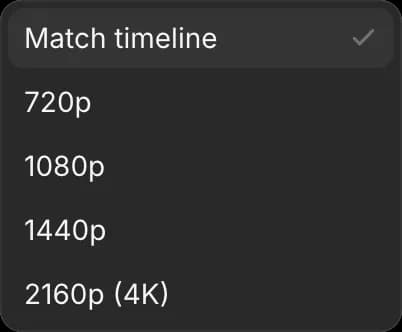
« Correspondre à la timeline » utilise la résolution définie dans les paramètres de votre projet. Commencez ici, et choisissez une taille précise uniquement lorsque vous livrez selon une autre exigence.
| Destination | Qualité |
|---|---|
| Réseaux sociaux, ou une première version pour relecture | 720p |
| La plupart des livrables, et toutes les plateformes sociales | 1080p |
| Un client qui a demandé une haute résolution | 1440p ou 2160p (4K) |
Un codec est la méthode utilisée pour compresser la vidéo dans un fichier :
- « H.264 » fonctionne partout. Choisissez-le pour envoyer un fichier à quelqu’un ou le téléverser.
- « H.265 » produit un fichier plus petit à qualité égale, mais tous les lecteurs ne le prennent pas en charge.
« Sous-titres » détermine ce qu’il advient de vos légendes. « Incrustés dans la vidéo » les dessine sur l’image, pour qu’ils apparaissent partout et ne puissent pas être désactivés ; c’est l’option par défaut. « SRT séparé » et « ASS séparé » laissent l’image intacte et fournissent les sous-titres dans leur propre fichier, pour les plateformes qui permettent aux spectateurs de les activer. Choisissez SRT sauf si la plateforme demande ASS ; presque toutes les plateformes l’acceptent.
Le codec ne change pas le format de votre vidéo. Cela dépend du format d’image du projet, donc réglez-le avant de monter plutôt qu’au moment de l’exportation. Voir Démarrer un projet.
Conseils
- Exportez une version rapide en 720p pour vérifier le rythme, puis exportez la vraie en taille réelle.
- Une longue vidéo prend du temps. Lancez-la une fois et laissez-la s’exécuter ; redemander ne la rend pas plus rapide.
- L’exportation sur « Cet appareil » ne coûte aucun crédit. Aucun forfait n’ajoute de filigrane Morphic aux exportations, pas même le forfait gratuit.
- Une chronologie vide ne peut pas être exportée. Ajoutez d’abord au moins un clip.
- L’exportation ne modifie pas votre timeline, vous pouvez donc exporter autant de versions que nécessaire.
Voilà comment exporter depuis Compose sur Morphic. C’est la dernière étape, alors réglez d’abord la couleur et les niveaux sonores.
Si vous rencontrez le moindre problème ou si vous avez des questions, n’hésitez pas à nous contacter. Nous serons ravis de vous aider. Écrivez-nous à support@morphic.com.