Vidéo vers vidéo
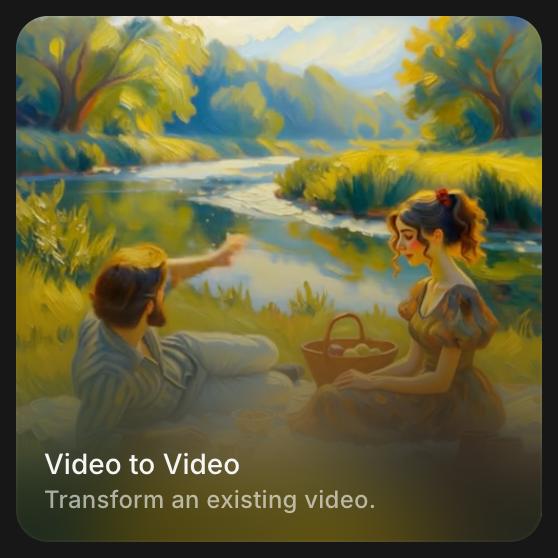
Restylez, modifiez ou prolongez une vidéo que vous avez déjà dans Morphic en la joignant et en décrivant le changement.
Vidéo vers vidéo dans Morphic modifie une vidéo que vous avez déjà. Vous joignez le clip, décrivez ce qui doit changer, et vous obtenez un nouveau clip : un nouveau rendu, un objet remplacé, un arrière-plan différent, ou plus d'images à la fin. La plupart des modèles créent aussi le son du nouveau clip. L'original reste tel quel.
Quand l'utiliser
- Restyler un plan, par exemple transformer une prise de vues réelles en rendu peint ou animé
- Changer un élément d'un clip qui est par ailleurs juste, comme un costume, un accessoire ou la météo
- Allonger un clip ; voir Prolonger une vidéo
Modifier une vidéo
-
Ouvrez un fichier dans Morphic
-
Lancez Vidéo vers vidéo de l'une de ces deux façons :
- Cliquez sur « Outils » au-dessus de la barre de prompt et choisissez « Vidéo vers vidéo »
- Sélectionnez une vidéo sur le Canvas et cliquez sur « Modifier la vidéo », sous « Détails » > « Outils » dans la barre latérale de droite
-
Joignez la vidéo sous « Références » si elle n'y est pas encore : importez-la, ou choisissez-la dans votre Canvas ou vos Ressources. Vous pouvez aussi joindre des images de référence, par exemple une photo du nouveau costume
-
Cliquez sur le sélecteur de modèle et choisissez un modèle qui modifie la vidéo. Les modèles que vous voyez dépendent de votre plan et de ce que votre organisation a activé ; voir Accès aux modèles
-
Décrivez le changement, par exemple
change la veste en laine vert foncé et garde tout le reste identique -
Cliquez sur le bouton bleu de la barre de prompt. Il affiche le coût du clip
Le nouveau clip se place sur votre Canvas à côté de l'original.
Avec Copilot
-
Ouvrez Copilot
-
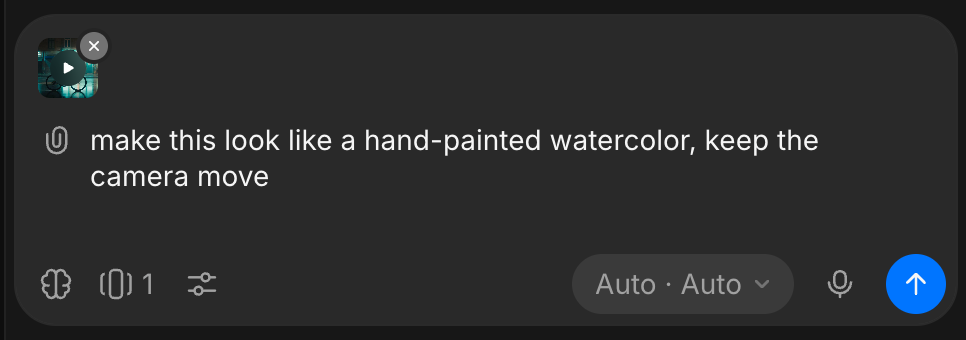
Joignez la vidéo avec le trombone
-
Décrivez le changement, par exemple « donne à ça l'aspect d'une aquarelle peinte à la main, garde le mouvement de caméra »
Outils associés
Certains travaux sur une vidéo existante ont leur propre outil :
- Recast : placez de nouvelles personnes dans un plan terminé à partir d'une photo de chacune, en gardant l'interprétation et le son. Dans la barre de prompt, c'est « Recast » dans le menu Vidéo
- Contrôle du mouvement : faites reproduire à un personnage d'une image le mouvement d'une vidéo de référence
- Effets sonores pour la vidéo : mettez en son un clip avec des sons synchronisés, en gardant ses dialogues
- Sous-titres : ajoutez des sous-titres stylisés
- Séparer en calques : séparez les personnes et les objets d'un clip en calques distincts
- Upscale et amélioration : augmentez la résolution, ou adaptez le clip à un autre format d'image
Plans et coût
Vidéo vers vidéo est facturé selon la durée du clip, et le coût s'affiche sur le bouton bleu avant de lancer. Certains modèles facturent aussi la durée de la vidéo que vous joignez. Les tarifs actuels se trouvent dans Vidéo vers vidéo dans Forfaits et crédits.
Conseils
- Dites ce qui reste en plus de ce qui change, pour que le reste du plan soit conservé.
- Changez un seul élément par génération. Repassez le résultat pour le changement suivant.
Voilà comment utiliser Vidéo vers vidéo dans Morphic. Utilisez-le quand un plan est presque juste et a besoin d'un seul changement.
Si vous rencontrez le moindre problème ou si vous avez des questions, n’hésitez pas à nous contacter. Nous serons ravis de vous aider. Écrivez-nous à support@morphic.com.
Référence en vidéo
Référence vers vidéo sur Morphic génère un clip à partir d’images, de vidéos et d’audio que vous joignez comme références, guidé par votre prompt.
Contrôle du mouvement
Faites reproduire à un personnage d'une image le mouvement d'une vidéo de référence dans Morphic, ce que l'on appelle aussi le transfert de mouvement.