Modes de chat
Les trois modes dans lesquels un chat Copilot peut fonctionner, ce que chacun fait avec vos crédits, et comment définir celui que vous voulez.
Les modes de chat sur Morphic vous permettent de décider du niveau de contrôle que vous avez sur chaque génération dans Copilot. Le mode est défini par chat, donc un chat peut rester en mode automatique pour une exploration rapide tandis qu’un autre attend votre approbation pour les tâches coûteuses.
| Mode | Ce qui se passe |
|---|---|
| Demander avant de générer | Vous montre les paramètres et le coût, puis attend votre approbation. |
| Générer automatiquement | Génère immédiatement, sans s’arrêter pour confirmer. Le mode par défaut. |
| Planifier uniquement | Fait des recherches et rédige un plan, mais ne génère jamais de média. |
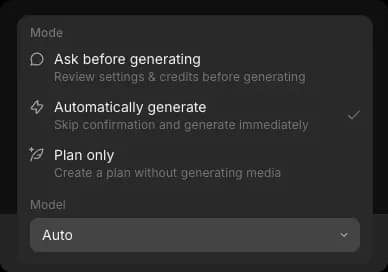
Changer de mode
- Ouvrez Copilot
- Cliquez sur le bouton de mode en bas à droite de la barre de prompt. Il affiche d’abord le mode puis le modèle, donc dans « Auto · Sonnet 4.6 », le mode est la moitié que vous modifiez ici
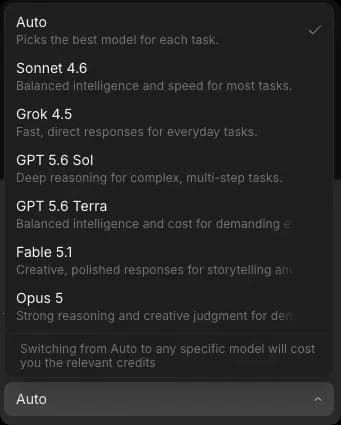
- Sous « Mode », choisissez celui que vous voulez. Une coche marque le mode actif
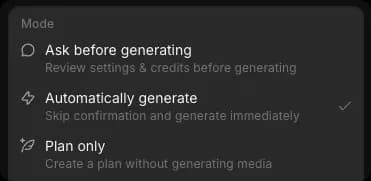
Le mode reste défini pour ce chat jusqu’à ce que vous le changiez. Si vous changez de mode pendant que Copilot travaille, la modification s’appliquera à partir de votre prochain message.
Générer automatiquement
Le mode par défaut. Copilot choisit les paramètres, lance la génération et renvoie le résultat sans rien confirmer. Chaque étape terminée indique combien de crédits elle a consommés.
Idéal pour explorer et itérer rapidement, lorsque l’étape de confirmation ne ferait que vous ralentir.
Comme rien ne s’interrompt, une génération que vous ne vouliez pas coûte quand même des crédits. Le bouton d’arrêt interrompt une exécution, mais ne rembourse pas une génération déjà en cours. Quand cela importe, utilisez « Demander avant de générer ».
Demander avant de générer
Copilot prépare la génération, puis vous attend. La génération n’est pas facturée tant que vous ne l’avez pas approuvée. Idéal quand les crédits comptent : vidéo, longues durées ou solde partagé d’équipe.
Voici un petit tutoriel sur l’utilisation de Demander avant de générer sur Morphic :
- Réglez le mode sur « Demander avant de générer » et envoyez votre prompt
- Copilot s’arrête et marque le chat « Réponse requise » dans la barre latérale afin que vous puissiez le retrouver plus tard
- Passez en revue le prompt et les paramètres, affichés sur une seule ligne : le modèle, le format d’image, la résolution et l’activation ou non de la recherche web
- Cliquez sur « Générer » pour l’exécuter, ou sur « Annuler » pour l’abandonner. Le bouton lui-même affiche le coût, avec « Générer » et le nombre de crédits, et une barre au-dessus de la barre de prompt le répète
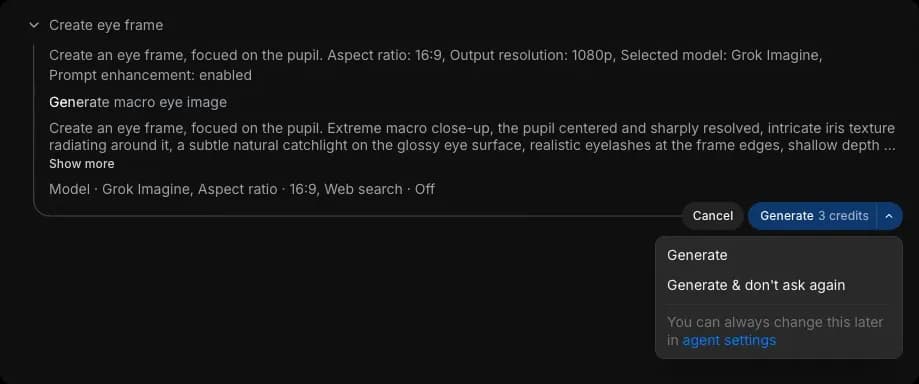
Annulez, et l’étape affiche « Génération annulée » sans aucun coût. Copilot ne réessaie pas de lui-même ; il vous indique ce qui a été ignoré et vous le propose à nouveau en un clic.
Annuler n’est pas la même chose qu’arrêter. Annuler à l’étape d’approbation est gratuit, car la génération n’a pas encore commencé. Arrêter une génération déjà en cours ne l’est pas : l’étape affiche « L’utilisateur a annulé l’opération », vous n’obtenez aucun résultat, et les crédits sont quand même consommés. L’étape d’approbation est le seul moment où faire marche arrière ne coûte rien.
À noter aussi :
- L’approbation coûte exactement ce qui est indiqué : le montant sur le bouton est celui qui sera facturé, et l’étape terminée renvoie le même nombre.
- Les étapes de modification demandent aussi une approbation : recadrer une image, rogner un clip, assembler des clips ou extraire l’audio coûtent tous des crédits, donc ils attendent votre approbation comme n’importe quelle autre étape. Ils sont peu coûteux à côté d’une génération, souvent un ou deux crédits.
- Vous pouvez en approuver certaines et en annuler d’autres : chaque génération a sa propre demande et son propre coût. La barre au-dessus de la barre de prompt affiche le total cumulé de tout ce qui attend encore, et ses boutons agissent sur l’ensemble.
Vous pouvez demander le coût de quelque chose dans n’importe quel mode. Essayez « combien de crédits coûterait une vidéo de 10 secondes avec ce modèle ? »
Planifier uniquement
Copilot fait des recherches sur votre demande et renvoie un plan sans rien générer. Seules ses réponses utilisent des crédits. Idéal pour définir le périmètre d’un projet, comparer des approches ou produire une estimation de coût pour un client.
Il peut quand même lire vos pièces jointes, rechercher sur le web, consulter vos workflows, vérifier ce qu’un modèle prend en charge et déterminer combien le travail coûterait. Il ne peut pas créer de média, ni créer et modifier des workflows.
- Réglez le mode sur « Planifier uniquement »
- Décrivez le travail, par exemple « planifier une vidéo produit de 15 secondes pour une marque de café »

- Copilot renvoie un plan. Pour une vidéo, cela signifie un découpage plan par plan, les approches à envisager et les décisions dont il a besoin de votre part
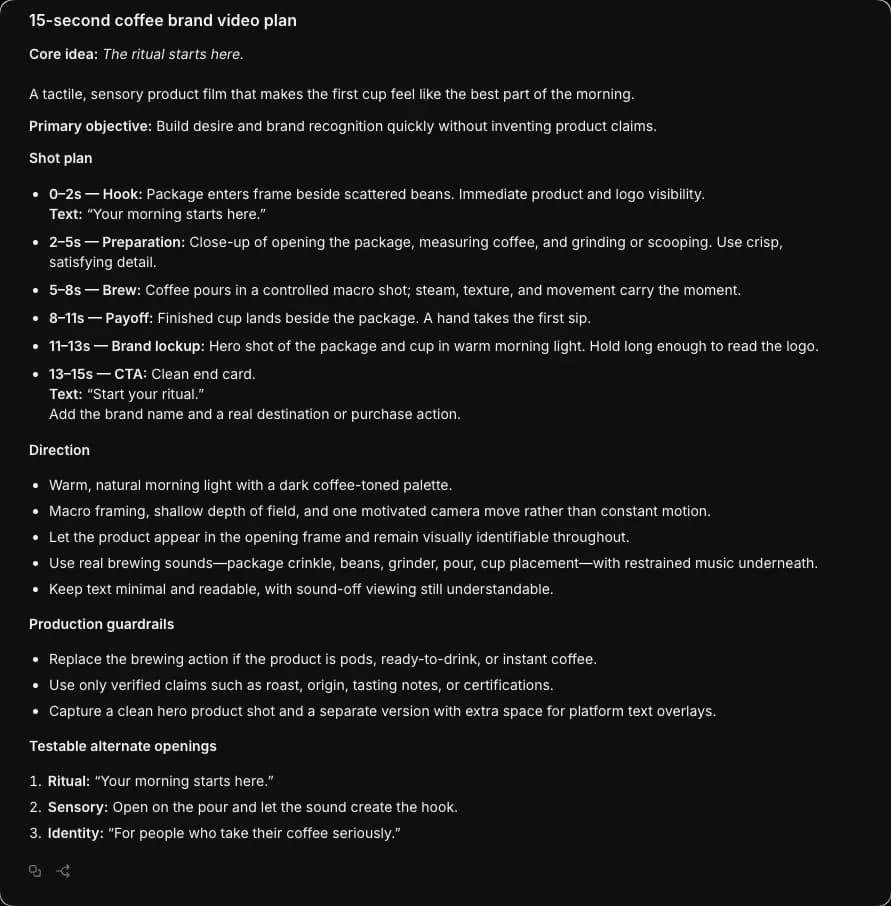
- Affinez-le dans le même chat, puis passez à « Générer automatiquement » ou « Demander avant de générer » pour l’exécuter
Bon à savoir
- Les nouveaux chats commencent dans le mode que vous avez défini comme mode par défaut dans « Préférences ». Modifier le mode d’un chat ne change pas ce mode par défaut.
- Le mode appartient au chat, pas à votre compte, donc des chats peuvent être dans des modes différents en même temps.
- Un nouveau chat commence dans votre mode par défaut, et non dans le mode du chat dans lequel vous étiez en dernier.
- L’étape d’approbation est la seule sortie gratuite d’une génération. Après cela, les crédits sont consommés que vous conserviez ou non le résultat.
- Dans tous les modes, les réponses de Copilot utilisent des crédits en plus de toute génération. Voir Copilot dans Plans et crédits.
- Les modes de chat s’appliquent à Copilot. La génération sur le canevas n’est pas affectée.
- Le même menu définit quel modèle exécute le chat. Voir Choisir un modèle.
Voilà comment fonctionnent les modes de chat sur Morphic. Choisissez le niveau de contrôle dont le travail a besoin, et changez-le chaque fois que le travail change.
Si vous rencontrez le moindre problème ou si vous avez des questions, n’hésitez pas à nous contacter. Nous serons ravis de vous aider. Écrivez-nous à support@morphic.com.
Copilot
Ce qu’est Copilot (également ouvert sous le nom « Chat »), comment l’ouvrir, et ce que vous pouvez lui demander concernant les images, la vidéo, l’audio, les workflows et les éléments.
Choisir un modèle
Comment choisir quel modèle exécute un chat Copilot, à quoi chacun est destiné, et où définir celui avec lequel les nouveaux chats commencent.