Effets sonores pour la vidéo
Comment ajouter des effets sonores synchronisés et du bruitage à une vidéo existante sur Morphic, en gardant son dialogue.
Les effets sonores pour la vidéo sur Morphic regardent un clip et le sonorisent avec des sons qui correspondent à ce qui se passe à l’écran : pas, portes, circulation, météo, impacts. Vous fournissez une vidéo, et elle revient avec une nouvelle bande-son d’effets. Le dialogue déjà présent dans le clip est conservé.
C’est différent des Effets sonores du menu Audio, qui créent un fichier audio séparé à partir d’une description texte. Utilisez cette page quand l’image existe déjà et a besoin d’un son qui s’y cale.
Quand l’utiliser
- Un clip généré est revenu muet, ou avec un son qui ne convient pas
- Un montage a besoin de bruitage et d’ambiance sous son dialogue
- Vous voulez une première passe sonore sur une longue vidéo avant de la mixer dans Compose
Ajouter des effets sonores à une vidéo
-
Ouvrez un fichier sur Morphic
-
Dans la barre de prompt en bas, ouvrez le sélecteur de mode et choisissez « Vidéo », puis « Effets sonores »
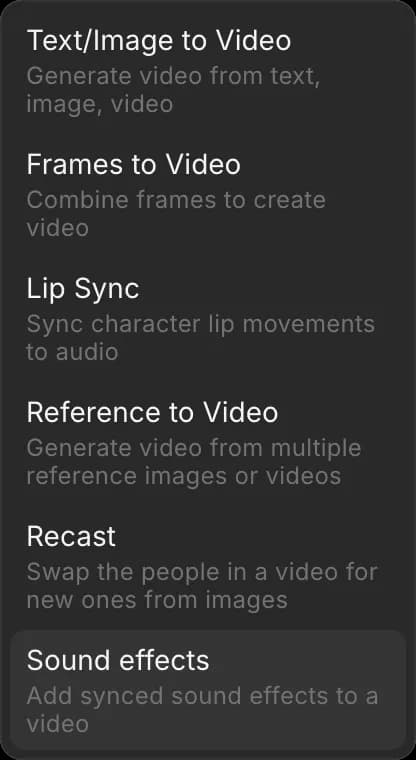
-
Ajoutez une vidéo sous « Références » : téléversez-la, ou choisissez-la dans votre Canvas ou vos Assets
-
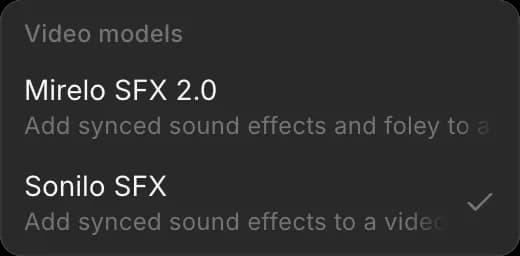
Choisissez un modèle dans le sélecteur de modèle : « Mirelo SFX 2.0 » ou « Sonilo SFX »
-
(Facultatif) Décrivez le son souhaité dans la zone de prompt, par exemple « pluie sur un toit en tôle, tonnerre lointain ». Laissez-la vide pour que le modèle sonorise ce qu’il voit
-
Cliquez sur le bouton bleu dans la barre de prompt
La nouvelle vidéo arrive sur votre Canvas, de la même durée que la source. L’original reste tel quel.
Les deux modèles acceptent des clips jusqu’à 10 minutes, gardent le dialogue et remplacent le reste de la bande-son. Mirelo SFX 2.0 couvre aussi le bruitage : les petits sons physiques comme les pas, le tissu et les objets manipulés.
Avec Copilot
- Ouvrez Copilot
- Joignez la vidéo avec le trombone
- Demandez le son, par exemple « Ajoute des pas et une ambiance de pièce, garde le dialogue »
Offres et coût
Les effets sonores pour la vidéo sont disponibles sur les offres payantes. Ils sont facturés sur la durée du clip, et le coût s’affiche sur le bouton bleu avant l’exécution. Les tarifs actuels sont sous Vidéo à vidéo dans Plans et crédits.
Conseils
- Ne décrivez que ce que le modèle ne peut pas voir. « Tonnerre lointain » aide ; « une voiture » sur un plan de voiture n’apporte pas grand-chose
- Sonorisez le montage final. Une coupe après la sonorisation coupe aussi le son, donc verrouillez d’abord le montage
- Sur une longue vidéo, lancez d’abord un court passage pour vérifier le style de son avant de payer pour le clip entier
Voilà comment ajouter des effets sonores à une vidéo sur Morphic. Servez-vous-en lorsque l’image est terminée et a besoin d’un son qui la suit.
Si vous rencontrez le moindre problème ou si vous avez des questions, n’hésitez pas à nous contacter. Nous serons ravis de vous aider. Écrivez-nous à support@morphic.com.
Synchronisation labiale
Comment synchroniser la bouche d’un personnage avec une piste audio, et comment gérer un audio et une vidéo qui n’ont pas la même durée.
Mode focus vidéo
Le mode focus vidéo sur Morphic vous permet d’effectuer des modifications guidées par prompt sur n’importe quelle vidéo à l’aide de l’IA. Décrivez la modification souhaitée, et Morphic l’applique de manière cohérente sur toutes les images.