Audio
Réglez les niveaux et les fondus dans Compose, équilibrez la musique avec la narration, et nettoyez un clip bruité.
Le son dans Compose repose sur des pistes audio. La musique, la voix off et les effets disposent chacun de leur propre piste, et chaque clip a son propre niveau, ce qui vous permet de les équilibrer les uns par rapport aux autres au lieu de vous contenter d’un seul volume.
Le son d’une vidéo est un clip séparé sur une piste audio, associé à l’image pour que les deux se déplacent ensemble. Lorsque vous faites glisser une vidéo sur la timeline, son son se place sur la piste audio en dessous.
Volume des clips et fondus
Sélectionnez un clip audio et ouvrez l’onglet « Audio » dans le panneau de droite :
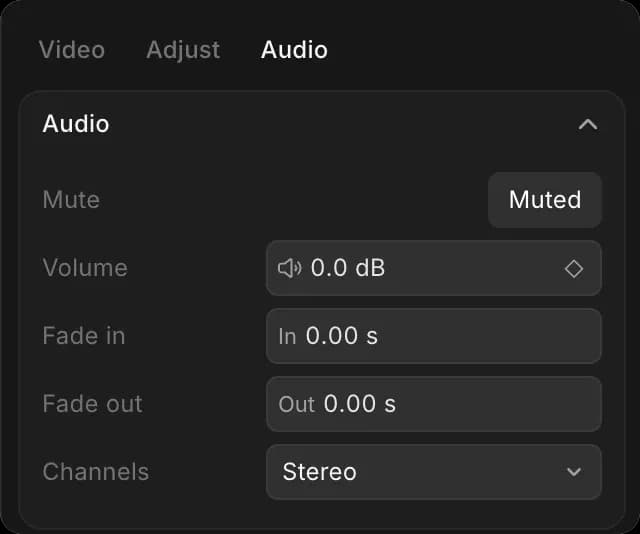
- « Muet »
- « Volume », en décibels. Les nombres négatifs sont plus faibles, 0 correspond à l’état inchangé.
- « Fondu d’entrée » et « fondu de sortie », en secondes, pour que le son démarre et s’arrête en douceur plutôt que de couper net. La courbe d’un fondu peut aussi être modifiée.
- « Canaux », « Stéréo » par défaut. « Mono » envoie un seul mix aux deux côtés ; « Gauche uniquement » et « Droite uniquement » prennent un seul canal pour les deux, ce qui permet de sauver un enregistrement où la voix n’est arrivée que dans une seule oreille.
Les décibels ne sont pas un pourcentage. Environ -6 dB est nettement plus faible, et -20 dB correspond à un niveau de fond. Avancez par petits paliers et écoutez.
Mixage
Donnez à chaque type de son sa propre piste. Un ordre de travail, du plus fort au plus faible :
- Voix off ou dialogue, l’élément sous lequel tout le reste se place
- Effets sonores, assez forts pour être perceptibles, mais pas plus
- Musique, sous la voix
L’en-tête de chaque piste audio comporte « Muet la piste » (M) et « Solo de la piste » (S). Solo sert à vérifier un élément seul ; muet sert à retirer quelque chose pendant que vous écoutez le reste. Les deux servent au travail, pas à l’exportation, alors pensez à désactiver le solo avant de rendre le fichier.

Les panneaux règlent le volume par clip. Le niveau et le panoramique d’une piste entière, ainsi que le niveau global de la vidéo terminée, se règlent en demandant à Copilot plutôt qu’avec un contrôle. Demandez par exemple « baisse la piste musicale entière de 6 dB » ou « baisse un peu le volume global » au lieu de modifier chaque clip.
Ducking
Pour atténuer la musique pendant qu’une personne parle, sélectionnez le clip musical et cliquez sur « Éditeur de courbes » en bas de l’onglet « Audio ». Cela ouvre les « Courbes de points clés » pour le volume du clip : « Ajouter une clé à la tête de lecture » ajoute un point, et les points définissent le niveau sur tout le clip, de sorte que la musique baisse là où se trouve la voix puis revient ensuite.
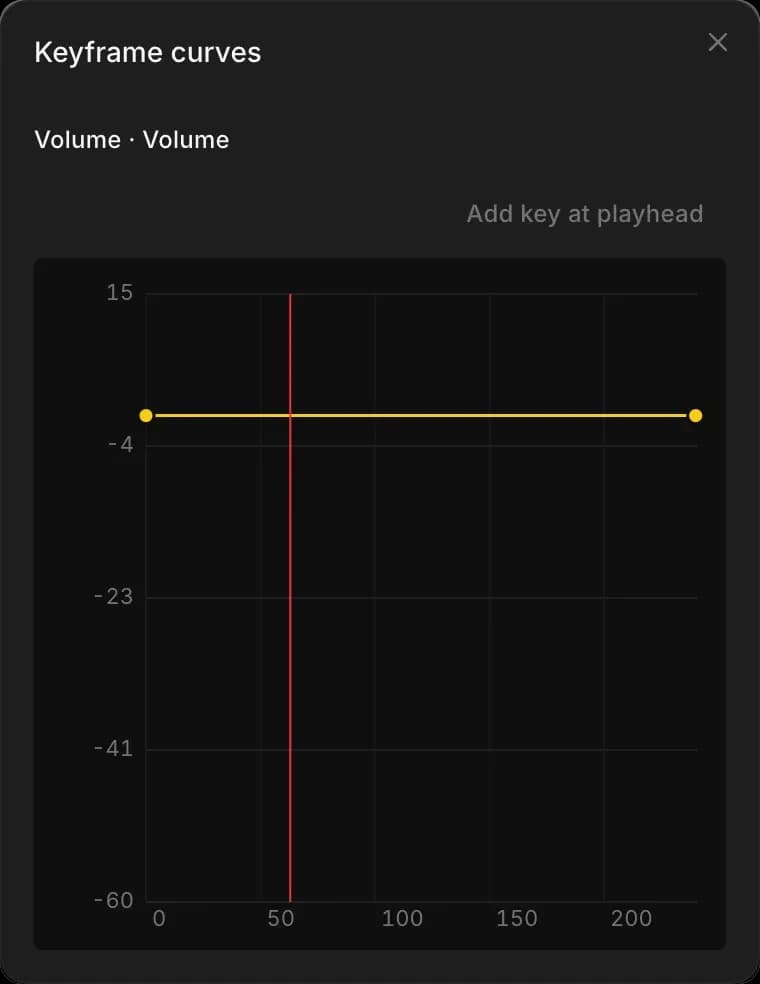
Copilot peut le faire pour vous : demandez-lui de « baisser la musique sous la voix off » et il réduira la musique partout où quelqu’un parle, puis la fera revenir dans les passages vides.
C’est le changement qu’il vaut le plus la peine de réussir. Une voix qui entre en concurrence avec la musique au même niveau est la raison la plus fréquente pour laquelle une vidéo terminée sonne amateur.
Nettoyer l’audio
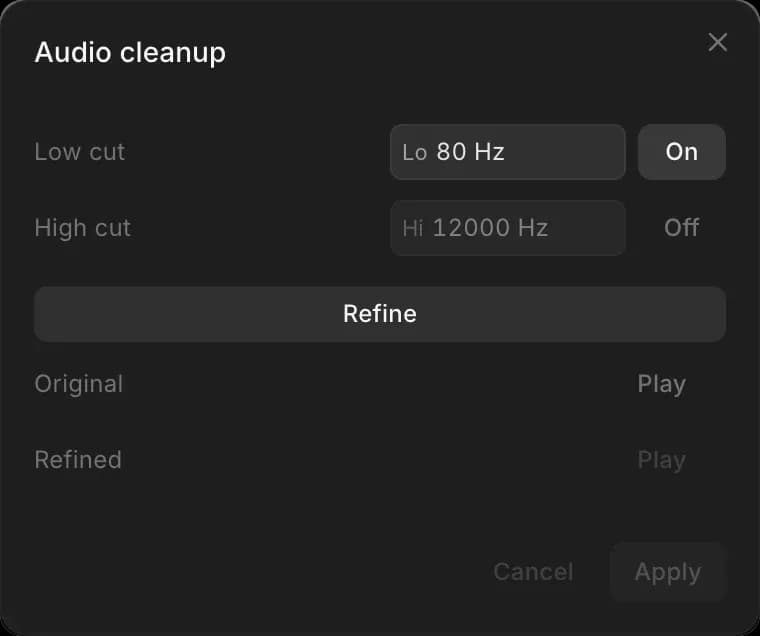
« Nettoyer l’audio », en bas de l’onglet « Audio », filtre le clip sélectionné. Dans « Nettoyage audio », « Coupe-bas » supprime le grondement en dessous d’une fréquence (activé, à 80 Hz, pour commencer), et « Coupe-haut » supprime le souffle au-dessus d’une fréquence (activez-le d’abord). Cliquez sur « Affiner », comparez « Original » et « Affiné » avec « Lecture », puis cliquez sur « Appliquer ». Cela s’exécute dans votre navigateur et ne coûte rien.
Corrections courantes
| Le problème | À quoi se fier |
|---|---|
| La musique couvre la voix | Éditeur de courbes sur le clip musical |
| Le son commence brusquement | Fondu d’entrée d’une demi-seconde |
| Un clip beaucoup plus fort que les autres | Volume sur ce clip |
| La voix n’est que dans une seule oreille | Canaux |
| Sifflement ou grondement grave derrière la parole | Nettoyer l’audio |
| Pas de son d’un clip vidéo | Son clip audio est manquant, muet ou sur une piste muette |
| Tout ce qui se trouve sur une piste est trop fort | Demandez à Copilot de modifier le niveau de toute la piste |
| La vidéo entière est trop faible | Demandez à Copilot d’augmenter le niveau global |
Utiliser Copilot
Équilibrer à la main une longue timeline prend du temps. Essayez « baisse la musique sous la voix off », « ajoute un fondu d’une demi-seconde à chaque clip musical », « mets tous les clips de dialogue au même niveau » ou « supprime les silences dans cette interview ».

Une partie du mixage n’est accessible qu’ainsi : le niveau et le panoramique d’une piste entière, le niveau global de la vidéo, et la séparation du son d’une vidéo dans son propre clip.
Copilot peut aussi transcrire un clip déjà présent sur la timeline, ce qui permet d’obtenir des sous-titres sans réimporter quoi que ce soit. Voir Modifier avec Copilot.
Conseils
- Réglez d’abord le niveau de la voix, puis faites monter la musique en dessous. Mixer dans l’autre sens conduit à une narration impossible à entendre.
- Ajoutez de courts fondus à chaque clip musical. Une coupure nette dans la musique est bien plus visible qu’une coupure nette à l’image.
- « Muet le moniteur » sous l’aperçu coupe le son de vos haut-parleurs sans modifier le mixage. Cela n’affecte pas l’exportation.
- Vérifiez le mixage au casque et sur le haut-parleur d’un téléphone. Ils ne réagissent pas de la même façon, et la plupart des gens écouteront sur le second.
C’est ainsi qu’on gère le son dans Compose sur Morphic. Réglez les niveaux avant d’exporter ; le son est ce que les gens remarquent d’abord lorsqu’il est mauvais.
Si vous rencontrez le moindre problème ou si vous avez des questions, n’hésitez pas à nous contacter. Nous serons ravis de vous aider. Écrivez-nous à support@morphic.com.