# Synchronisation labiale

Voici un court tutoriel sur l’utilisation de Lip Sync dans Morphic :

1. Rendez-vous sur Morphic.
2. Ouvrez un fichier existant, ou cliquez sur « Nouveau fichier » pour en créer un sous un projet.
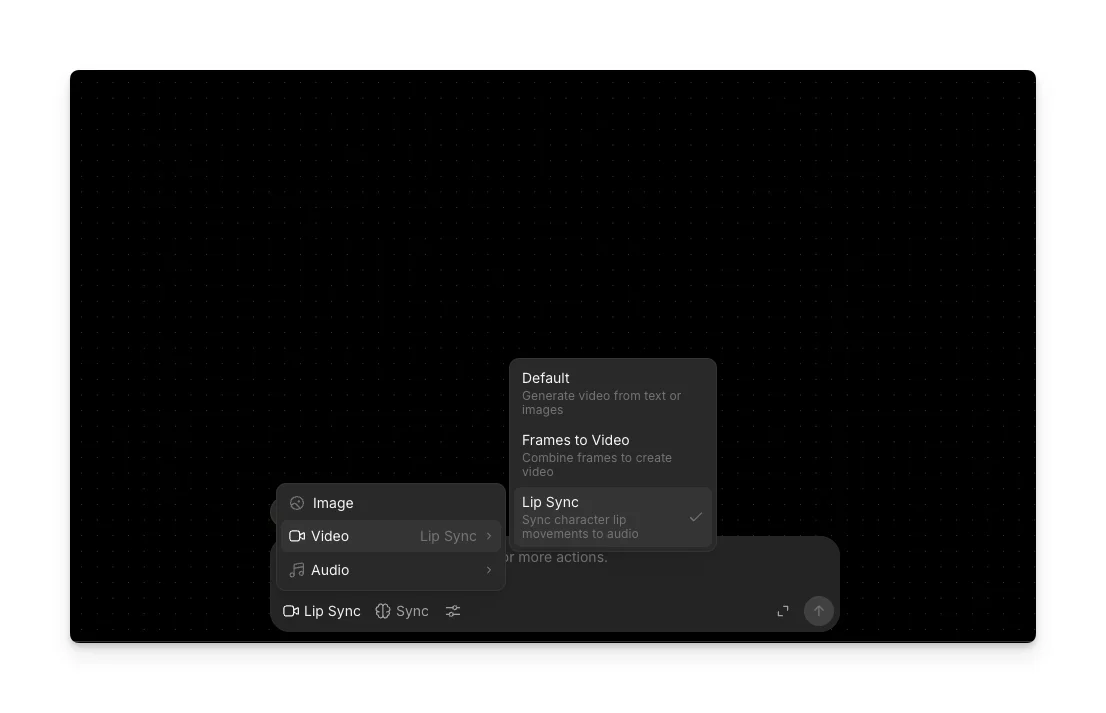
3. Allez dans la barre de prompt globale en bas du Canvas, passez le mode sur Vidéo, puis sélectionnez Lip Sync.

<figure><img src="/files/33c2345ddfb6a50cbf6b392b03837b9db215d6ce" alt=""><figcaption></figcaption></figure>

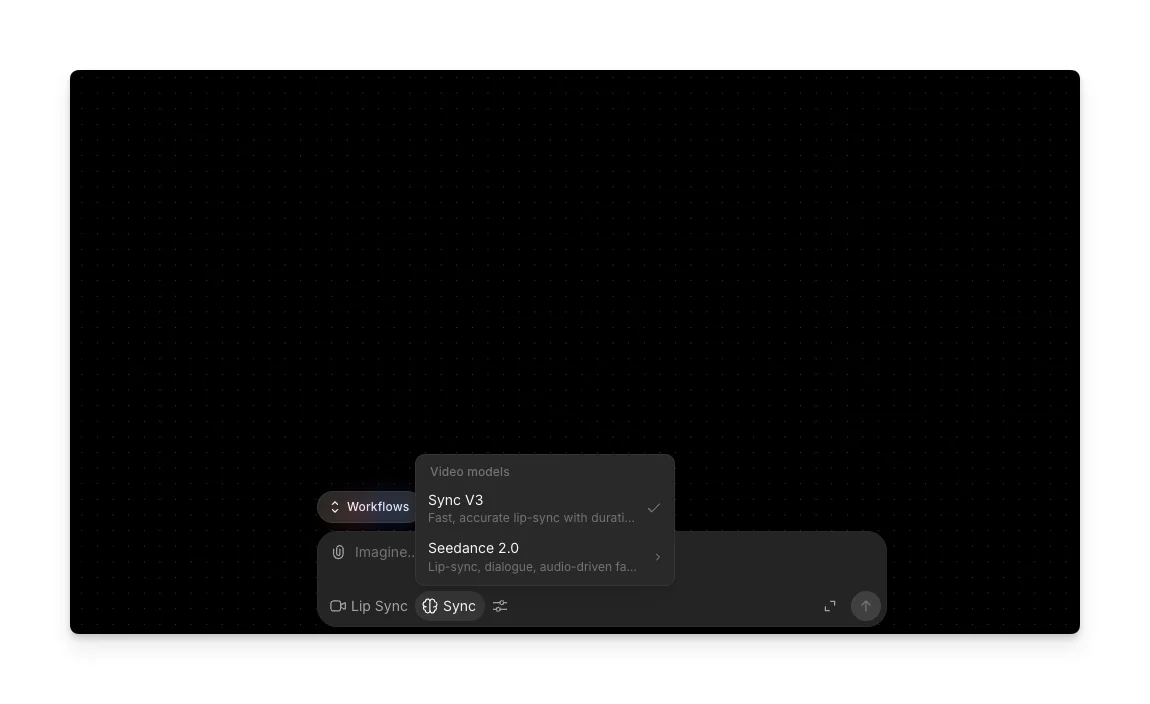
4. Choisissez votre modèle : Sync V3 ou Seedance 2.0.

<figure><img src="/files/089abedc6ec75299dabc0a56a488e651a46d4804" alt=""><figcaption></figcaption></figure>

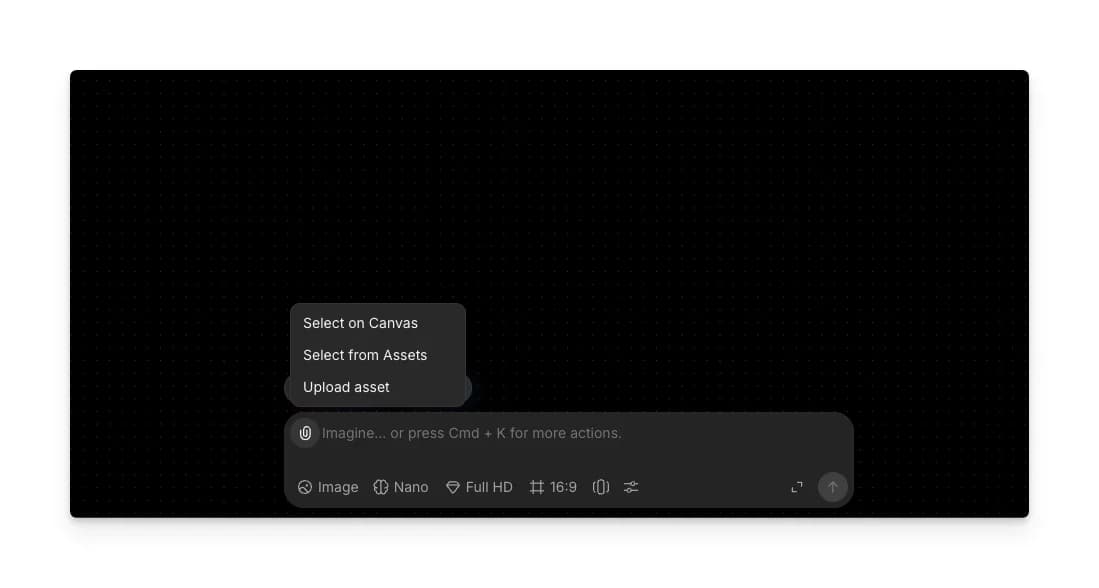
5. Cliquez sur l’icône trombone pour joindre vos références. Vous pouvez :
<figure><img src="/files/9f89eb8a025c9cd931a56d33d18564d8b5ea2830" alt=""><figcaption></figcaption></figure>

* Sélectionner sur le Canvas - choisissez des références déjà placées sur votre Canvas
* Sélectionner depuis les Assets - choisissez dans votre bibliothèque d’Assets
* Téléverser un asset - téléversez un fichier depuis votre appareil

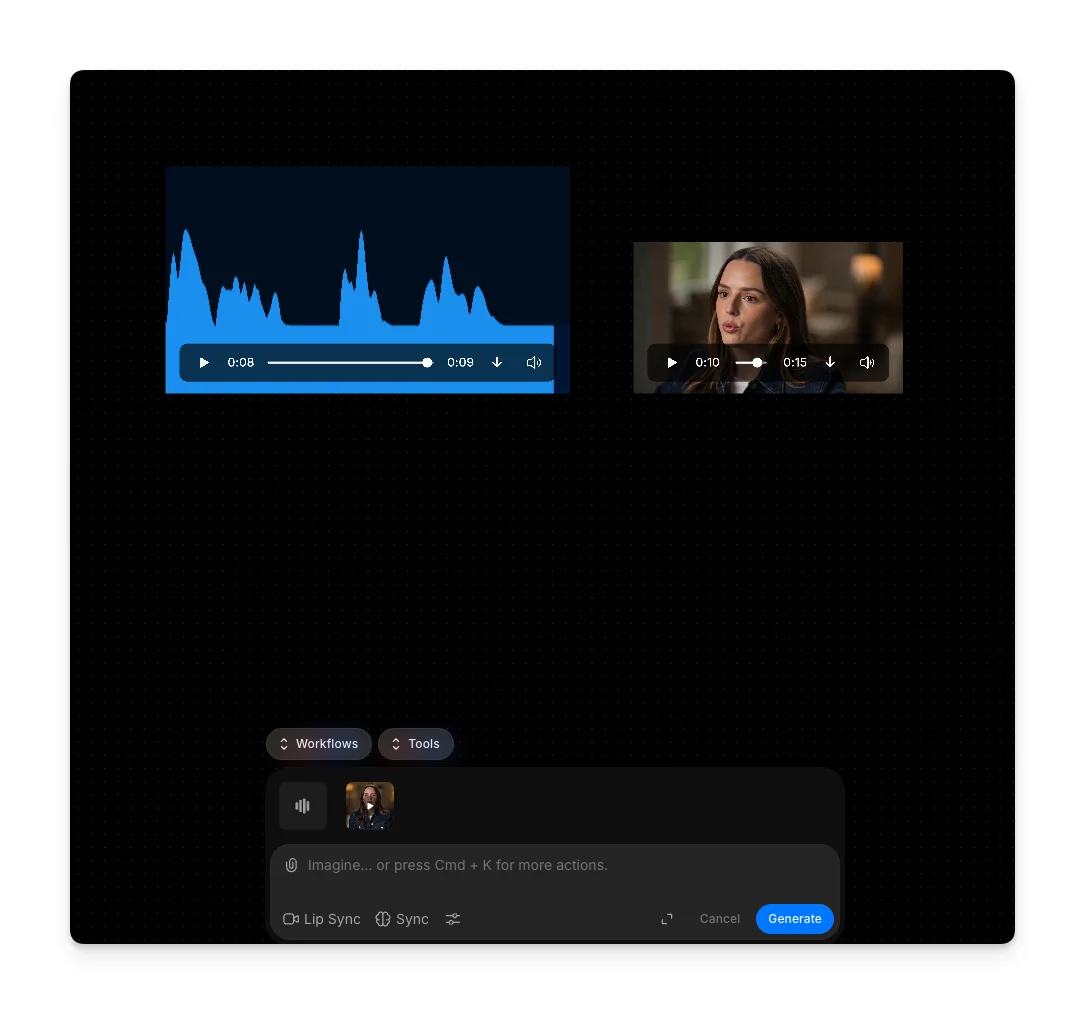
6. Joignez une vidéo, ainsi que le fichier audio auquel vous souhaitez la synchroniser.

<div data-full-width="false"><figure><img src="/files/fb4a8167989418544e6cea628929129e714cf090" alt=""><figcaption></figcaption></figure></div>

7. En option, ajoutez un prompt avec des निर्देश supplémentaires, ou laissez la barre de prompt vide.
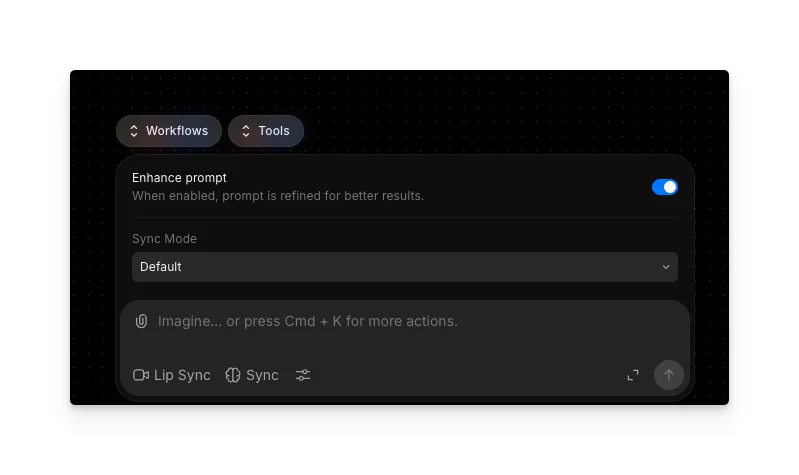
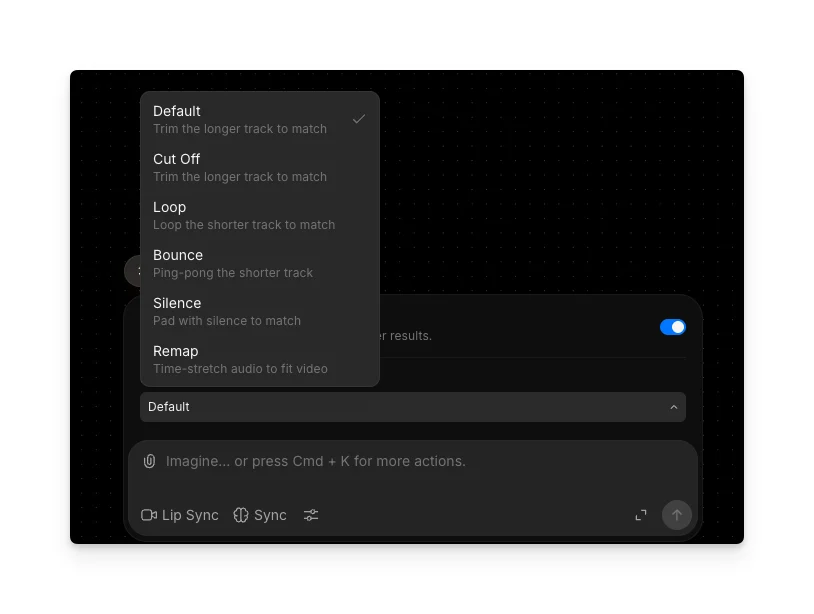
8. En option, cliquez sur l’icône Préférences pour définir comment Morphic gère les différences de durée entre votre audio et votre vidéo.
9. Cliquez sur générer.

Remarque : si vous utilisez Seedance 2.0, ajoutez un prompt d’au moins 3 caractères (par ex. « créer une synchronisation labiale ») avant de générer.

### Conseils pour de meilleurs résultats

* Utilisez une vidéo dans laquelle le visage du personnage est bien cadré et la bouche visible tout au long du clip que vous souhaitez synchroniser.
* Fournissez un audio propre. Le bruit de fond, les voix qui se chevauchent ou une musique trop forte derrière les dialogues peuvent affaiblir la synchronisation.
* Faites correspondre le ton de l’audio au personnage. Une voix très énergique sur un portrait immobile et neutre peut paraître incohérente, même avec une synchronisation labiale parfaite.
* Gardez l’audio et le clip source proches en durée. De grands écarts obligent Morphic à étirer, boucler ou couper, ce qui peut atténuer le résultat final même avec les bons réglages de Préférences.
* Évitez les mouvements de tête excessifs dans la vidéo source. Des mouvements limités et naturels donnent à la synchronisation l’atterrissage le plus propre ; les coupes rapides et les angles extrêmes la rendent plus difficile.

### Comprendre les Préférences

L’audio et la vidéo n’ont souvent pas la même durée. Les Préférences contrôlent la manière dont l’écart est géré dans votre résultat.

<div><figure><img src="/files/07497e4cdf293a4374c84b05e6b5e6c5e29dd889" alt="" width="375"><figcaption></figcaption></figure> <figure><img src="/files/c1a36526fe277a2b45f8b54a8ad0a7829d04392c" alt="" width="375"><figcaption></figcaption></figure></div>

| Option           | Ce qu’elle fait                                                                                                                                                        |
| ---------------- | ---------------------------------------------------------------------------------------------------------------------------------------------------------------------- |
| Couper           | Rogne le plus long des deux, l’audio ou la vidéo, pour l’aligner sur le plus court.                                                                                    |
| Boucle           | Lorsque la vidéo est plus courte que l’audio, met la vidéo en boucle pour l’aligner sur l’audio.                                                                       |
| Aller-retour     | Lorsque la vidéo est plus courte que l’audio, lit la vidéo vers l’avant puis la fait revenir en sens inverse pour l’aligner sur l’audio.                               |
| Silence          | Lorsque la vidéo est plus longue que l’audio, ajoute du silence à l’audio pour l’aligner sur la vidéo.                                                                 |
| Rééchantillonner | Ralentit ou accélère la vidéo pour qu’elle corresponde exactement à la durée de l’audio. Conserve l’intégralité du contenu des deux en ajustant la vitesse de lecture. |

### Consommation de crédits de synchronisation labiale

| Modèle       | Auto         | 480p (SD)   | 720p (HD)    | 1080p (FHD) |
| ------------ | ------------ | ----------- | ------------ | ----------- |
| Sync V3      | 12 crédits/s | -           | -            | -           |
| LTX 2.3      | 9 crédits/s  | -           | -            | -           |
| Seedance 2.0 | -            | 28 crédits  | 60 crédits   | 60 crédits  |
| Veed Fabric  | -            | 7 crédits/s | 14 crédits/s | -           |

Remarque : Seedance 2.0 applique un tarif fixe par génération. Les modèles facturés à la seconde sont calculés en fonction de la durée de sortie. Par exemple, une vidéo de synchronisation labiale de 10 secondes utilisant Veed Fabric en 720p (HD) coûterait 140 crédits (14 crédits/s x 10 s).

C’est ainsi que vous utilisez la fonctionnalité Lip Sync sur Morphic. Elle convient parfaitement aux cinéastes, animateurs et marketeurs qui souhaitent générer des vidéos de synchronisation labiale par IA pour des personnages, des publicités et des scènes centrées sur les dialogues.

***


---

# Agent Instructions: Querying This Documentation

If you need additional information that is not directly available in this page, you can query the documentation dynamically by asking a question.

Perform an HTTP GET request on the current page URL with the `ask` query parameter:

```
GET https://morphic.com/docs/fr/video/lip-sync.md?ask=<question>
```

The question should be specific, self-contained, and written in natural language.
The response will contain a direct answer to the question and relevant excerpts and sources from the documentation.

Use this mechanism when the answer is not explicitly present in the current page, you need clarification or additional context, or you want to retrieve related documentation sections.