Model 3D
Minta Copilot membuat model 3D dari deskripsi atau foto, pecah satu foto menjadi objek terpisah, pasang rig pada karakter agar bisa berjalan, beri model tampilan baru, dan tempatkan di adegan 3D.
Model 3D di Morphic dibuat oleh Copilot. Jelaskan sebuah objek atau lampirkan fotonya, lalu Copilot membuat model 3D bertekstur dalam ukuran dunia nyata, menyimpannya ke pustaka 3D Anda, dan bisa menempatkannya di adegan 3D. Copilot juga bisa memasang rig pada model berbentuk manusia agar bisa berjalan dan berlari, serta memberi model tampilan baru tanpa mengubah bentuknya. Model berupa file GLB yang bisa Anda lihat, unduh, dan pakai ulang di adegan mana pun.
Pakai untuk properti atau karakter yang tidak ada di pustaka adegan 3D, produk yang ingin Anda jadikan acuan blocking sebuah shot, atau model cepat untuk dibawa ke alat 3D lain.
Buat model dari deskripsi
- Buka sebuah file lalu klik 'Copilot', atau klik 'Chat' di adegan 3D
- Jelaskan objeknya: bentuk, bahan, warna, dan kondisinya. Misalnya: "Buatkan model 3D perahu dayung kayu yang sudah lapuk dengan dua dayung tergeletak di dalamnya."
- Tekan Enter. Kartu persegi muncul di chat selagi model dibuat
- Setelah selesai, Copilot menyebutkan apa yang dibuatnya, di mana disimpan, dan berapa tingginya
Deskripsi saja bisa dipakai dengan satu model, Meshy 7.1, jadi Copilot langsung menjalankannya. Sebagian besar model selesai dalam beberapa menit; Meshy 7.1 bisa lebih lama. Anda bisa terus mengobrol, atau meninggalkan chat; model tetap selesai dan masuk ke pustaka Anda.
Buat model dari foto
-
Klik ikon penjepit kertas di bilah prompt dan lampirkan foto objeknya
-
Minta modelnya: "Ubah ini menjadi model 3D"
-
Copilot mungkin menampilkan daftar model yang cocok, beserta keunggulan dan biaya masing-masing, lalu meminta Anda memilih satu. Jika Anda sudah menetapkan model di 'Gambar ke 3D', Copilot memakai model itu
-
Setelah selesai, model muncul sebagai kartu di chat, lengkap dengan nama dan model yang membuatnya
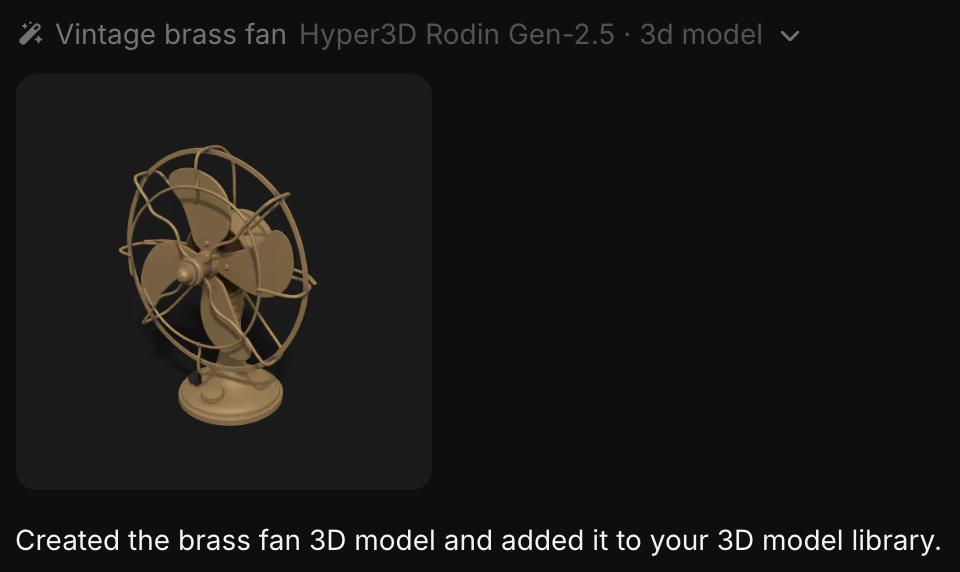
Untuk bentuk yang paling setia:
- Pakai foto satu objek di latar polos dengan pencahayaan merata
- Lampirkan beberapa foto objek yang sama dari sisi berbeda. Hyper3D Rodin Gen-2.5 dan Meshy 7.1 menerima beberapa sudut pandang; model lain menerima satu foto
- Pakai foto yang hak penggunaannya Anda miliki
Copilot juga bisa membuat fotonya dulu: "Buatkan foto produk teko keramik kecil di latar putih, lalu ubah menjadi model 3D."
Foto yang hanya menampilkan sebagian orang, seperti potret setengah badan, tetap menghasilkan model seluruh badan dengan Meshy 7.1. Bagian yang tidak terlihat di foto dilengkapi, jadi periksa kaki dan telapak kakinya.
Pecah foto menjadi objek terpisah
Untuk membangun ulang beberapa benda dari satu foto, seperti perabot dalam sebuah ruangan, minta setiap objek sebagai model tersendiri:
"Ubah setiap objek di foto ini menjadi model 3D tersendiri, ditata seperti posisinya di foto."
Copilot menemukan hingga lima jenis objek di foto dan membuat satu model untuk masing-masing, ditambah satu model untuk keseluruhan susunan. Copilot memakai SAM 3D Objects, yang bekerja dari satu foto. Jika Anda menyebut sesuatu yang tidak ada di foto, Copilot memberi tahu Anda dan tidak membuatnya.
Pilih model
Copilot memilihkan model untuk Anda kecuali Anda menetapkannya. Untuk menetapkan model:
-
Klik tombol preferensi model (ikon otak) di bilah prompt
-
Buka 'Teks ke 3D' atau 'Gambar ke 3D'
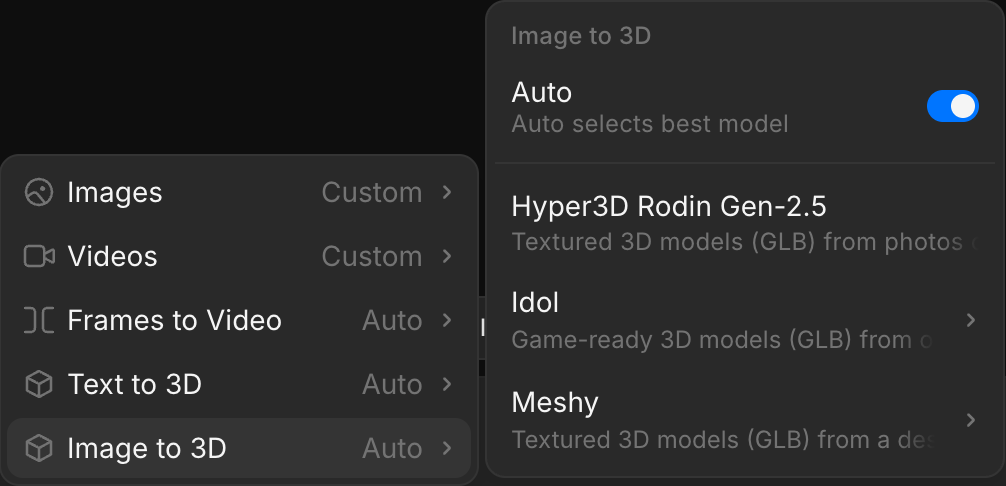
-
Matikan 'Otomatis' dan klik sebuah model. Barisnya menampilkan 'Kustom' dan model yang Anda pilih
'Teks ke 3D' dipakai saat Anda hanya memberi deskripsi, dan 'Gambar ke 3D' saat Anda melampirkan foto. Pemasangan rig, penggantian tekstur, dan pemecahan foto menjadi objek tidak memakai kedua pengaturan ini.
| Model | Berangkat dari | Cocok untuk |
|---|---|---|
| Meshy 7.1 | Deskripsi, atau satu sampai empat foto | Model bertekstur yang detail, dan karakter seluruh badan dari foto sebagian |
| Hyper3D Rodin Gen-2.5 | Satu sampai lima foto | Model bertekstur yang setia pada objek yang difoto |
| Meshy T2.5 | Satu foto | Model ringan dengan bagian yang bersih dan terpisah |
| Idol Max | Satu foto | Model siap untuk game; karakter sudah dilengkapi rig dengan gerakan berjalan, berlari, melompat, dan diam |
| Idol Max Turbo | Satu foto | Versi Idol Max yang lebih cepat dan lebih ringan |
| SAM 3D Objects | Satu foto | Beberapa objek dari satu foto, tetap di tempatnya |
Pasang rig pada karakter
Model ber-rig punya kerangka, sehingga adegan 3D bisa memainkan gerakan berjalan dan berlari padanya.
- Minta Copilot memasang rig pada karakter dari pustaka Anda, atau pada karakter yang baru saja dibuatnya: "Pasang rig supaya bisa berjalan"
- Copilot membuat salinan ber-rig dengan klip diam, berjalan, dan berlari. Aslinya tetap ada di pustaka Anda
Rig hanya untuk karakter berbentuk manusia. Jika Anda meminta rig untuk sebuah objek, seperti perahu atau kursi, Copilot menawarkan untuk menganimasikannya di sepanjang jalur di adegan.
Idol Max dan Idol Max Turbo membuat karakter yang sudah ber-rig, dengan klip berjalan, berlari, melompat, dan diam. Untuk mendapatkannya dari deskripsi, Copilot membuat gambar acuan terlebih dahulu.
Ubah tampilan model
Minta Copilot mengganti tekstur model di pustaka Anda: "Ganti tekstur teko keramik biru kehijauan saya: glasir arang matte dengan tepi emas tipis, pertahankan gagang bambunya."
Copilot membuat salinan baru dengan material dan warna baru serta bentuk yang sama, dan tetap menyimpan aslinya. Sebutkan nama model seperti yang tampil di pustaka Anda agar Copilot cepat menemukannya. Salinan dengan tekstur baru muncul tanpa rig, jadi minta Copilot memasang rig lagi jika perlu berjalan.
Tempatkan model di adegan 3D
- Dari chat: klik saran di bawah hasilnya, seperti 'Tempatkan di adegan 3D', atau minta langsung. Dari chat biasa, Copilot membuat adegan baru
- Di adegan Anda sendiri: buka adegannya, klik 'Chat', lalu minta: "Taruh kotak surat besi merah tua dari pustaka saya di ujung jalan setapak." Copilot menempatkannya di adegan itu
- Secara manual: di adegan, klik 'Tambah objek', lalu 'Model saya', dan klik modelnya. Lihat Bangun set
Model mendarat dalam ukuran dunia nyata, jadi teko terlihat kecil di samping orang. Pindahkan, putar, dan skalakan seperti objek lain.
Lihat dan unduh model
Klik kartu model di chat untuk membuka penampil:
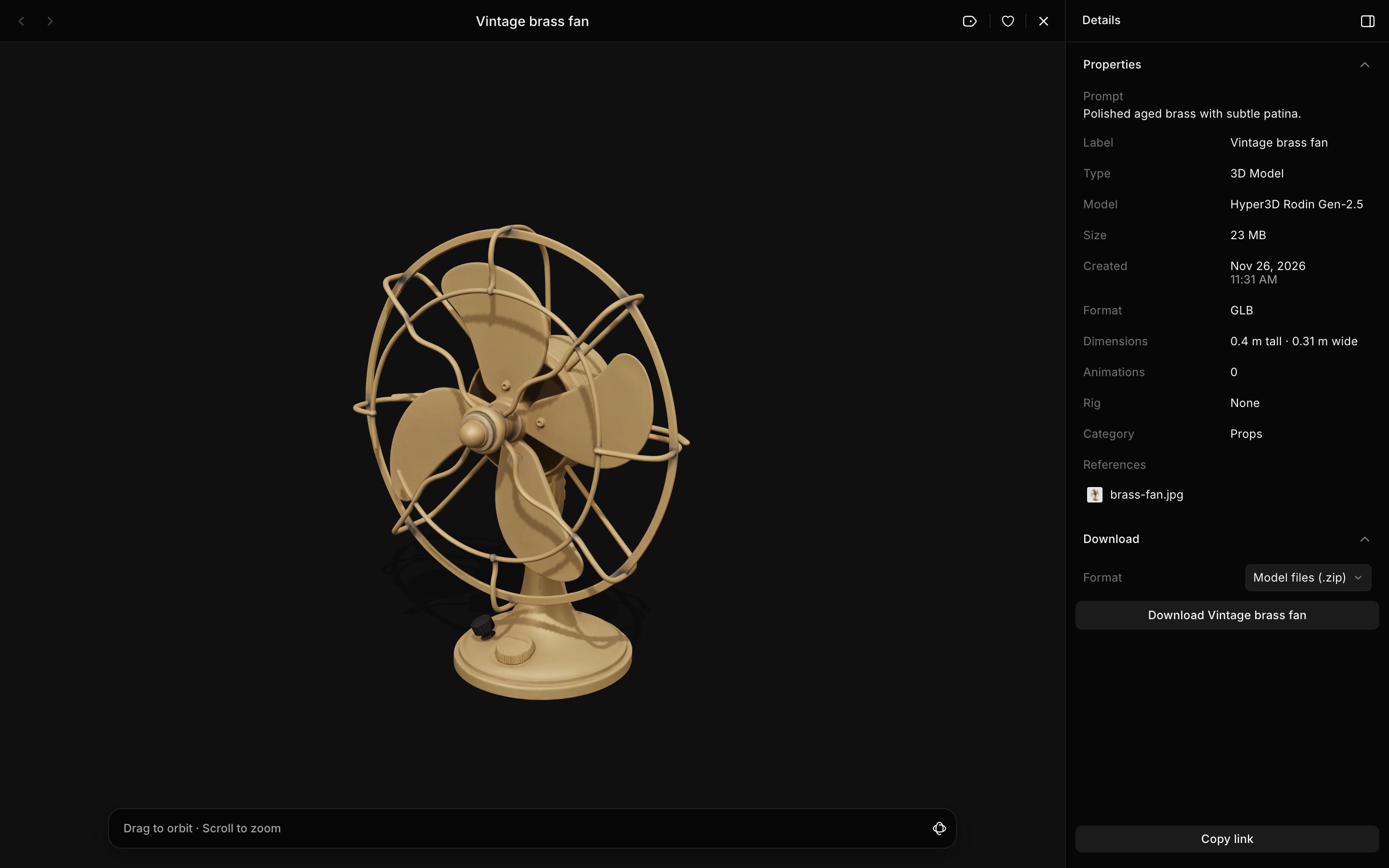
- Seret untuk memutar dan gulir untuk memperbesar
- Model ber-rig menampilkan menu klip, seperti 'Walk' atau 'Idle', dan bilah putar
- 'Detail' mencantumkan ukuran, dimensi, animasi, rig, dan foto yang dipakai untuk membuat model
- Di bawah 'Unduh', pilih 'File model (.zip)' atau 'Model dengan pengaturan Morphic (.zip)', lalu klik tombol unduh
Model Anda disimpan di pustaka 3D: di adegan mana pun, klik 'Tambah objek', lalu 'Model saya'.
Model 3D dipakai di adegan 3D, yang hanya terbuka di komputer. Model 3D tidak bisa ditambahkan ke Canvas.
Paket dan kredit
Setiap paket bisa membuat model 3D. Setiap model, rig, dan penggantian tekstur memakai kredit sesuai tarif modelnya, dan balasan Copilot memakai kredit seperti chat biasa. Harga tiap model ada di bagian Model 3D pada Paket & Kredit.
Sebelum generate mahal pertama dalam sebuah chat, Copilot menyebutkan model yang cocok beserta biayanya dan meminta Anda memilih, kecuali Anda sudah menetapkan satu di bilah prompt. Deskripsi saja langsung dijalankan, karena hanya Meshy 7.1 yang bekerja dari teks.
Model yang gagal tidak dikenai biaya. Setelah sebuah model mulai dibuat, menghentikan chat tidak membatalkannya: model tetap selesai dan dikenai biaya.
Pemecahan masalah
Kartu menampilkan kubus, bukan gambar
Gambar pratinjau bisa tiba setelah modelnya. Muat ulang chat untuk melihatnya.
Copilot tidak mau memasang rig pada model
Rig hanya bekerja pada karakter berbentuk manusia. Minta Copilot menggerakkannya di sepanjang jalur di adegan, atau buat model karakter lalu pasang rig pada model itu.
Copilot membuat adegan baru, bukan memakai adegan saya
Copilot hanya bisa menjangkau adegan tempat Anda berada. Buka adegan Anda, klik 'Chat', dan minta di sana.
Model 3D tidak bisa ditambahkan ke Canvas
Model 3D tidak bisa dipasang di Canvas. Tempatkan di adegan 3D sebagai gantinya.
Copilot tidak menemukan model di pustaka saya
Pakai nama model seperti yang tampil di 'Model saya'. Judul kartu di chat bisa berbeda dari nama yang tersimpan, yang disebutkan Copilot dalam balasannya.
Begitulah cara membuat model 3D dengan Copilot di Morphic. Pakai saat adegan butuh properti atau karakter yang tidak ada di pustaka, atau saat Anda ingin model produk nyata sebagai acuan blocking sebuah shot.
Jika Anda mengalami kendala atau memiliki pertanyaan, jangan ragu untuk menghubungi kami. Kami dengan senang hati akan membantu. Tulis kepada kami di support@morphic.com.
Musik berlisensi dari Epidemic Sound
Cara Copilot menemukan trek dan efek suara berlisensi di akun Epidemic Sound milik organisasi Anda sendiri, membawanya ke dalam chat dengan durasi yang sudah dipotong sesuai kebutuhan, dan biayanya.
Lokalisasi
Cara membawa video yang sudah jadi ke bahasa lain di Morphic, dengan subtitel terjemahan dan dubbing dengan suara asli yang mengembalikan video dengan gerak bibir selaras.