Membangun set
Tambahkan orang, kendaraan, furnitur, properti, dan seluruh lingkungan ke adegan 3D, pindahkan, putar, dan skala semuanya sepanjang sumbu X, Y, dan Z, lalu gunakan kembali susunannya.
Set dalam adegan 3D dibangun dari perpustakaan siap pakai, jadi Anda bisa membuat blocking lokasi dalam hitungan menit tanpa memodelkan apa pun.
Tambahkan objek
- Di editor, klik 'Tambah objek', tanda '+' di kiri atas
- Arahkan kursor ke sebuah kategori
- Klik objek yang Anda inginkan. Objek itu muncul di lantai, dalam keadaan terpilih
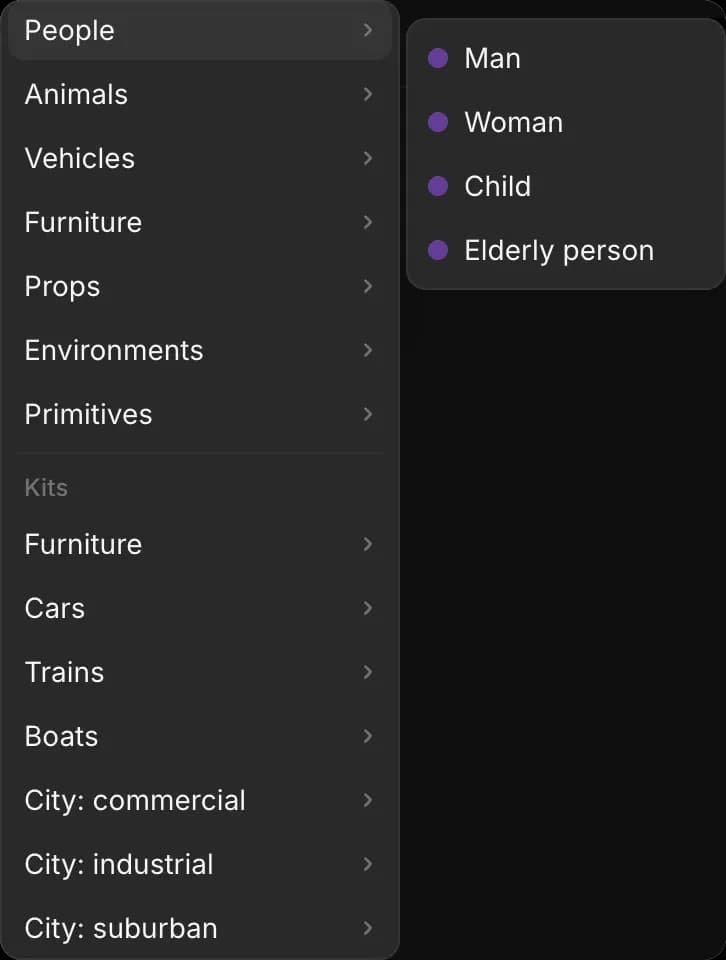
Kategori-kategorinya:
| Kategori | Apa isinya |
|---|---|
| 'Orang' | Man, Woman, Child, Elderly person |
| 'Hewan' | Dog, Cat, Horse, Bird |
| 'Kendaraan' | Mobil, bus, gerbong kereta, pesawat, perahu, dan lainnya |
| 'Perabot' | Elemen untuk rumah, kantor, dapur, kamar mandi, dan rumah sakit |
| 'Properti' | Dari ponsel dan cangkir hingga lampu jalan, peti, tenda, dan air mancur |
| 'Lingkungan' | Set siap pakai, seperti jalan kota, kantor, klub malam, pantai, hutan, ruang sidang, dan kabin pesawat |
| 'Primitif' | Cube, Silinder, Landaian, Wall segment, Tangga |
| 'Lampu' | Lampu titik, Lampu sorot, Lampu terarah |
| 'Objek dasar' | Karakter, Kotak, Bola, Silinder, Kerucut, Torus, Dinding, Platform, Kendaraan |
Kelompok 'Kit', di antara 'Primitif' dan 'Lampu', berisi ribuan model tambahan: perabot, mobil, kereta, perahu, bagian kota dan bangunan, alam, dan set bertema seperti kastel atau stasiun luar angkasa. Copilot dapat menemukan apa pun di antaranya berdasarkan nama; lihat Sunting dengan Copilot.
Mulailah dengan sebuah lingkungan, lalu tambahkan para pemeran dan properti ke dalamnya.
Sumbu
Sebuah adegan 3D mengukur setiap posisi sepanjang tiga sumbu, dalam meter dari pusat lantai. Setiap sumbu punya warna, dan gagang yang Anda seret menggunakan warna yang sama.
| Sumbu | Warna | Arah |
|---|---|---|
| X | Merah | Melintang di lantai |
| Z | Biru | Melintang di lantai, tegak lurus terhadap X |
| Y | Hijau | Ke atas dan ke bawah. Lantai berada di 0 |
Untuk menampilkan atau menyembunyikan garis sumbu di pusat lantai, buka menu 'Lihat' dan klik 'Tampilkan sumbu'.
Pindahkan, putar, dan skala
Pilih objeknya terlebih dahulu: klik di viewport, atau klik namanya di 'Layer' di sebelah kiri. Lalu pilih alat pindah, putar, atau skala, tiga ikon di kiri atas viewport, atau tekan tombolnya.
Pindahkan
Pintasan: G.
- Seret panah untuk memindahkan objek sepanjang sumbu itu
- Seret kotak berwarna untuk memindahkannya sepanjang dua sumbu sekaligus. Kotak hijau menggesernya melintasi lantai tanpa mengangkatnya
Putar
Pintasan: R.
Seret cincin untuk memutar objek di sekitar sumbu itu. Cincin hijau memutarnya di tempat, itulah cara Anda mengubah arah hadap karakter. Rotasi menggunakan derajat: 90 adalah seperempat putaran, 180 membaliknya. Pada 0, orang dan properti menghadap sepanjang sumbu Z biru.
Skala
Pintasan: S.
Seret gagang untuk meregangkan objek sepanjang sumbu itu. Skala 1 adalah ukuran asli objek, 2 berarti dua kali lebih besar, dan 0,5 berarti setengahnya.
Nilai tepat
- Pilih objek
- Klik tab 'Pilihan'
- Di bawah 'Posisi', 'Rotasi', atau 'Skala', klik kotak X, Y, atau Z, ketik angka, lalu tekan Enter. Atau seret ke kiri dan kanan di atas kotak untuk mengubah angkanya
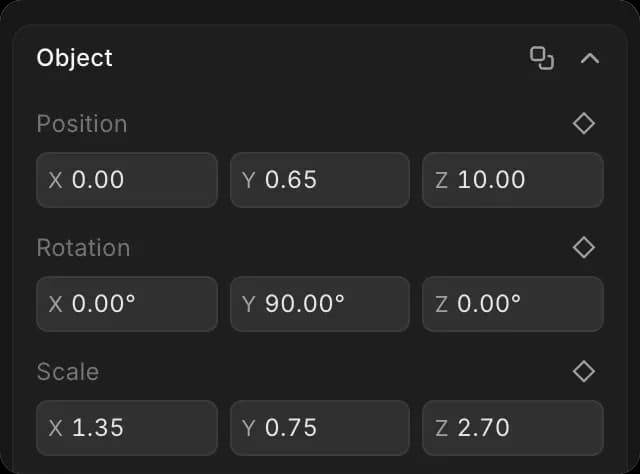
- Untuk mengubah ukuran secara merata, ketik angka yang sama ke dalam ketiga kotak 'Skala'
- Putaran lebih dari 90 derajat dapat menampilkan -180 pada X dan Z. Itu adalah putaran yang sama, hanya ditulis dengan cara lain, dan objek tetap tegak
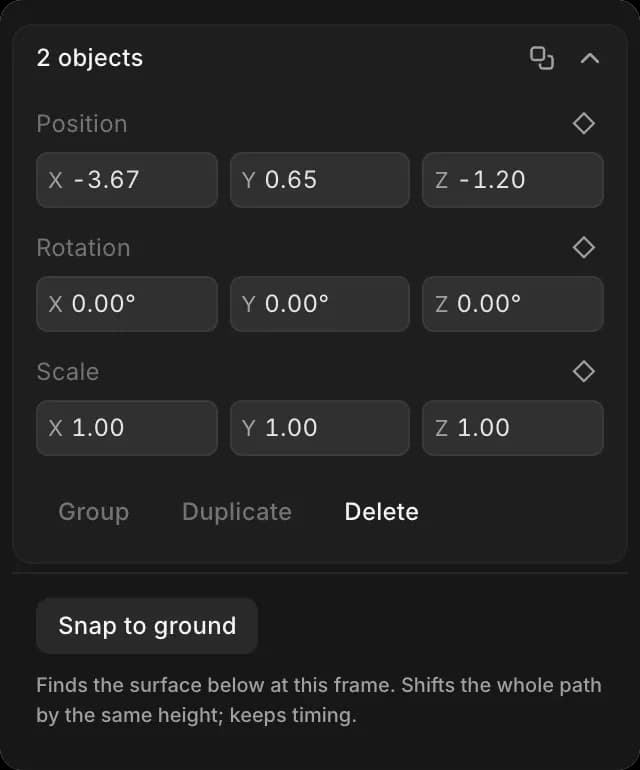
- Jika objek melayang atau tenggelam, klik 'Tempelkan ke tanah' di bagian bawah tab 'Pilihan'. Objek akan jatuh ke permukaan di bawahnya, dan seluruh jalurnya ikut bergerak
Duplikat, kelompokkan, dan hapus
Untuk memilih beberapa objek, klik yang pertama di 'Layer', lalu Shift-klik yang lainnya. Tab 'Pilihan' menunjukkan berapa banyak yang dipilih.
- 'Duplikat' dan 'Hapus' ada di tab 'Pilihan', di bawah pengaturan objek
- 'Kelompokkan', di tab 'Pilihan' saat beberapa objek dipilih, membuatnya bergerak bersama. Cmd + G melakukan hal yang sama, dan Cmd + Shift + G memisahkan grupnya
Warna dan visibilitas
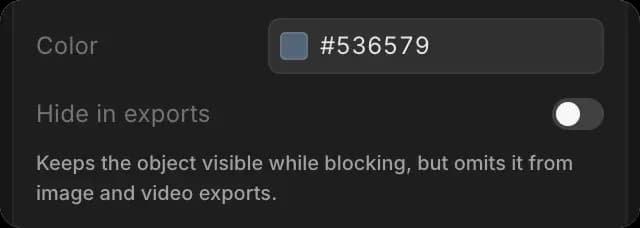
Pilih objeknya, lalu di tab 'Pilihan':
- 'Warna' memberinya rona
- 'Sembunyikan di ekspor' membuatnya tetap terlihat saat Anda melakukan blocking, tetapi tidak disertakan dalam ekspor gambar dan video. Gunakan untuk panduan dan penanda
Preset penataan
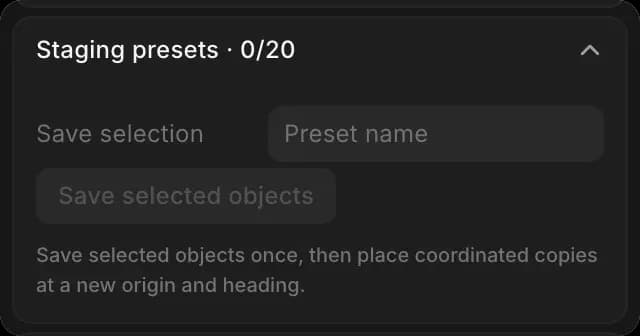
Simpan sebuah susunan, seperti meja beserta kursi-kursinya, lalu tempatkan salinan baru dari susunan itu di mana saja. Satu adegan dapat menampung hingga 20 preset.
Untuk menyimpannya:
- Pilih objek-objeknya: klik yang pertama di 'Layer', lalu Shift-klik yang lainnya
- Klik tab 'Adegan'
- Di bawah 'Preset penataan', ketik nama di 'Simpan pilihan'
- Klik 'Simpan objek yang dipilih'
Untuk menempatkan salinan:
- Pindahkan playhead ke frame tempat salinan harus mulai
- Di bawah 'Preset penataan', pilih preset di 'Preset'
- Atur 'Titik asal' dan 'Arah hadap' untuk posisi dan arah hadapnya, atau pilih objek lalu klik 'Gunakan posisi yang dipilih'
- Klik 'Tempatkan salinan penataan'
Setiap salinan mempertahankan animasi objek dan tetap bisa diedit. 'Hapus preset' menghapus preset, bukan salinannya.
Begitulah cara membuat set dalam adegan 3D di Morphic. Buat blocking tata letak besarnya terlebih dahulu, lalu sesuaikan posisi secara detail setelah kamera diatur.
Jika Anda mengalami kendala atau memiliki pertanyaan, jangan ragu untuk menghubungi kami. Kami dengan senang hati akan membantu. Tulis kepada kami di support@morphic.com.