Ucapan ke ucapan
Cara mengisi suara ulang rekaman yang sudah ada di Morphic dengan suara berbeda, sambil mempertahankan timing, tempo, dan penyampaian aslinya.
Ucapan ke ucapan, juga dikenal sebagai pengubah suara, mengucapkan ulang rekaman yang sudah Anda miliki dengan suara yang berbeda. Kata-kata, timing, jeda, penekanan, dan emosi semuanya tetap utuh setelah diganti. Yang berubah hanya siapa yang berbicara.
Itu menjadikannya cara tercepat untuk mengolah ulang bacaan yang sudah Anda sukai. Rekam versi kasar sendiri lalu serahkan ke suara final, ubah penampilan satu aktor menjadi karakter kedua, atau beri narasi sementara suara aslinya.
Cara menggunakan Ucapan ke ucapan
- Buka Canvas di Morphic
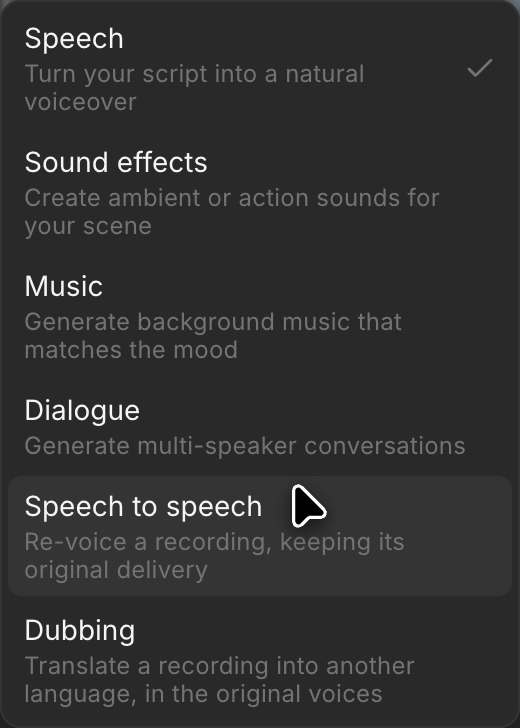
- Di bilah prompt di bagian bawah, ubah mode dari 'Gambar' ke 'Audio', lalu pilih 'Ucapan ke ucapan'
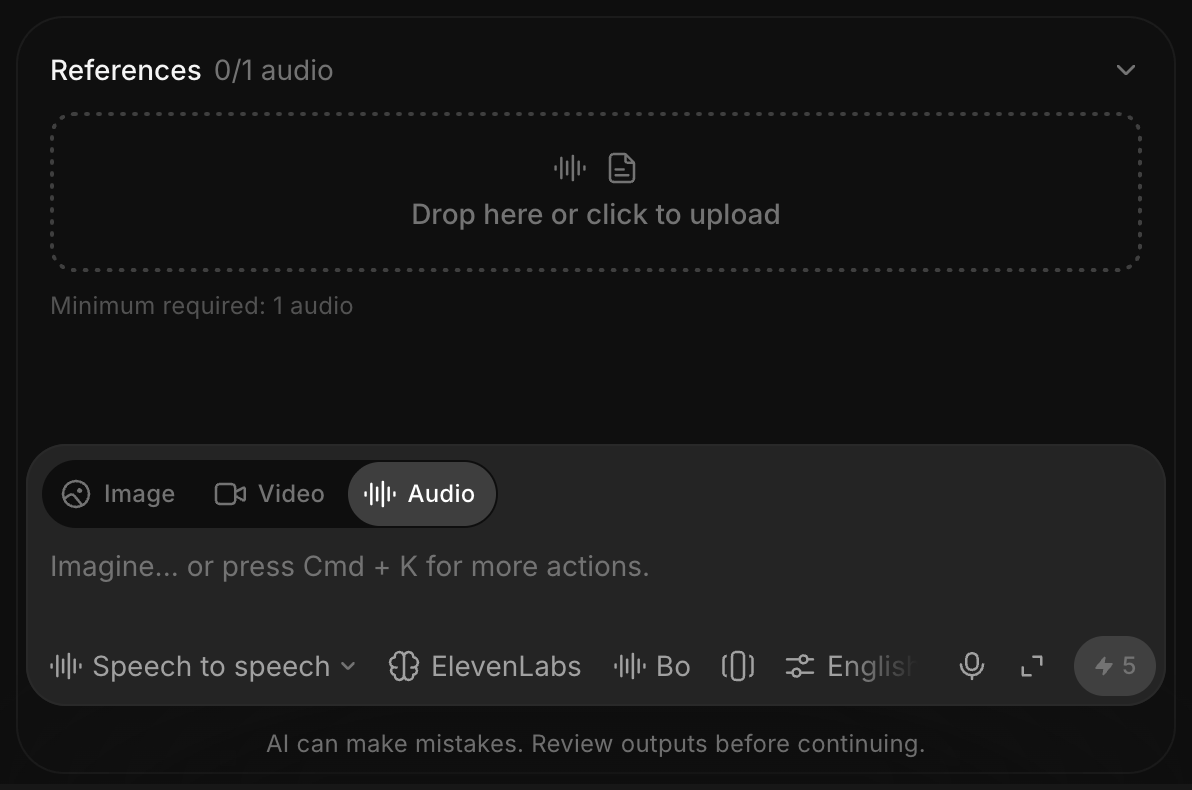
- Tambahkan rekaman sumber Anda ke Referensi. Seret file ke sana, klik kotaknya untuk mengunggah dari perangkat Anda, atau buka pemilih aset untuk menggunakan kembali klip yang sudah ada di proyek ini
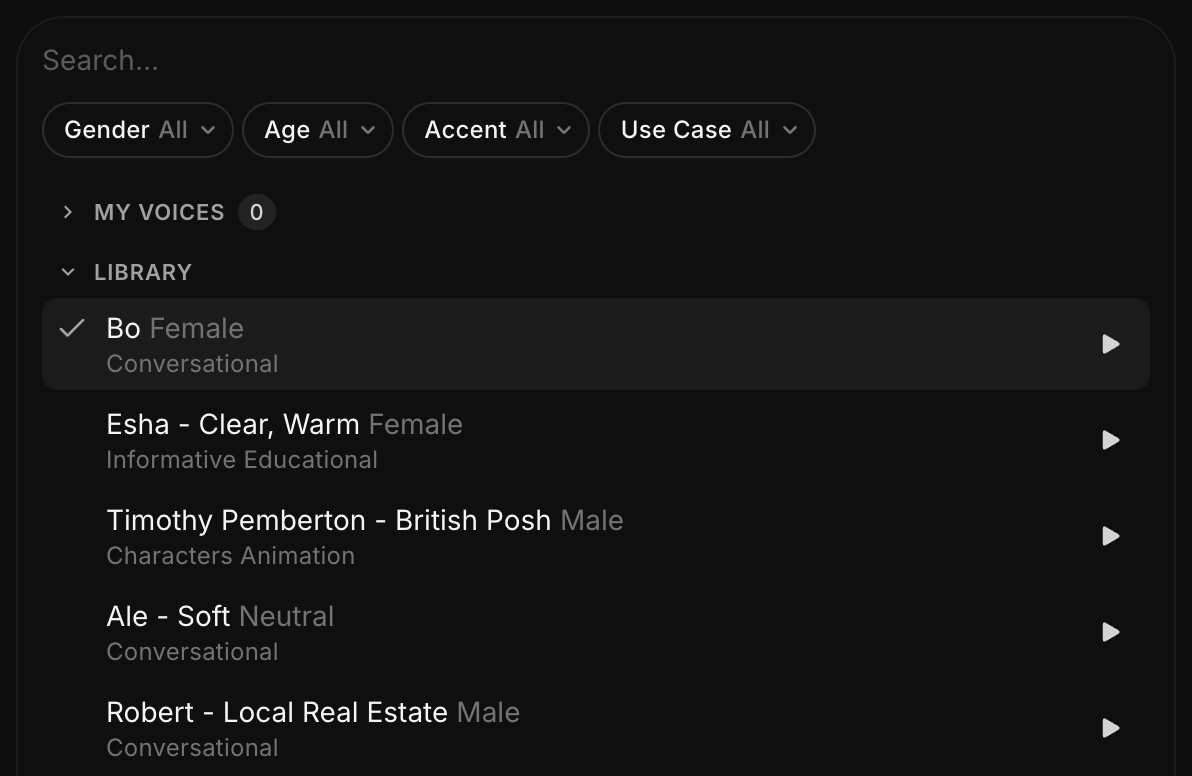
- Klik chip suara dan pilih suara yang ingin Anda dengar sebagai gantinya. Saring berdasarkan gender, usia, aksen, atau kasus penggunaan, lalu tekan putar pada baris mana pun untuk mempratinjaunya
- Klik tombol biru di bilah prompt. Tombol itu menampilkan biaya kredit, dan hanya berubah menjadi biru setelah rekaman Anda dilampirkan
Hasil take baru muncul di Canvas Anda sebagai file audio tersendiri, dengan durasi yang sama seperti file awal. File asli tidak berubah, jadi Anda dapat mencoba suara lain pada sumber yang sama kapan saja.
Dua hal yang perlu diketahui sebelum menjalankan pertama kali:
- Biarkan kotak prompt kosong. Ucapan ke ucapan mengambil instruksinya dari rekaman, bukan dari teks. Apa pun yang diketik di sana akan menghalangi pembuatan.
- Biaya ditampilkan sebelum Anda menjalankannya. Biaya dihitung berdasarkan panjang rekaman sumber Anda, jadi Anda mengetahuinya di awal.
Sudah punya klip di Canvas Anda? Pilih klip itu dan pilih 'Gunakan sebagai referensi' dari panel detail di sebelah kanan. Itu akan melampirkannya dalam satu langkah.
Tips untuk hasil yang lebih baik
- Pilih suara dengan register alami yang sudah cocok dengan bacaan. Sumber menentukan penyampaiannya, jadi take yang lembut tetap terdengar lembut dalam suara apa pun.
- Ubah sepuluh detik dari rekaman panjang terlebih dahulu, lalu jalankan semuanya.
- Coba dua atau tiga suara pada sumber yang sama. Itu tetap dapat digunakan kembali.
- Gunakan satu pembicara per klip. Suara yang tumpang tindih dan musik latar diperlakukan sebagai bagian dari penampilan.
- Ubah satu hal pada satu waktu ketika sebuah take kembali salah.
Begitulah cara menggunakan Ucapan ke ucapan di Morphic. Gunakan fitur ini saat penampilannya sudah tepat dan yang perlu diubah hanya suaranya.
Jika Anda mengalami kendala atau memiliki pertanyaan, jangan ragu untuk menghubungi kami. Kami dengan senang hati akan membantu. Tulis kepada kami di support@morphic.com.
Pembuatan audio
Audio di Morphic memungkinkan Anda menghasilkan audio (musik, efek suara, dan ucapan) dari nol hanya dengan prompt.
Dubbing
Cara men-dubbing rekaman video atau audio ke bahasa lain di Morphic, dengan suara asli para pembicara dan gerak bibir yang selaras, dari bilah prompt atau dengan Copilot.