Pemisahan stem
Cara memisahkan trek audio campuran menjadi stem terpisah di Morphic, seperti vokal dan instrumental, dengan meminta Copilot.
Pemisahan stem di Morphic memecah satu file audio campuran menjadi trek-trek terpisah yang disebut stem, atau sering dikenal sebagai penghilang vokal atau pembuat karaoke. Anda melampirkan trek di Copilot lalu meminta pemisahan, dan setiap stem kembali sebagai file audio sendiri dengan durasi yang sama dengan sumbernya. Ada dua jenis pemisahan, dan dua stem adalah defaultnya:
| Pemisahan | Stem yang Anda dapat | Cara memintanya |
|---|---|---|
| Dua stem (default) | Vokal, instrumental | "Hilangkan vokalnya", "Buat versi instrumental", "Berikan versi a cappella" |
| Enam stem | Vokal, drum, bass, gitar, piano, lainnya | "Pisahkan ini menjadi setiap instrumen", "Berikan drum dan bass secara terpisah" |
Kapan menggunakannya
- Letakkan lagu di bawah sebuah adegan tanpa nyanyiannya
- Ambil vokal dari mix yang sudah jadi untuk remix atau aransemen baru
- Pertahankan satu instrumen, seperti piano, dan buang sisanya
- Bekerja dari mix akhir saat Anda tidak punya file sesi
Pisahkan sebuah trek
- Buka Copilot
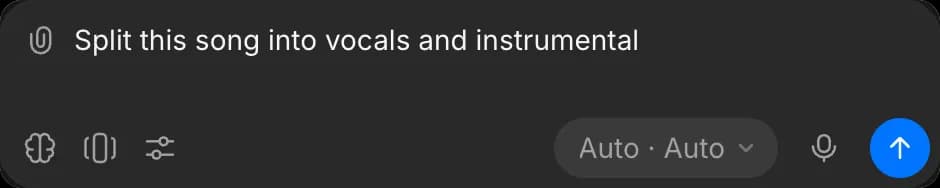
- Lampirkan file audio dengan ikon klip kertas
- Minta pemisahan, misalnya "Pisahkan ini menjadi vokal dan instrumental"
- Stem muncul di chat sebagai file audio terpisah
Untuk memisahkan suara dari sebuah video, lampirkan videonya dan minta dengan cara yang sama. Copilot mengambil audionya terlebih dahulu, lalu memisahkannya.
Batas
| Item | Batas |
|---|---|
| Input | Satu file audio per pemisahan. Audio video diekstrak lebih dulu |
| Durasi | Hingga 10 menit |
| Hasil | Dua atau enam file audio, masing-masing sepanjang sumbernya |
| Paket | Semua paket |
Pemisahan stem tidak ada di bilah prompt Canvas. Gunakan Copilot untuk ini.
Biayanya
Pemisahan dikenai biaya berdasarkan panjang trek sumber. Enam stem berbiaya lebih tinggi daripada dua. Tanyakan biayanya kepada Copilot sebelum dijalankan, dan lihat tarif terkini di Paket & Kredit.
Tips
- Fitur ini memisahkan musik menjadi bagian-bagian. Fitur ini tidak menghilangkan noise latar dari rekaman suara
- Pisahkan dulu satu bagian pendek jika Anda hanya butuh sebagian lagu. Potong, lalu pisahkan bagian yang akan Anda pakai
- Bawa stem ke Compose untuk memadukannya kembali dengan gambar Anda
Begitulah cara menggunakan Pemisahan stem di Morphic. Gunakan saat Anda punya mix akhir dan butuh satu bagiannya secara terpisah.
Jika Anda mengalami kendala atau memiliki pertanyaan, jangan ragu untuk menghubungi kami. Kami dengan senang hati akan membantu. Tulis kepada kami di support@morphic.com.