Pembuatan audio
Audio di Morphic memungkinkan Anda menghasilkan audio (musik, efek suara, dan ucapan) dari nol hanya dengan prompt.
Berikut tutorial singkat cara menggunakan Audio di Morphic:
Anda dapat memulai dengan video atau membuat trek audio secara terpisah dan menyusun semuanya di linimasa.
Jika Anda memulai dengan video
- Unggah atau buat video Anda di Canvas
- Pilih video dan klik 'Tambah trek audio' dari toolbar
- Pilih jenis audio yang ingin Anda tambahkan: ucapan, efek suara, atau musik
- Jelaskan jenis pembuatan audio yang Anda inginkan, lalu klik tombol biru di bilah prompt
- Buat sebanyak mungkin audio yang Anda inginkan dan gabungkan semuanya di linimasa bersama video Anda
Jika Anda membuat audio terlebih dahulu
- Buka Canvas di Morphic
- Buka bilah prompt di bagian bawah layar Anda
- Beralih dari 'Gambar' ke 'Audio'
- Anda juga dapat memilih di antara tiga opsi audio: ucapan, musik, atau efek suara
- Jelaskan jenis pembuatan audio yang Anda inginkan, lalu klik tombol biru di bilah prompt
- Buat sebanyak mungkin audio yang Anda inginkan dan gabungkan semuanya di linimasa bersama video Anda
Bekerja dengan audio
Ucapan
- Ketik atau tempel naskah Anda
- Pilih suara karakter dan bahasa
- Klik tombol biru di bilah prompt
Pada paket Enterprise, suara dari akun ElevenLabs milik organisasi Anda berada di bawah 'Suara saya' di pemilih suara. Lihat Suara ElevenLabs Anda.
Musik
- Pilih model dan durasi. Daftar durasi menampilkan rentang yang diizinkan model terpilih, hingga 5 menit pada sebagian model
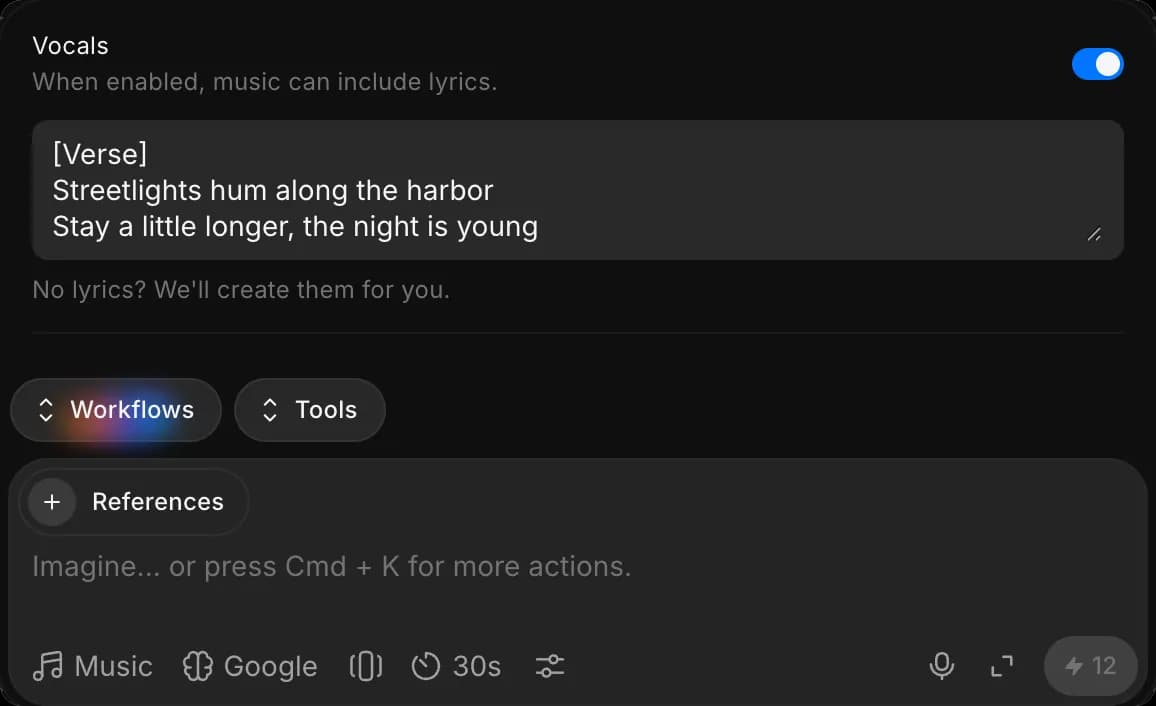
- (Opsional) Untuk sebuah lagu, klik ikon Preferensi dan aktifkan 'Vokal'. Tempel lirik Anda di kotak, atau biarkan kosong dan model akan menulisnya
- Jelaskan suasana, genre, atau gaya. Contoh: musik latar alam yang damai, trek hutan ambien, piano emosional
- Klik tombol biru di bilah prompt
Gambarkan suara penyanyi dengan kata-kata, seperti "vokal perempuan yang hangat" atau "bariton serak", jangan menyebut nama penyanyi sungguhan.
Efek suara
- Jelaskan efek suaranya (lingkungan, aksi, suasana). Contoh: burung berkicau, angin di pepohonan, ambience hujan ringan
- Pilih durasi. Defaultnya 5 detik
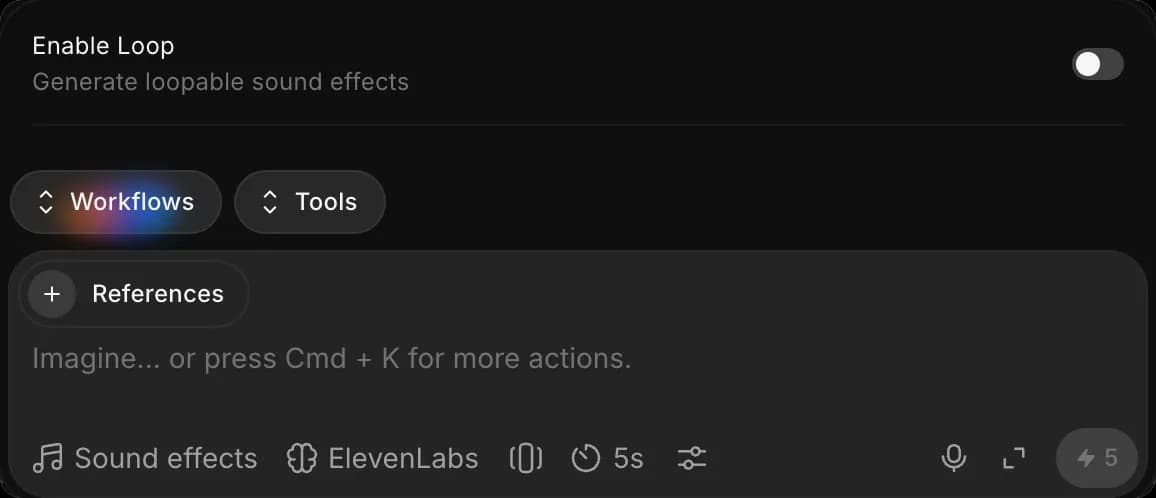
- (Opsional) Dengan model ElevenLabs, klik ikon Preferensi dan aktifkan 'Aktifkan Loop' untuk suara yang berulang tanpa sambungan terdengar, seperti hujan atau suasana ruangan
- Klik tombol biru di bilah prompt
Untuk memberi suara pada video yang sudah Anda punya, dengan efek yang selaras dengan gambar, gunakan Efek suara untuk video.
Pengeditan linimasa
- Pisahkan lapisan audio apa pun menggunakan ikon gunting untuk mengisolasi bagian yang ingin Anda simpan atau hapus
- Seret lapisan untuk memposisikannya kembali di linimasa agar setiap suara selaras dengan momen yang tepat
- Seret tepinya untuk menyesuaikan waktu dan membuat audio mulai atau berakhir tepat di tempat yang sesuai
- Sesuaikan semua lapisan audio hingga cocok dengan adegan Anda, memastikan setiap elemen mendukung suasana, waktu, dan alur video.
- Pratinjau adegan lengkap untuk memastikan semua lapisan audio berpadu mulus
Begitulah cara Anda menggunakan fitur Audio di Morphic. Fitur ini ideal untuk menambahkan ucapan, musik, dan efek suara ke adegan dalam film, iklan, media interaktif, konten sosial, atau proyek kreatif lainnya.
Jika Anda mengalami kendala atau memiliki pertanyaan, jangan ragu untuk menghubungi kami. Kami dengan senang hati akan membantu. Tulis kepada kami di support@morphic.com.
Audio
Hasilkan ucapan, musik, dan efek, ubah satu suara menjadi suara lain, dubbing ke bahasa lain, pisahkan trek menjadi stem, dan transkripsikan yang Anda miliki.
Ucapan ke ucapan
Cara mengisi suara ulang rekaman yang sudah ada di Morphic dengan suara berbeda, sambil mempertahankan timing, tempo, dan penyampaian aslinya.