Dubbing
Cara men-dubbing rekaman audio atau video ke bahasa lain di Morphic, dengan suara asli para pembicara, dari bilah prompt atau dengan Copilot.
Dubbing di Morphic menerjemahkan rekaman audio atau video ke bahasa lain, lalu mengucapkannya kembali dengan suara asli setiap pembicara. Morphic mentranskripsikan ucapan, menerjemahkannya, dan menyuarakannya ulang dengan penyampaian dan waktu para pembicara, sehingga dubbing selaras dengan aslinya.
Hasilnya selalu berupa file audio baru, bahkan saat Anda mulai dari video. Untuk mendapatkan video hasil dubbing, letakkan audio itu kembali di atas gambar, lalu jalankan Lip-sync jika mulut pembicara terlihat di layar.
Kapan menggunakannya
- Rilis episode, iklan, atau kursus yang sudah jadi ke pasar lain tanpa membuatnya ulang
- Pertahankan suara yang mudah dikenali, seperti pembawa acara atau karakter tetap, di berbagai bahasa
- Buat satu versi per pasar dari master yang sama
Untuk pembacaan baru dengan suara berbeda, gunakan Ucapan. Untuk suara lain dalam bahasa yang sama, gunakan Ucapan ke ucapan. Untuk teks terjemahan alih-alih audio baru, gunakan Transkripsi.
Dubbing dari bilah prompt
-
Buka file di Morphic
-
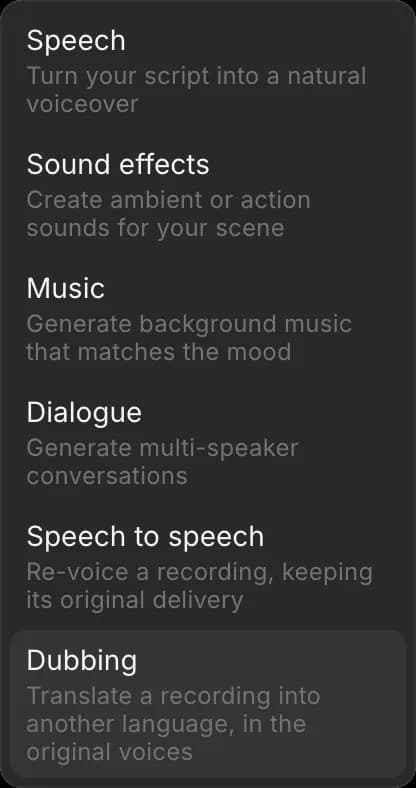
Di bilah prompt di bagian bawah, buka pemilih mode lalu pilih 'Audio', kemudian 'Dubbing'
-
Tambahkan satu file audio atau video di 'Referensi': unggah, atau pilih dari Canvas atau Aset Anda
-
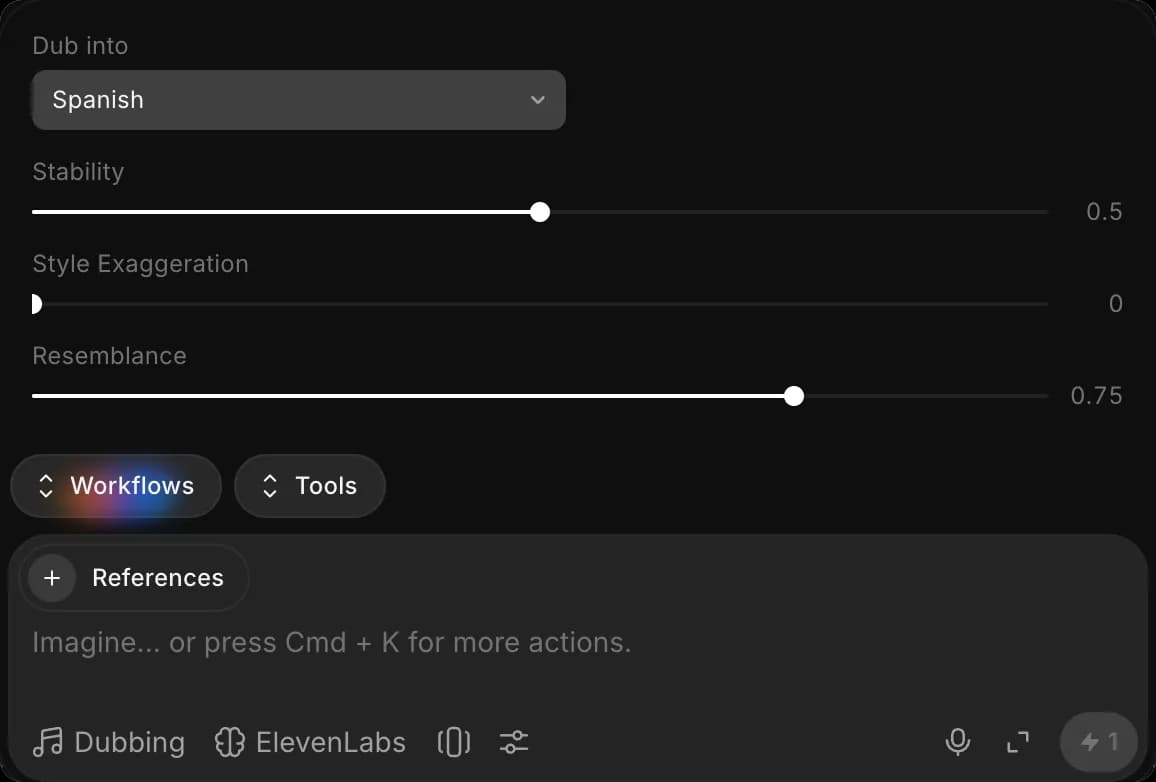
Klik ikon Preferensi di bilah prompt, lalu pilih bahasa di 'Dubbing ke'. Daftarnya bisa dicari dan mencakup versi regional, seperti 'American English' dan 'Arabic (Egypt)'
-
(Opsional) Sesuaikan pengaturan suara di panel yang sama (lihat di bawah)
-
Klik tombol biru di bilah prompt. Tombol itu menampilkan biaya kredit, yang dihitung dari panjang rekaman Anda
Hasil dubbing muncul di Canvas Anda sebagai file audio dengan durasi yang sama dengan sumbernya.
Pengaturan suara
| Pengaturan | Yang diubahnya | Default |
|---|---|---|
| Stabilitas | Nilai lebih rendah memberi pembacaan yang lebih bervariasi dan ekspresif; nilai lebih tinggi memberi yang lebih stabil | 0.5 |
| Penekanan Gaya | Mendorong gaya pembicara lebih jauh; 0 mempertahankannya seperti rekaman | 0 |
| Kemiripan | Seberapa dekat suara baru dengan pembicara aslinya | 0.75 |
Pengaturan default cocok untuk sebagian besar rekaman. Ubah satu pengaturan sekali waktu jika hasilnya meleset.
Dubbing dengan Copilot
- Buka Copilot
- Lampirkan rekaman dengan ikon klip kertas
- Minta dubbing dan sebutkan bahasanya, misalnya "Dubbing ini ke bahasa Spanyol"
Yang bisa Anda tambahkan pada permintaan yang sama:
- Beberapa bahasa: "Dubbing ini ke bahasa Spanyol, Prancis, dan Jerman" menjalankan satu dubbing per bahasa, berdampingan
- Bahasa sumber: sebutkan saat rekaman berisik atau bercampur bahasa. Jika tidak, bahasanya dikenali otomatis
- Nama dan istilah: daftarkan nama karakter, tempat, atau istilah produk yang tidak boleh diterjemahkan, misalnya "Biarkan nama Mira dan Halden apa adanya". Tanpa daftar itu, nama bisa diterjemahkan secara harfiah
- Video hasil dubbing: minta Copilot memasang kembali dubbing ke video, lalu menjalankan lip sync jika Anda butuh gerakan mulut yang cocok
Batas
| Item | Batas |
|---|---|
| File | Satu file audio atau video per dubbing |
| Durasi | Hingga 30 menit sumber |
| Bahasa | Satu bahasa tujuan per dubbing. Lima bahasa berarti lima dubbing |
| Hasil | File audio, sepanjang sumbernya |
Biayanya
Dubbing dikenai biaya berdasarkan panjang rekaman sumber, jadi klip 2 menit berbiaya sama di semua bahasa. Setiap bahasa dikenai biaya terpisah. Biayanya tampil di tombol biru sebelum Anda menjalankannya, dan tarif terkini ada di Paket & Kredit.
Seluruh file dikenai biaya, jadi untuk menguji suara dan nama, potong sampel 20 detik dan lakukan dubbing pada sampel itu lebih dulu.
Pemecahan masalah
Copilot menanyakan bahasa
Sebutkan bahasa tujuan dalam permintaan. Copilot tidak pernah menebaknya dari bahasa chat.
Dubbing berupa file suara, bukan video
Itu memang yang diharapkan. Dubbing selalu menghasilkan audio. Minta Copilot memasangnya kembali ke video, atau selaraskan dengan klip di Compose.
Sebuah nama diterjemahkan
Jalankan lagi dan daftarkan nama serta istilah yang harus dipertahankan. Di bilah prompt tidak ada kolom untuk istilah, jadi gunakan Copilot untuk rekaman yang berisi nama penting.
Begitulah cara menggunakan Dubbing di Morphic. Gunakan saat rekaman yang sudah jadi perlu menjangkau bahasa lain dengan suara yang sama.
Jika Anda mengalami kendala atau memiliki pertanyaan, jangan ragu untuk menghubungi kami. Kami dengan senang hati akan membantu. Tulis kepada kami di support@morphic.com.