Artefak
Minta Copilot mengubah gambar, klip, audio, dan dokumen dari satu chat menjadi halaman atau slide deck yang bisa Anda tinjau, jawab, dan bagikan, lengkap dengan prompt siap salin.
Artefak di Morphic adalah halaman yang dibuat Copilot dari gambar, klip, suara, musik, efek suara, dan dokumen dari satu chat. Jelaskan halaman atau slide deck yang Anda inginkan, lalu halaman itu terbuka di samping chat, siap untuk ditinjau, dijawab, atau dibagikan.
Berikut tutorial singkat tentang cara menggunakan artefak di Morphic:
Kasus penggunaan
- Lembar tinjauan: setiap aset dengan prompt-nya
- Take berdampingan, untuk memilih yang terbaik
- Referensi karakter dan pemeriksaan kontinuitas
- Halaman persetujuan: pilih take, musik, dan suara, lalu tandai yang perlu diperbaiki
- Storyboard, dan skrip di samping frame-nya
- Peta cerita dan diagram workflow
- Daftar shot untuk editor, sesuai urutan potongan
- Brief klien dan slide deck
Buat artefak
- Buka chat Copilot yang berisi hasil kerja Anda
- Jelaskan halamannya, misalnya 'Tempatkan shot ini di satu halaman: setiap gambar dengan prompt-nya di bawahnya, dalam bentuk kisi'
- Klik kartu bertanda 'Artefak' untuk membuka halaman di panel samping
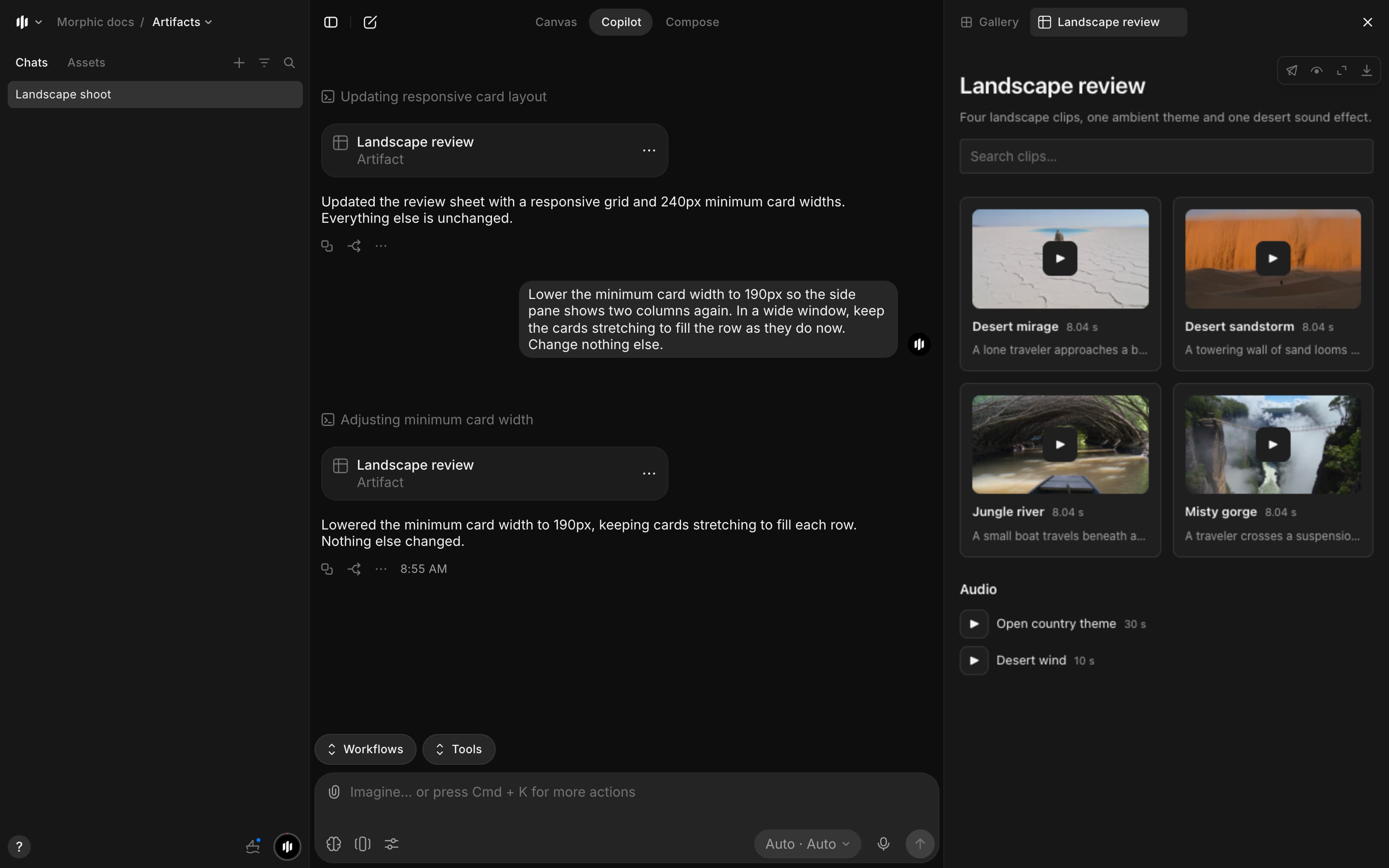
- Copilot memakai file dan teks di chat itu, serta nama yang Anda berikan untuk adegan, shot, dan karakter
- Skrip, treatment, atau catatan dikembalikan sebagai dokumen
Lihat artefak
Artefak terbuka di tab panel sampingnya sendiri, di sebelah 'Galeri'. Di halaman:
- Gambar: klik untuk melihatnya dalam ukuran penuh
- Klip: masing-masing menampilkan frame pertamanya dan baru dimuat saat Anda menekan putar
- Suara, musik, dan efek suara
- Daftar panjang: 100 item sekaligus, dengan tombol untuk menampilkan lebih banyak
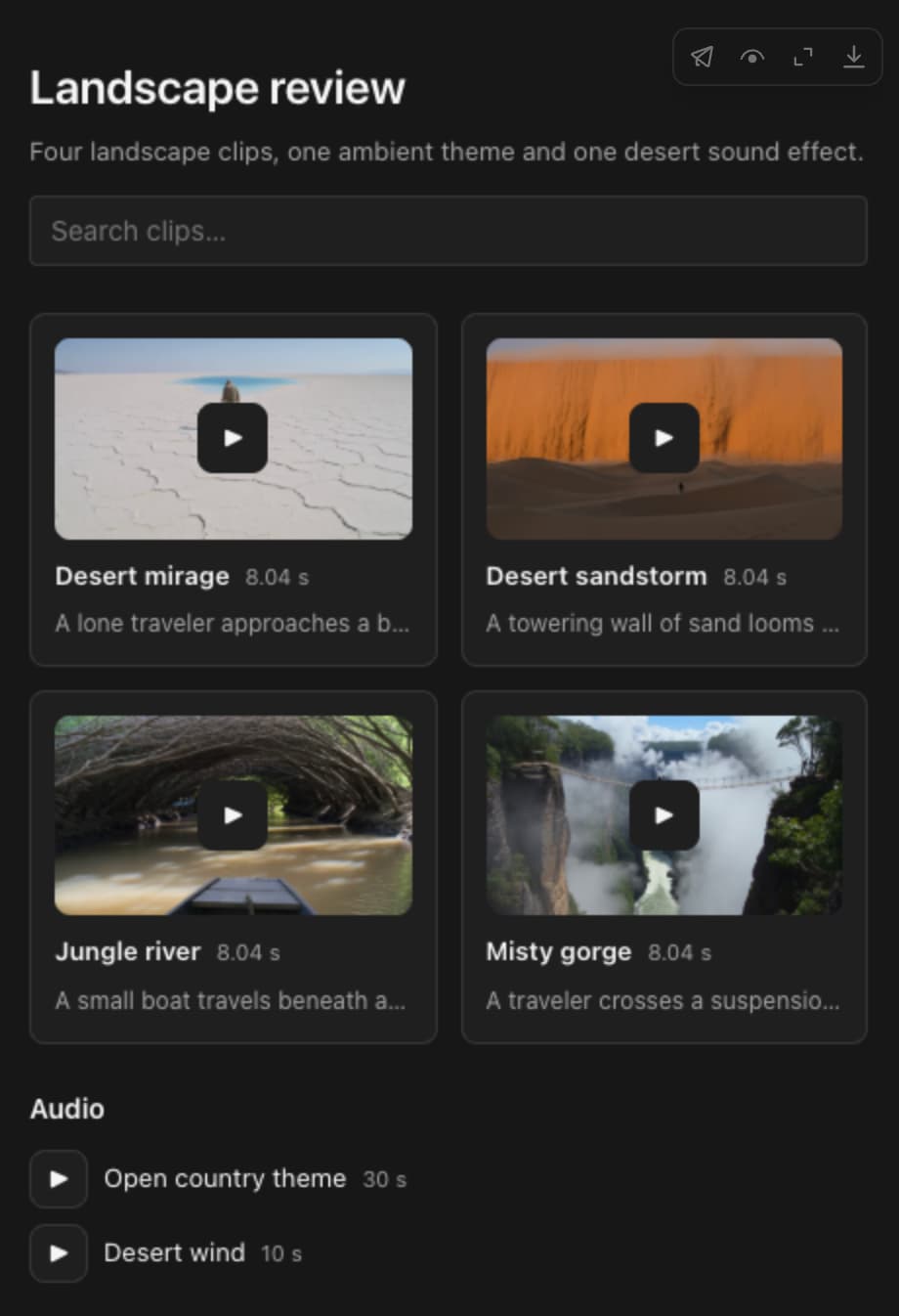
Ikon di kanan atasnya:
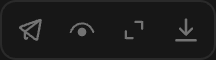
| Ikon | Fungsinya |
|---|---|
| Bagikan | Menyalin tautan, dan menyalakan atau mematikan berbagi eksternal |
| Tampilkan teks mentah | Menampilkan sumber halaman |
| Layar penuh | Membuka halaman di seluruh jendela |
| Unduh | Menyimpan halaman sebagai file HTML. Medianya dimuat dari Morphic, jadi perlu koneksi internet |
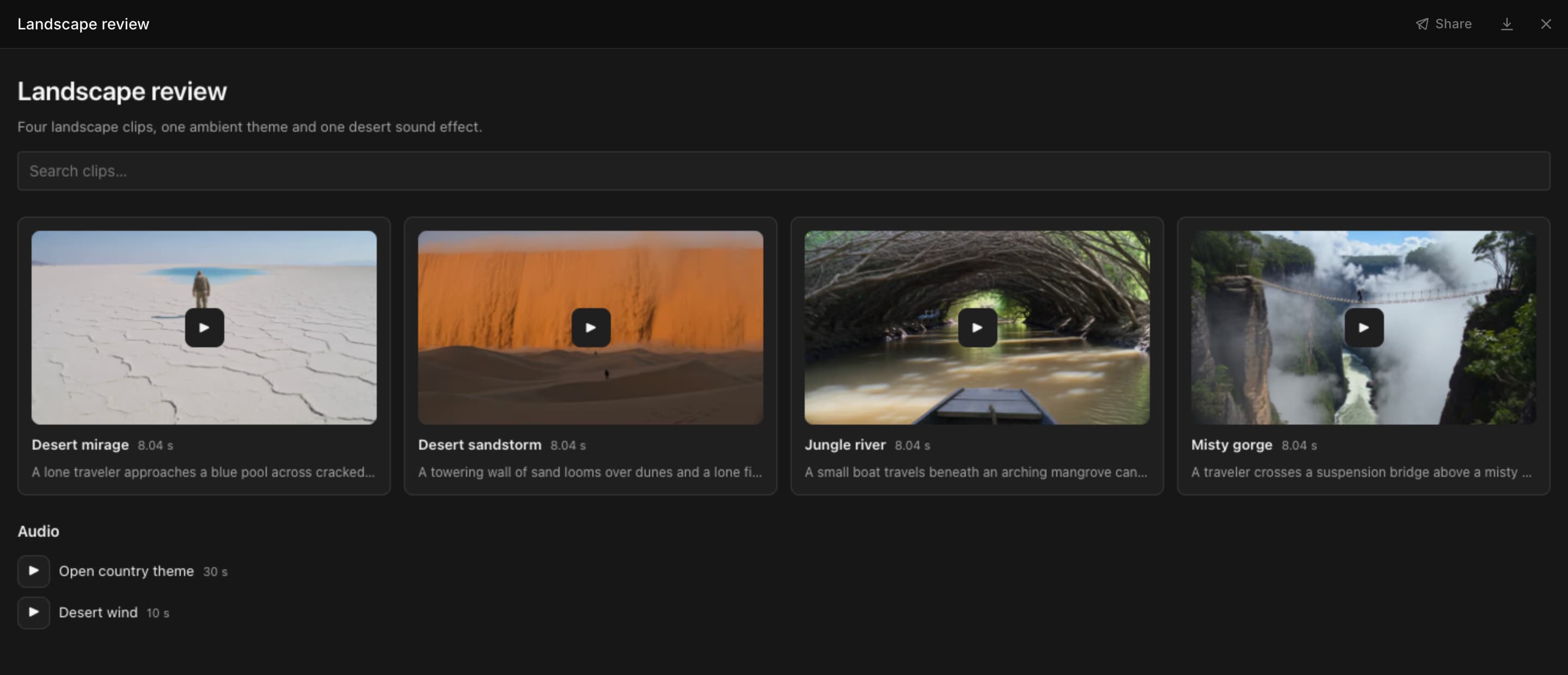
Dalam layar penuh, 'Bagikan' dan unduh ada di bagian atas. Tekan Esc untuk kembali ke panel samping.
- Untuk melihat daftar artefak sebuah chat: buka 'Galeri', klik ikon filter, lalu 'Jenis' > 'Artefak'
- Menu '...' pada kartu artefak berisi 'Tambahkan ke favorit', 'Lampirkan sebagai referensi', dan 'Unduh'
Jelaskan tata letaknya
Makin rinci Anda menjelaskan, makin pas halamannya. Sebutkan:
- Cara item disusun: kisi, baris, berdampingan, sesuai urutan potongan
- Apa yang tampil di bawah setiap item: prompt, durasi, nomor shot, atau lencana status
- Apakah Anda ingin pencarian atau filter
- Apa yang harus dilewati

Buat lembar tinjauan dari chat ini: kartu dalam kisi tiga kolom, kotak pencarian di atas, dan prompt setiap item di bawahnyaBuat halaman persetujuan: shot dalam kisi dengan tombol Setujui dan Perlu perbaikan, musik dan suara sebagai baris untuk dipilihAtur tampilan halaman
Tambahkan salah satu dari ini ke prompt:
| Untuk mendapatkan | Tambahkan |
|---|---|
| Status | 'dengan lencana status pada masing-masing' |
| Skor | 'beri skor 0 sampai 100 dengan bilah untuk masing-masing' |
| Sorotan | 'beri garis tepi pada yang terbaik' |
| Warna | 'tampilkan warna sebagai swatch dengan kode hex' |
| Total | 'taruh total di bagian atas' |
| Urutan | 'satu baris per shot' atau 'sesuai urutan potongan' |
| Pencarian | 'tambahkan kotak pencarian dan filter berdasarkan status' |
| Diagram yang jelas | 'beri label setiap hubungan dan tambahkan legenda' atau 'tambahkan thumbnail di setiap langkah' |
| Tanpa gambar baru | 'jangan buat gambar apa pun' |
Tips:
- Buat beberapa halaman sekaligus dengan menomorinya: 'Buat tiga artefak terpisah: 1) daftar QC shot, 2) contact sheet, 3) color script.'
- Anggap skor dan pilihan dari Copilot sebagai titik awal
Prompt siap pakai ada di Template prompt.
Revisi artefak
- Minta perubahan di chat yang sama, misalnya 'tambahkan kolom voice line' atau 'hanya shot yang ditolak'
- Copilot menyimpannya sebagai versi berikutnya dari artefak yang sama, dengan kartunya sendiri
- Jika panel menampilkan 'Versi yang lebih baru tersedia', klik 'Buka yang terbaru'

Halaman yang bisa Anda jawab
Halaman persetujuan atau pemeriksaan QC mengirim pilihan Anda kembali ke chat.
- Pilih di halaman: pilih take, tandai shot disetujui atau perlu perbaikan, atau ketik catatan
- Bar di bawah halaman menghitung pilihan Anda, misalnya '3 jawaban'
- Klik 'Tambahkan ke pesan'. Bar berubah menjadi 'Ditambahkan ke pesan Anda' dan pilihan Anda masuk ke kotak pesan
- (Opsional) Tambahkan satu baris, misalnya 'Buat ulang shot yang ditandai perlu perbaikan'
- Kirim pesannya
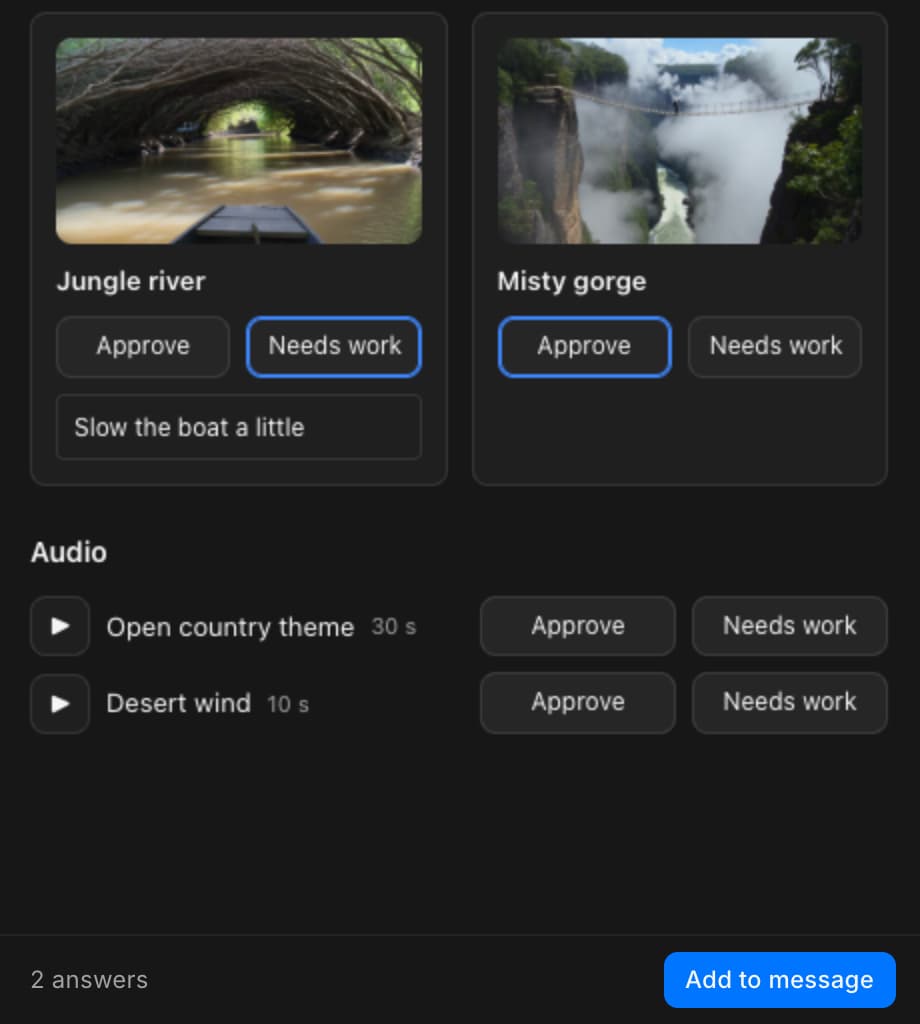
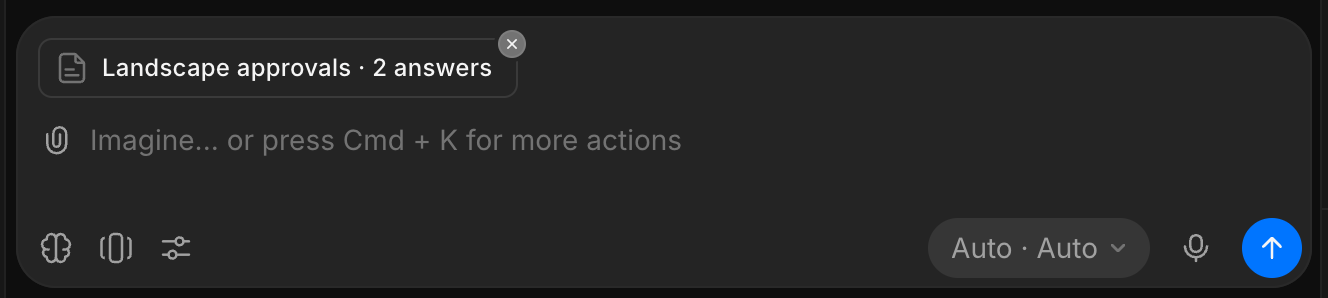
Copilot menindaklanjuti setiap jawaban dan membiarkan item yang disetujui atau kosong apa adanya. Untuk menampilkan hasilnya di halaman, minta lewat prompt, misalnya 'Perbarui halaman dengan take yang baru'.
- Hanya item yang Anda pilih yang dikirim, dan pilihan Anda tetap tersimpan jika Anda menutup halaman lalu kembali di browser yang sama
- Dalam layar penuh, 'Tambahkan ke pesan' menutup halaman dan membawa Anda ke kotak pesan
Bagikan artefak
- Klik ikon bagikan di kanan atas artefak, atau 'Bagikan' dalam layar penuh
- Pilih tautan:
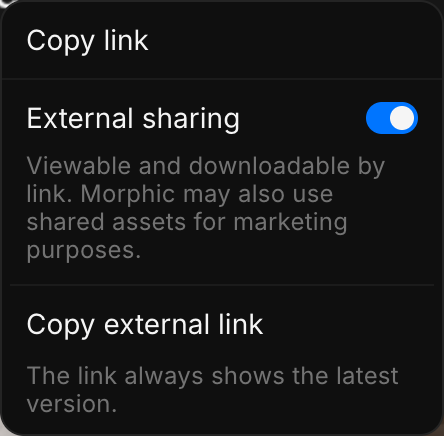
- 'Salin link', untuk orang yang bisa membuka file ini. Tautan ini membuka chat dengan artefak di panel samping
- 'Salin link eksternal', untuk siapa pun, tanpa akun Morphic. Nyalakan 'Berbagi eksternal' terlebih dahulu
- Baris itu menampilkan 'Tersalin!' saat tautan sudah disalin
- Kedua tautan membuka versi terbaru, meskipun disalin dari versi yang lebih lama
- Tautan eksternal hanya menampilkan halaman itu, bukan chat atau file Anda yang lain
- Matikan 'Berbagi eksternal' untuk berhenti membagikan
- Halaman berjalan di bingkai tertutup: halaman tidak bisa membaca akun atau file Anda yang lain, atau terhubung ke internet
- Hanya Copilot yang membuat artefak, jadi file HTML tidak bisa diunggah sebagai artefak
Morphic dapat menggunakan aset yang dibagikan untuk keperluan pemasaran. Biarkan 'Berbagi eksternal' mati untuk pekerjaan yang tidak ingin Anda tampilkan.
Slide deck
Minta slide, deck, atau presentasi, seperti pitch deck atau rekap musim, dan Copilot membuat slide deck.
- Jelaskan deck-nya, misalnya 'Buat pitch deck 10 slide untuk serial ini, dengan gambar terkuat sebagai key art'
- Klik slide di strip di bawah deck untuk melompat ke slide itu
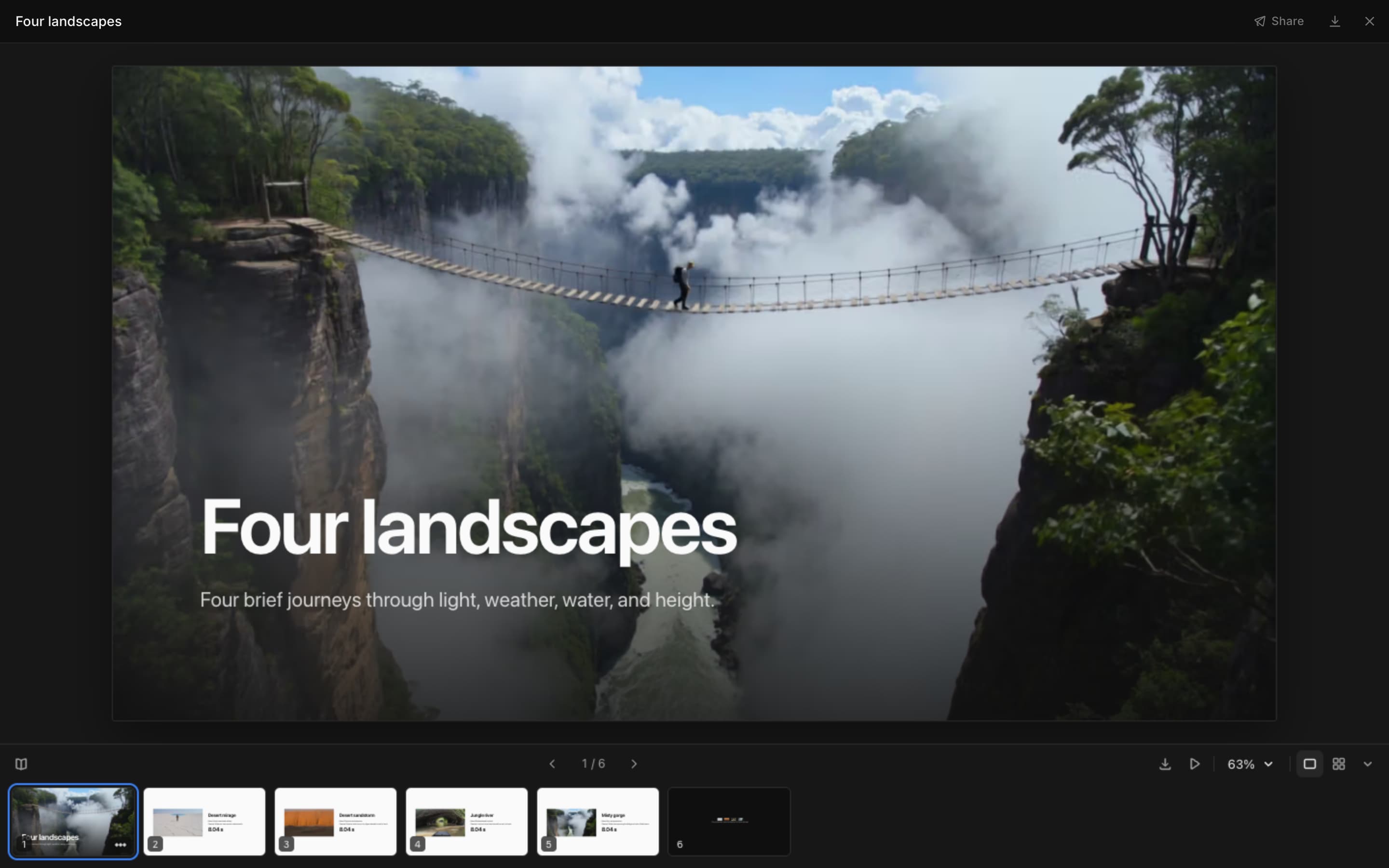
Bar di bawah slide:
| Kontrol | Fungsinya |
|---|---|
| Speaker notes | Menampilkan catatan slide saat ini |
| Previous slide, Next slide | Mundur atau maju satu slide |
| Save as PDF | Membuka dialog cetak. Pilih 'Save as PDF' sebagai tujuan |
| Present | Menampilkan deck dalam layar penuh. Klik atau tekan → untuk lanjut, Esc untuk berhenti |
| Zoom | Memperbesar atau memperkecil, menyesuaikan slide, atau mengatur zoom 25% hingga 200% |
| Slide view, Grid view | Satu slide sekaligus, atau semua slide dikelompokkan per bagian |
| Hide slides | Menyembunyikan strip slide |
Klik '...' pada slide di strip, atau klik kanan slide tersebut, untuk:
- 'Present from here'
- 'Copy slide text'
- 'Ask about this slide', yang menambahkan slide itu ke pesan Anda berikutnya
Pintasan keyboard:
| Tombol | Fungsinya |
|---|---|
| → ↓ Space Page Down | Slide berikutnya |
| ← ↑ Page Up | Slide sebelumnya |
| Home, End | Slide pertama atau terakhir |
| Cmd/Ctrl + =, Cmd/Ctrl + - | Perbesar, perkecil |
| Cmd/Ctrl + 0 | Sesuaikan slide |
| Esc | Berhenti presentasi |
Agar deck lebih baik:
- Sebutkan jumlah slide dan urutannya, seperti 'judul, logline, karakter, contoh shot, permintaan'
- Tambahkan 'catatan pembicara di setiap slide' agar ada yang bisa Anda sampaikan saat presentasi
- Slide berwarna gelap dengan warna Morphic. Tambahkan 'slide terang' untuk tabel dan halaman yang padat
- Deck yang lebih panjang dibagi menjadi beberapa bagian, yang menjadi judul di tampilan grid
- Ubah satu slide berdasarkan nomornya, seperti 'jadikan slide 4 tabel perbandingan'
Ukuran artefak
- Satu artefak menampung hingga 1 MB dan 2.000 file
- Untuk proyek yang lebih besar, minta satu artefak per episode atau adegan, misalnya 'Buat satu lembar tinjauan per episode'
Template prompt
- Klik ikon salin pada sebuah prompt
- Tempel ke chat yang berisi hasil kerja Anda
- Jika prompt diakhiri label dan titik dua, tempel keterangan Anda setelahnya
- Kirim
Tinjauan dan QC
Periksa sendiri hasil pemeriksaan awal Copilot sebelum Anda menyetujui lembarnya.
Buat lembar tinjauan dari semua gambar dan video di chat ini, sesuai urutan prompt: labelnya, gambar atau klipnya, dan prompt-nya di bawahnya, dengan lencana status pada masing-masing: disetujui, perlu perbaikan, atau ditolak.Periksa setiap item di lembar tinjauan terhadap prompt-nya. Tandai disetujui, atau perlu perbaikan jika ada yang janggal (objek, sudut, atau medium yang salah, teks di dalam frame, atau sesuatu yang tampak seperti merek sungguhan), dengan alasan satu baris.Buat daftar QC shot dari setiap video di chat ini: nomor shot, thumbnail, deskripsi singkat, durasi, rasio aspek, dan status yang diatur ke tertunda, dengan total di bagian atas.Tempatkan setiap gambar karakter ini di samping gambar referensinya, sesuai urutan cerita, dan tandai setiap shot yang wajah, rambut, atau kostumnya tidak cocok. Karakter:Buat halaman yang hanya berisi shot yang ditandai perlu perbaikan, satu bagian per episode, masing-masing dengan gambar, prompt, dan alasannya.Susun daftar shot berdasarkan stempel waktu di transkrip atau skrip terlampir, satu baris per shot, dan tandai setiap bagian yang belum punya shot.Bandingkan dan pilih
Tampilkan take-take ini berdampingan. Beri skor 0 sampai 100 untuk gerakan, kemiripan, dan pencahayaan dengan bilah untuk masing-masing, tambahkan catatan satu baris di bawah tiap take, dan beri garis tepi pada yang terbaik. Take:Tempatkan setiap frame dan klip di chat ini pada contact sheet. Beri garis tepi pada empat yang terkuat sebagai pilihan, lalu daftarkan di bawahnya dengan alasan satu baris untuk masing-masing.Tampilkan hasil dari setiap model di chat ini berdampingan, dengan nama model dan pengaturannya di bawah masing-masing.Rencanakan sebuah sekuens
Buat storyboard dari gambar dan klip di chat ini, dalam urutan terbaik. Setiap panel: nomor shot, frame, ukuran shot, gerak kamera, durasi, dan aksi satu baris. Durasi target:Buat color script: satu key frame per shot, warna utamanya sebagai swatch dengan kode hex, dan strip gradien di seluruh rangkaian.Gambar diagram cara shot-shot ini dibuat, dari brief hingga file akhir, dengan thumbnail di setiap langkah.Kembangkan cerita
Tempel premis, para pemeran, dan lokasi Anda ke chat terlebih dahulu.
Sebelum saya membuat apa pun, tempatkan setiap lembar referensi karakter dan lokasi di chat ini dalam satu halaman dan tandai yang saling bertentangan: wajah, kostum, warna, atau properti.Buat character bible: peran, usia, catatan penampilan, keinginan, dan rahasia setiap karakter, palet warna sebagai swatch dengan kode hex, serta aturan kontinuitas yang harus diikuti setiap shot. Gunakan gambar referensi apa pun di chat ini.Gambar peta karakter yang menunjukkan siapa berutang budi, mencintai, atau bekerja sama dengan siapa, dengan setiap hubungan diberi label dan legenda.Buat location bible untuk setiap lokasi: waktu dalam sehari, suasana, adegan yang berlatar di sana, properti utama, suara, dan palet warna.Buat beat sheet: satu kolom per episode dengan beat utamanya, dan tandai setiap cliffhanger.Buat call sheet dengan jam kumpul, matahari terbenam, cuaca, dan jam selesai di bagian atas, lalu tabel adegan dengan set, pemeran, halaman, dan jam mulai. Tanggal syuting, lokasi, dan jam:Bagikan hasil kerja
Buat pitch satu halaman dengan gambar terkuat di chat ini sebagai key art, lalu logline, format, audiens, nada, dan hook satu baris untuk setiap episode.Buat pitch deck dari hasil kerja chat ini: slide judul dengan gambar terkuat sebagai key art, lalu logline, dunia cerita, karakter utama, contoh shot, format dan audiens, serta permintaan penutup. Tambahkan catatan pembicara di setiap slide.Buat slide deck yang merangkum musim ini: satu bagian per episode dengan key frame-nya, beat utama, dan apa yang berubah pada setiap karakter.Tempatkan setiap hasil akhir yang disetujui di chat ini dalam satu halaman untuk klien: masing-masing dengan judul dan formatnya, dikelompokkan menurut deliverable.Buat lembar serah terima untuk editor: satu baris per shot sesuai urutan potongan, dengan baris skrip, frame akhir, dan nama file.Susun varian iklan sebagai kisi: satu hook per baris dan satu format per kolom (9:16, 1:1, 16:9).Buat halaman persetujuan: setiap karya sebagai versi lama di samping versi baru, catatan satu baris tentang apa yang berubah, dan lencana status: disetujui, perlu perubahan, atau tertunda.Buat halaman portofolio dari karya terbaik di chat ini: satu karya hero yang besar, lalu kisi dengan judul dan satu baris untuk masing-masing, serta nama dan kontak saya di bagian bawah. Nama dan kontak:Lacak dan atur
Buat halaman progres dari daftar status di bawah: satu baris per episode dengan shot yang selesai, yang dalam QC, dan yang perlu diulang, bilah progres, dan masalah yang masih terbuka. Daftar status:Buat kisi lokalisasi dari daftar di bawah: satu baris per episode dan satu kolom per bahasa, setiap sel ditandai selesai, sedang berjalan, atau belum dimulai. Daftar:Periksa setiap gambar dan klip di chat ini terhadap aturan merek kami, lalu tandai masing-masing lolos atau perlu perbaikan, dengan alasan satu baris. Aturan merek:Buat kalender konten dari rencana di bawah: satu baris per hari dengan tanggal, kanal, aset, dan keterangan. Rencana:Buat katalog dari setiap gambar dan video di file ini, yang terbaru lebih dulu, dengan thumbnail, nama, dan kotak pencarian.Buat registri yang bisa dicari dari setiap referensi karakter dan lokasi di file ini: gambarnya, namanya, dan untuk apa dipakai.Daftarkan semua yang telah dibuat chat ini, berurutan: thumbnail, apa itu, model yang dipakai, dan langkah asalnya.Tampilkan setiap prompt di chat ini beserta apa yang dihasilkannya, dikelompokkan menurut adegan.Buat panduan cara kami membuat ini: satu langkah per baris dengan apa yang terjadi, model atau pengaturan yang dipakai, dan hasil nyata dari chat ini.Di luar produksi
Tulis prompt dalam bahasa yang Anda inginkan untuk halaman itu.
Buat lookbook dari gambar di chat ini: satu gambar sampul yang besar, lalu kisi yang dikelompokkan menurut suasana, dengan keterangan singkat untuk masing-masing.Buat laporan tentang video di chat ini: thumbnail, durasi, dan ringkasan singkat masing-masing, dengan catatan tentang apa yang perlu diperbaiki.Buat satu set kartu belajar dari daftar ini, dengan kata di sisi depan dan artinya di sisi belakang, serta tombol untuk membalik setiap kartu. Daftar:Buat halaman kalkulator sederhana dari angka di bawah, dengan input yang bisa saya ubah dan total yang diperbarui otomatis. Angka:Buat game klik sederhana memakai gambar di chat ini, dengan penghitung skor dan tombol reset.Begitulah cara kerja artefak di Morphic. Gunakan saat sebuah chat berisi lebih banyak hasil kerja daripada yang bisa Anda gulir, saat Anda perlu pilihan dari seseorang, atau untuk menunjukkan hasil kerja kepada orang lain.
Jika Anda mengalami kendala atau memiliki pertanyaan, jangan ragu untuk menghubungi kami. Kami dengan senang hati akan membantu. Tulis kepada kami di support@morphic.com.
Pembuatan batch
Cara meminta Copilot menghasilkan satu set hasil dalam satu permintaan alih-alih menjalankannya satu per satu.
Dokumen
Tulis naskah, daftar shot, dan brief dalam Dokumen di Canvas, sebut aset Anda di dalamnya, tulis ulang bagian mana pun langsung di tempat, dan minta Copilot ikut mengeditnya.