Chat
Cara menemukan percakapan Copilot sebelumnya, mempersempit daftarnya, dan mengganti nama, favorit, atau menghapus chat.
Halaman Chat mencantumkan semua percakapan Copilot di satu tempat, sehingga Anda dapat menemukan chat sebelumnya tanpa mengingat file tempat chat itu berada.
Berikut panduan singkat tentang cara menggunakan Chat di Morphic:
Cara membukanya
- Buka Dasbor
- Klik 'Chat' di bilah sisi kiri
Beranda juga menampilkan baris Chat dengan percakapan Anda yang terbaru. Klik 'Lihat selengkapnya' di sebelahnya untuk membuka daftar lengkap.
Mencari chat
Chat muncul sebagai kartu yang menampilkan nama dan kapan terakhir dibuka. Klik salah satunya untuk membukanya.
- 'Anggota' menampilkan chat dari orang yang Anda pilih. 'Semua anggota' menampilkan chat semua orang
- 'Favorit' mempersempit daftar menjadi chat yang Anda tandai bintang
- 'Kelompokkan menurut' membagi daftar menjadi bagian berdasarkan 'Tanggal', 'Proyek', 'File', atau 'Anggota'
- 'Terakhir diubah' mengubah urutan pengurutan. Urutkan menurut 'Terakhir diubah' atau 'Tanggal dibuat', dengan 'Terbaru dahulu' atau 'Terlama dahulu'
- 'Proyek' dan 'File' hanya menampilkan chat dari proyek atau file yang Anda pilih
- 'Cari...' di kanan atas mencari berdasarkan nama

Mengelola chat
-
Arahkan kursor ke kartu chat
-
Klik ikon hati di pojok kanan atas untuk menambahkannya ke favorit

-
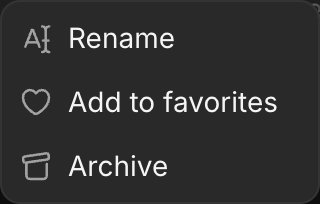
Buka menu '...' di pojok kanan bawah untuk 'Ganti nama', 'Tambahkan ke favorit', dan 'Hapus'
Perlu diketahui
- Klik 'Chat baru' di kanan atas untuk memulai percakapan baru dari halaman ini.
- Chat yang diteruskan dari chat lain dinamai mengikuti chat asalnya. Mengubah namanya sesuai dengan apa yang Anda lakukan di dalamnya membuat daftar yang panjang tetap mudah dibaca. Lihat Lanjutkan di chat baru.
- Menghapus chat tidak menghapus hasil yang dibuatnya. Aset yang dihasilkan tetap ada di pustaka Aset.
Begitulah cara Anda mengelola chat di Morphic. Ini memberi Anda satu daftar berisi setiap percakapan, berapa pun banyaknya file tempat percakapan itu tersebar.
Jika Anda mengalami kendala atau memiliki pertanyaan, jangan ragu untuk menghubungi kami. Kami dengan senang hati akan membantu. Tulis kepada kami di support@morphic.com.
Proyek dan file
Atur pekerjaan Anda ke dalam proyek berdasarkan klien, tema, atau tujuan, serta buat, ganti nama, dan arsipkan file di dalamnya, masing-masing dengan canvas sendiri.
Archives
How to archive projects, files, assets, elements, workflows and chats, find them on the Archives page, and restore them or delete them.