Perpanjang video
Cara membuat shot lebih panjang dari yang bisa dihasilkan satu kali pembuatan, dengan memperpanjang klip memakai Seedance 2.5 atau melanjutkan dari salah satu frame-nya.
Setiap model video di Morphic punya panjang klip maksimum. Untuk membuat shot yang lebih panjang atau melanjutkan adegan, perpanjang klip yang sudah Anda punya dengan Seedance 2.5, atau mulai klip baru dari salah satu frame-nya lalu gabungkan klip di Compose.
Perpanjang dengan Seedance 2.5
Seedance 2.5 melanjutkan klip melewati frame terakhirnya sambil menjaga karakter, gerakan, dan gayanya. Model ini juga bisa membuat momen sebelum frame pertama.
- Di Canvas, klik pemilih mode di kiri bawah bilah prompt, arahkan kursor ke 'Video', lalu klik 'Referensi ke Video'
- Klik pemilih model, arahkan kursor ke 'Seedance', lalu pilih 'Seedance 2.5'
- Klik kotak 'Referensi' dan tambahkan klip yang ingin Anda perpanjang. Untuk sumber referensi yang bisa dipakai, lihat Referensi ke Video
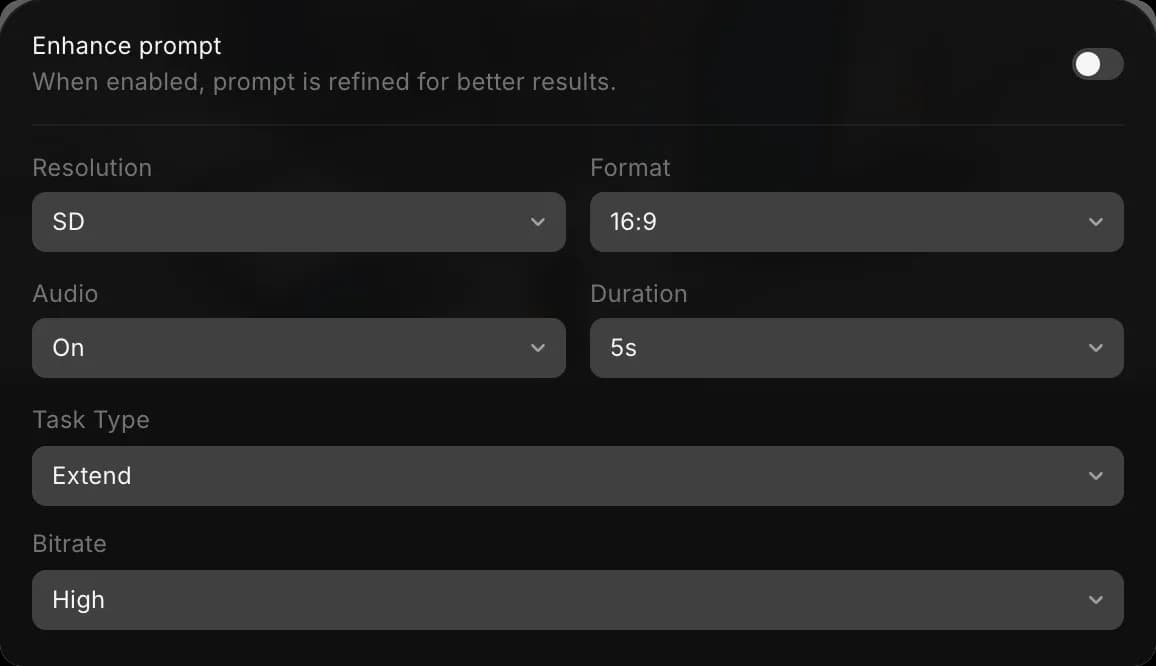
- Klik tombol pengaturan, misalnya 'SD · 16:9 · On · 5s · Auto · High'. Atur 'Task Type' ke 'Extend', dan atur 'Durasi' ke panjang klip akhir, yaitu klip asli ditambah rekaman baru. Untuk menambah 5 detik pada klip 5 detik, pilih 10s
- Tulis prompt dengan kata perpanjang atau lanjutkan, dan sebut klipnya dengan @, misalnya
Perpanjang @Video 1 ke depan: pengendara mencapai puncak bukit dan melambat saat kota mulai terlihat - Klik tombol biru di bilah prompt. Tombol itu menampilkan biaya klip
Hasilnya satu klip berisi klip asli dan rekaman baru, dengan rasio aspek klip yang Anda lampirkan. Untuk menambah rekaman sebelum klip, sebutkan saja: Lanjutkan 5 detik sebelum @Video 1.
Lanjutkan dari frame
Cara ini berlaku untuk model video apa pun, jadi Anda bisa berganti model atau arah di titik potong.
- Klik kanan klip di Canvas dan pilih 'Ekstrak frame terakhir ke Canvas'. Untuk melanjutkan dari momen yang lebih awal, pilih klip, geser playhead ke frame yang Anda inginkan, lalu klik kanan dan pilih 'Ekstrak frame ke Canvas'
- Pilih frame yang diekstrak dan jalankan Gambar ke Video dengan frame itu sebagai frame awal. Jelaskan apa yang terjadi berikutnya, misalnya
dia terus berjalan dengan langkah yang sama lalu berbalik ke arah jendela - Ulangi dari akhir setiap klip baru sampai adegan sepanjang yang Anda butuhkan
Berikut tutorial singkat cara mengekstrak frame dari video di Morphic:
Gabungkan klip
Klip yang dibuat dari frame adalah video terpisah. Gabungkan di Compose:
- Buka Compose
- Seret klip dari tab 'Aset' ke timeline, sesuai urutan
- Klik 'Ekspor' di kanan atas. Lihat Ekspor video
Tips
- Gunakan Extend saat shot harus mengalir tanpa sambungan yang terlihat. Lanjutkan dari frame saat Anda ingin mengarahkan sendiri setiap klip berikutnya.
- Beri setiap klip baru satu aksi, dan sebutkan posisi setiap orang saat klip dimulai, seperti
dia tetap duduk di kiri, perempuan itu berdiri di dekat pintu sambil memegang amplop - Pakai model, rasio aspek, dan referensi yang sama di semua klip agar karakter dan tampilannya tetap sama.
- Di Copilot, minta dengan bahasa sehari-hari, misalnya "perpanjang klip ini 5 detik".
Begitulah cara memperpanjang video di Morphic. Gunakan setiap kali shot atau adegan perlu berjalan lebih lama dari satu kali pembuatan.
Jika Anda mengalami kendala atau memiliki pertanyaan, jangan ragu untuk menghubungi kami. Kami dengan senang hati akan membantu. Tulis kepada kami di support@morphic.com.
Tag beberapa karakter
Sekarang Anda dapat membuat adegan dengan banyak karakter di Morphic. Ini berguna untuk adegan yang memerlukan dialog, interaksi, atau aksi terkoordinasi sambil menjaga konsistensi antar karakter.
Pembuatan storyboard
Cara merencanakan adegan, shot, dan alur visual di Morphic sebelum Anda menghasilkan frame final.