Ekspor video
Ekspor linimasa Compose Anda sebagai MP4, file audio, atau file subtitel, dan pilih pengaturan yang tepat untuk tujuannya.
Mengekspor mengubah linimasa Anda menjadi file yang bisa Anda bagikan. Dialog Ekspor menampilkan apa saja yang bisa Anda ekspor di sebelah kiri: 'Video', 'Audio saja', 'Subtitel', dan 'Edit di aplikasi lain'. Pilih salah satu, dan pengaturannya muncul di sebelah kanan. Video dirender di browser Anda secara gratis, atau di cloud dengan kredit; file audio dan subtitel selalu gratis.
Daftar periksa
Periksa hal-hal ini sebelum Anda mengekspor, supaya Anda hanya perlu merender sekali:
- Batalkan solo dan aktifkan kembali suara pada trek apa pun yang Anda solo-kan atau bisukan saat bekerja. Solo dan bisukan berlaku untuk ekspor.
- Putar seluruh linimasa sekali dan dengarkan levelnya.
- Periksa apakah klip terakhir berakhir di tempat yang Anda inginkan. Sisa waktu kosong akan diekspor sebagai hitam.
- Matikan 'Panduan' jika sebelumnya Anda menyalakannya. Panduan tidak dirender, tetapi lebih mudah menilai frame tanpanya.
Ekspor video
- Klik 'Ekspor' di kanan atas. Dialog terbuka pada 'Video'.
- Setel 'Render di': 'Server cloud' atau 'Perangkat ini'
- Setel 'Kualitas': 'Sama dengan linimasa', 720p, 1080p, 1440p, atau '2160p (4K)'
- Setel 'Codec': 'H.264' atau 'H.265'
- Setel 'Subtitel': 'Tanamkan ke video (default)', 'SRT terpisah', 'ASS terpisah', atau 'Tidak ada'
- Periksa baris di bagian bawah: ukuran video, codec, dan perkiraan ukuran file, ditambah kredit untuk ekspor cloud
- Klik 'Ekspor'
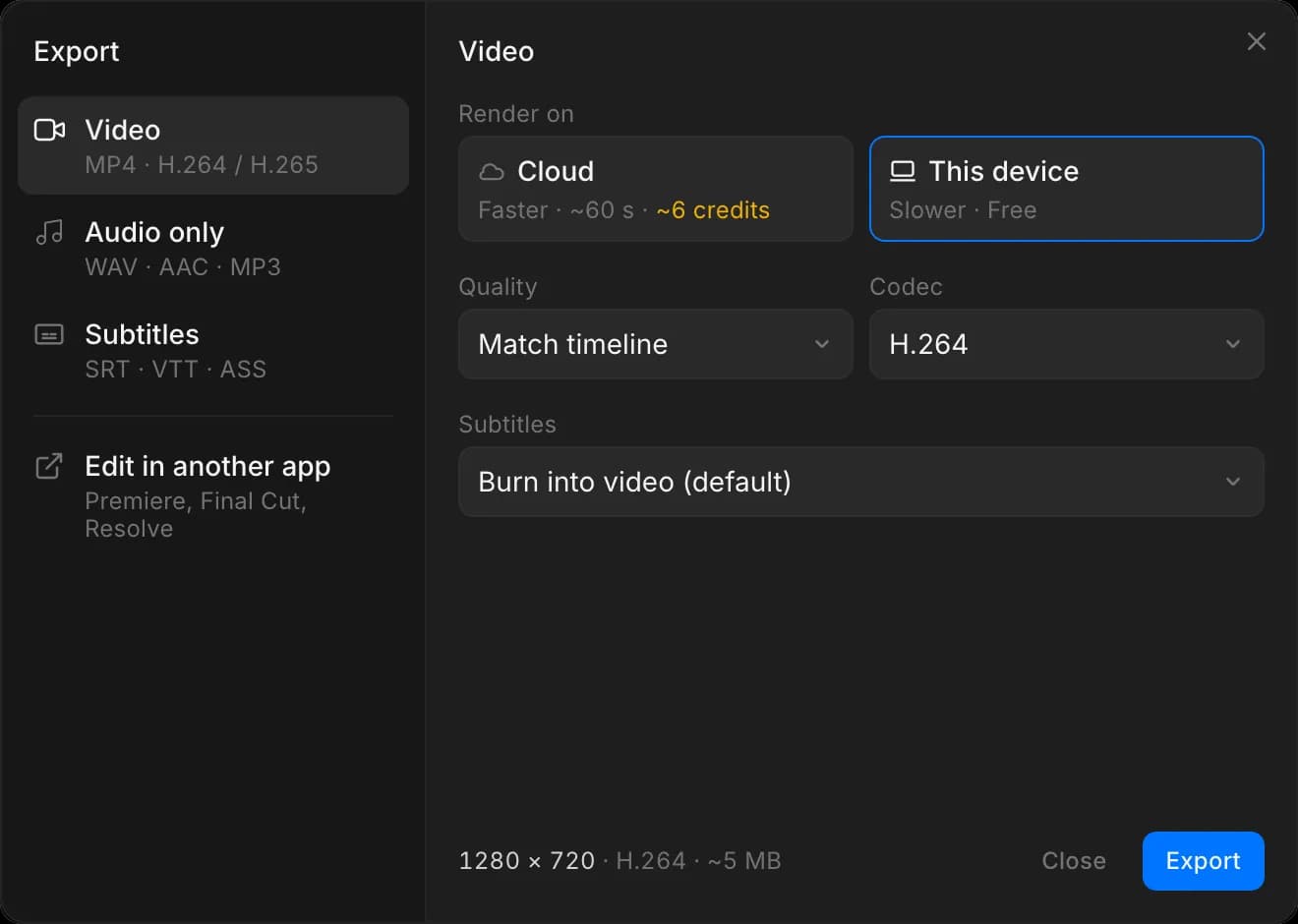
Dengan 'Perangkat ini', biarkan tab tetap terbuka selama proses berlangsung. Menutupnya akan menghentikan ekspor.
Anda juga bisa meminta Copilot untuk mengekspor, dari chat Compose atau chat apa pun yang memiliki linimasa. Copilot merender di cloud, jadi dikenakan biaya seperti ekspor 'Server cloud'.
Render di
- 'Perangkat ini' merender di browser Anda, di komputer Anda sendiri. Opsi ini gratis dan dipilih secara default, dan tab harus tetap terbuka sampai selesai.
- 'Server cloud' merender di server Morphic, di paket apa pun, dan lebih cepat. Ubinnya menampilkan perkiraan waktu tunggu dan kredit untuk linimasa Anda, misalnya '~60 s · ~6 kredit'. Di paket gratis, render berjalan lebih lambat. Anda dikenakan biaya sesuai lamanya render berjalan: saat dimulai, kredit untuk render terpendek disisihkan, lalu disesuaikan dengan biaya sebenarnya. Lihat Ekspor server di halaman Paket & Kredit.
Pengaturan yang disarankan
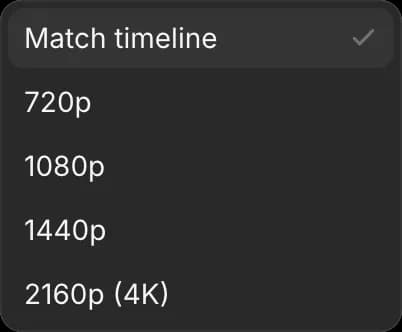
'Sama dengan linimasa' menggunakan resolusi dari pengaturan proyek Anda. Mulailah dari sini, dan pilih ukuran tertentu hanya saat Anda mengirim untuk kebutuhan yang berbeda.
| Tujuannya | Kualitas |
|---|---|
| Media sosial, atau versi pertama untuk ditinjau | 720p |
| Sebagian besar kebutuhan pengiriman, dan setiap platform sosial | 1080p |
| Klien yang meminta resolusi tinggi | 1440p atau 2160p (4K) |
Codec adalah metode yang digunakan untuk memadatkan video menjadi sebuah file:
- 'H.264' bisa diputar di semua perangkat. Pilih ini untuk mengirim file kepada seseorang atau mengunggahnya.
- 'H.265' menghasilkan file yang lebih kecil dengan kualitas yang sama, tetapi tidak semua pemutar mendukungnya.
'Subtitel' menentukan apa yang terjadi pada teks Anda:
- 'Tanamkan ke video (default)' menempelkannya pada gambar, sehingga tampil di mana saja dan tidak bisa dimatikan.
- 'SRT terpisah' dan 'ASS terpisah' membiarkan gambar tetap bersih dan memberi Anda teks sebagai file tersendiri, untuk platform yang memungkinkan penonton mengaktifkannya. Pilih SRT kecuali platform meminta ASS.
- 'Tidak ada' mengekspor video tanpa teks.
Ekspor 'Server cloud' selalu menanamkan teks, dan 'Tidak ada' hanya tersedia pada 'Perangkat ini'. Dengan 'SRT terpisah' atau 'ASS terpisah' pada 'Server cloud', Anda mendapatkan file subtitel sekaligus video dengan teks yang ditanamkan.
Codec tidak mengubah bentuk video Anda. Itu berasal dari rasio aspek proyek, jadi atur itu sebelum Anda mengedit, bukan saat ekspor. Lihat Mulai proyek.
Ekspor audio saja
Ekspor suaranya saja: sulih suara untuk ditinjau, versi podcast, atau campuran untuk editor suara.
- Klik 'Ekspor', lalu 'Audio saja'
- Setel 'Format':
- 'WAV' tidak terkompresi (24-bit), untuk penyuntingan dan pencampuran
- 'AAC' adalah
.m4ayang lebih kecil dan tetap terdengar jernih - 'MP3' bisa diputar di mana saja
- Setel 'Trek':
- 'Mix lengkap' menggabungkan semua trek menjadi satu file
- 'Stem' menghasilkan satu file per trek audio, dalam
.zip. Trek yang senyap dan dibisukan tidak mendapat file.
- Klik 'Ekspor'
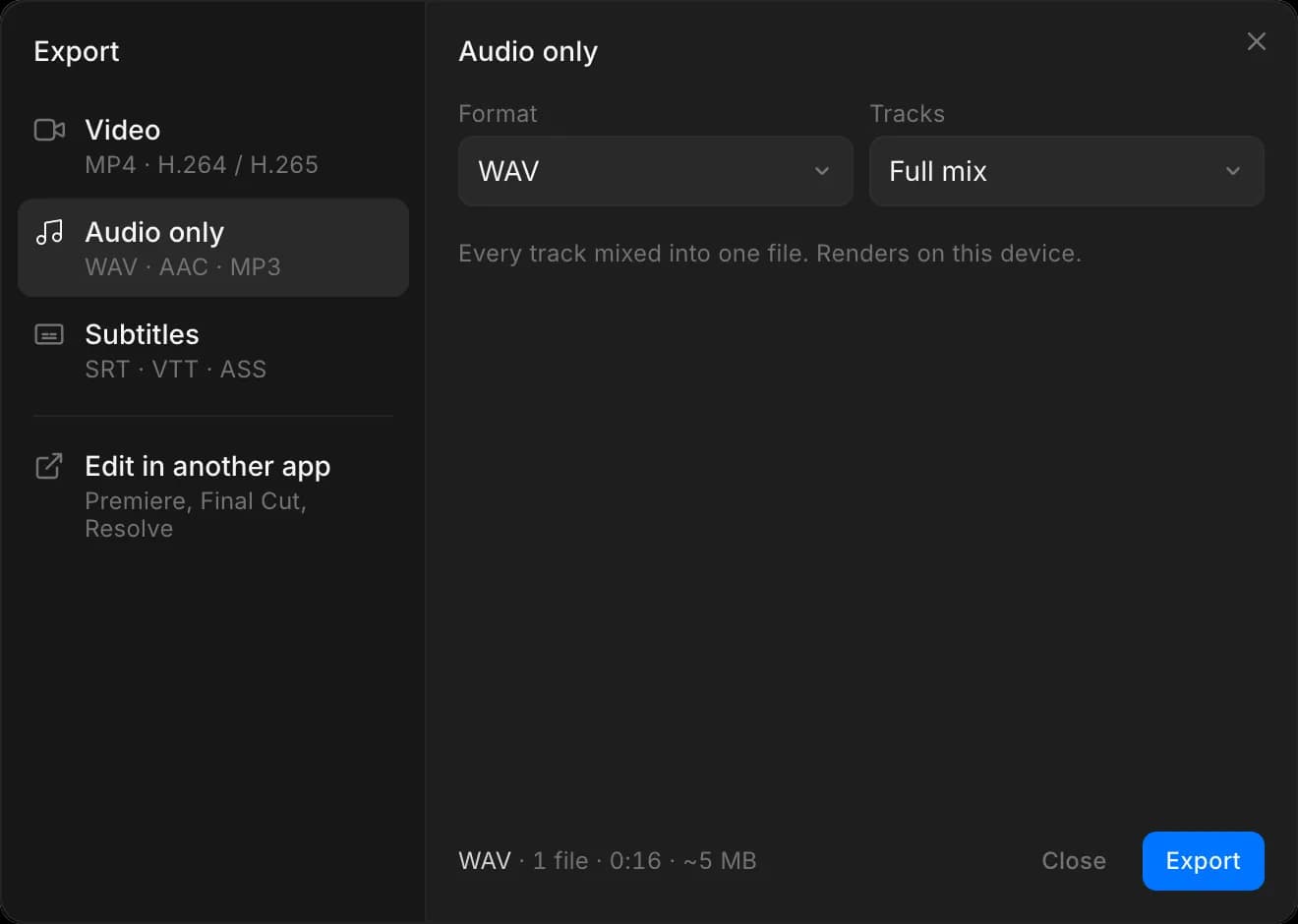
Audio dirender di perangkat ini dan tidak memakai kredit.
Ekspor subtitel
Unduh teks Anda sebagai file, tanpa render. Unduhan langsung dimulai.
- Klik 'Ekspor', lalu 'Subtitel'
- Setel 'Format':
- 'SRT' berisi teks dan waktu, dan berfungsi di YouTube, TikTok, dan sebagian besar pemutar
- 'VTT' berisi teks dan waktu untuk pemutar web
- 'ASS' juga mempertahankan font, warna, dan posisi. Teks animasi hanya tampil beranimasi jika ditanamkan.
- Klik 'Ekspor'
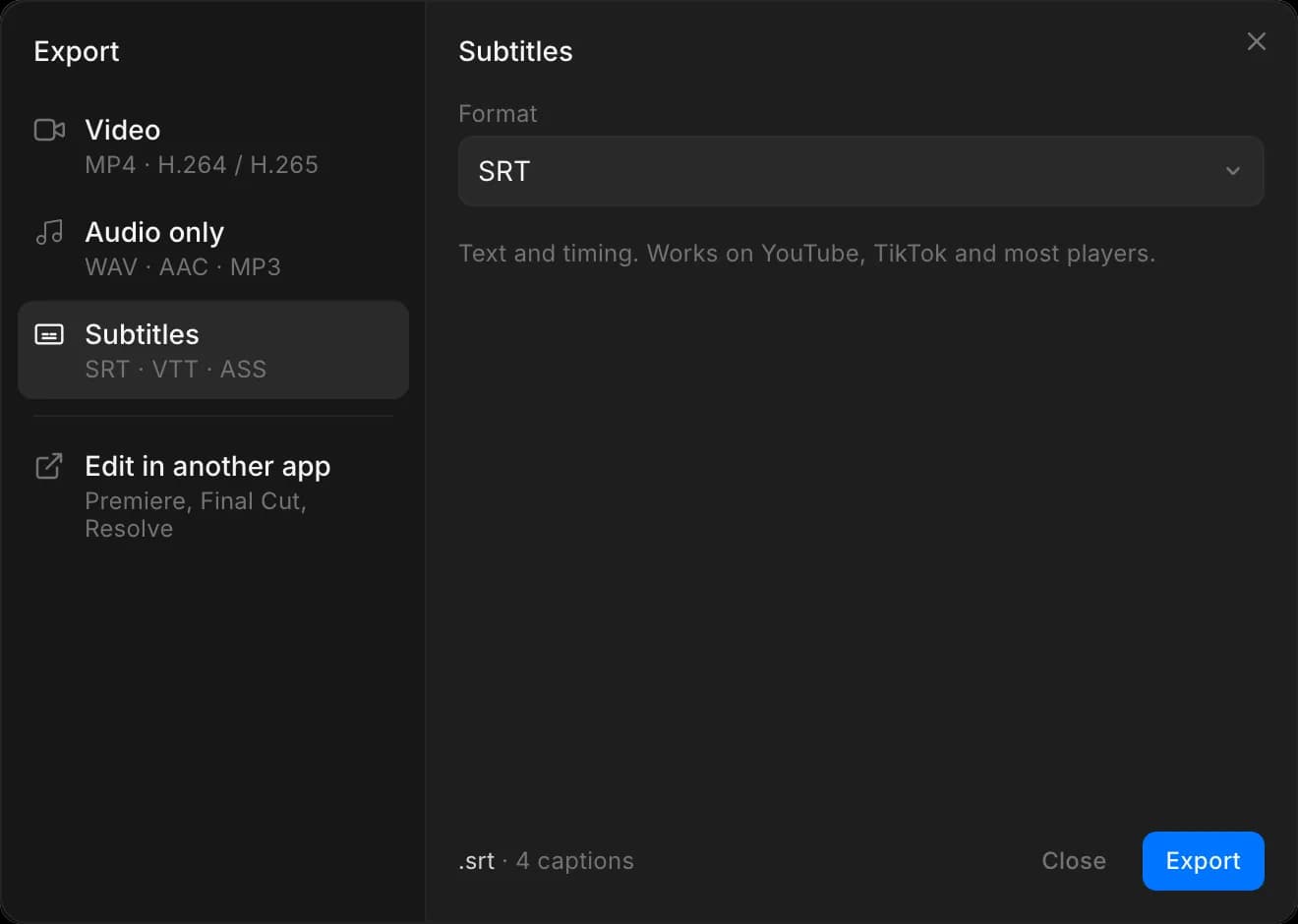
Baris di bagian bawah menghitung teks Anda. Jika tidak ada teks di linimasa, 'Ekspor' tetap berwarna abu-abu; tambahkan teks terlebih dahulu. Lihat Teks dan takarir.
Edit di aplikasi lain
Untuk melanjutkan penyuntingan di Final Cut Pro atau DaVinci Resolve, ekspor linimasa sebagai proyek, bukan sebagai video. Lihat Edit di aplikasi lain.
Tips
- Ekspor versi 720p singkat untuk memeriksa tempo, lalu ekspor yang sebenarnya dalam ukuran penuh.
- Video panjang butuh waktu. Mulai sekali dan biarkan berjalan; memintanya lagi tidak membuatnya lebih cepat.
- Tidak ada paket yang menambahkan watermark Morphic pada ekspor, termasuk paket Free.
- Linimasa kosong tidak dapat diekspor. Letakkan setidaknya satu klip terlebih dahulu.
- Mengekspor tidak mengubah linimasa Anda, jadi Anda bisa mengekspor sebanyak versi yang Anda butuhkan.
- File diberi nama sesuai linimasa, misalnya
Timeline.mp3atauTimeline.srt.
Itulah cara mengekspor dari Compose di Morphic. Ini adalah langkah terakhir, jadi pastikan warna dan level suara sudah beres terlebih dahulu.
Jika Anda mengalami kendala atau memiliki pertanyaan, jangan ragu untuk menghubungi kami. Kami dengan senang hati akan membantu. Tulis kepada kami di support@morphic.com.
Menulis permintaan Copilot
Cara merumuskan permintaan agar Copilot membuat perubahan yang Anda maksud, dan kapan lebih baik melakukannya secara manual.
Edit di aplikasi lain
Kirim linimasa Compose Anda ke Final Cut Pro atau DaVinci Resolve sebagai proyek yang bisa diedit, lengkap dengan klip, potongan, dan teks di tempatnya.