Video to Video
Ubah gaya, edit, atau perpanjang video yang sudah Anda miliki di Morphic dengan melampirkannya dan menjelaskan perubahannya.
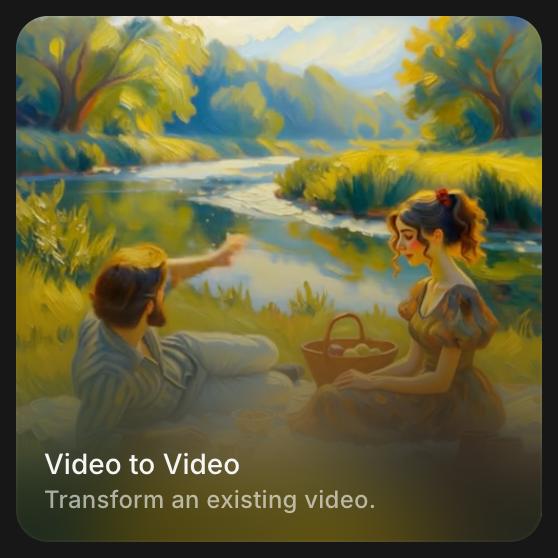
Video to Video di Morphic mengubah video yang sudah Anda miliki. Anda melampirkan klip, menjelaskan apa yang harus berubah, dan mendapatkan klip baru: tampilan baru, objek yang diganti, latar belakang berbeda, atau rekaman tambahan di akhir. Sebagian besar model juga membuat suara untuk klip baru. Aslinya tetap seperti semula.
Kapan memakainya
- Mengubah gaya sebuah shot, seperti mengubah live action menjadi tampilan lukisan atau animasi
- Mengubah satu hal di klip yang selebihnya sudah benar, seperti kostum, properti, atau cuaca
- Memperpanjang klip; lihat Perpanjang video
Edit video
-
Buka file di Morphic
-
Mulai Video to Video dengan salah satu dari dua cara:
- Klik 'Alat' di atas bilah prompt dan pilih 'Video ke Video'
- Pilih video di Canvas dan klik 'Edit video', di bawah 'Detail' > 'Alat' di sidebar kanan
-
Lampirkan video di bawah 'Referensi' jika belum ada: unggah, atau pilih dari Canvas atau Aset Anda. Anda juga bisa melampirkan gambar referensi, misalnya foto kostum baru
-
Klik pemilih model dan pilih model yang mengedit video. Model yang Anda lihat bergantung pada paket Anda dan apa yang diaktifkan organisasi Anda; lihat Akses model
-
Jelaskan perubahannya, misalnya
change the jacket to dark green wool and keep everything else the same -
Klik tombol biru di bilah prompt. Tombol ini menampilkan biaya klip
Klip baru mendarat di Canvas Anda di samping aslinya.
Dengan Copilot
-
Buka Copilot
-
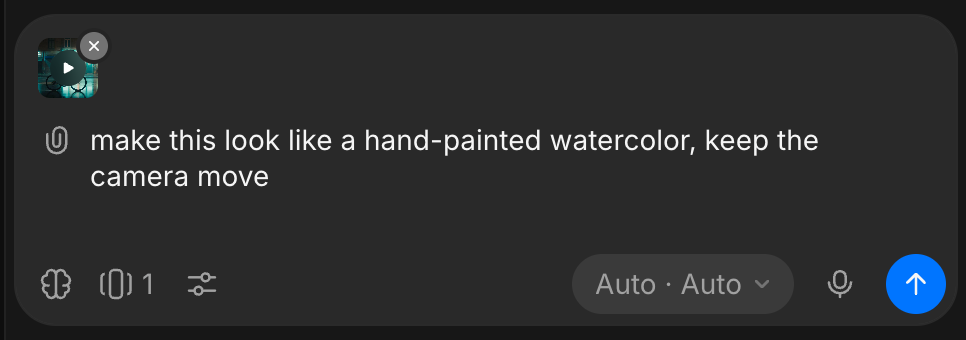
Lampirkan video dengan penjepit kertas
-
Jelaskan perubahannya, misalnya "make this look like a hand-painted watercolor, keep the camera move"
Alat terkait
Beberapa pekerjaan pada video yang sudah ada memiliki alatnya sendiri:
- Recast: tempatkan orang baru di shot yang sudah jadi dari foto masing-masing, dengan mempertahankan performa dan suara. Di bilah prompt, ini adalah 'Recast' di menu Video
- Kontrol gerakan: buat karakter dari gambar memerankan gerakan video referensi
- Efek suara untuk video: beri skor pada klip dengan suara tersinkron, dengan mempertahankan dialognya
- Subtitel: tambahkan subtitel bergaya
- Pisahkan menjadi layer: pisahkan orang dan objek dalam klip ke layer-nya masing-masing
- Upscale dan perbaikan: tingkatkan resolusi, atau sesuaikan klip ke rasio aspek lain
Paket dan biaya
Video to Video dikenai biaya berdasarkan panjang klip, dan biayanya ditampilkan di tombol biru sebelum Anda menjalankannya. Beberapa model juga mengenakan biaya untuk panjang video yang Anda lampirkan. Tarif terkini ada di Video to Video di Paket & Kredit.
Tips
- Sebutkan apa yang tetap sama selain apa yang berubah, agar sisa shot dipertahankan.
- Ubah satu hal per pembuatan. Jalankan hasilnya lagi untuk perubahan berikutnya.
Begitulah cara menggunakan Video to Video di Morphic. Pakai saat sebuah shot hampir benar dan membutuhkan satu perubahan.
Jika Anda mengalami kendala atau memiliki pertanyaan, jangan ragu untuk menghubungi kami. Kami dengan senang hati akan membantu. Tulis kepada kami di support@morphic.com.