Sudut kamera
Cara memotret ulang gambar yang sudah Anda miliki dari posisi kamera yang berbeda.
Fitur Sudut kamera di Morphic memungkinkan Anda mengubah perspektif gambar apa pun dengan memposisikan ulang kamera. Pilih sudut preset atau seret ke posisi khusus, sesuaikan jaraknya, dan hasilkan versi baru gambar Anda dari sudut pandang yang berbeda.
Berikut tutorial singkat tentang cara memulai dengan Sudut kamera:
-
Pilih Sudut kamera dari tab Alat di atas bilah prompt, atau ketik
/dan pilih Sudut kamera dari menu Widget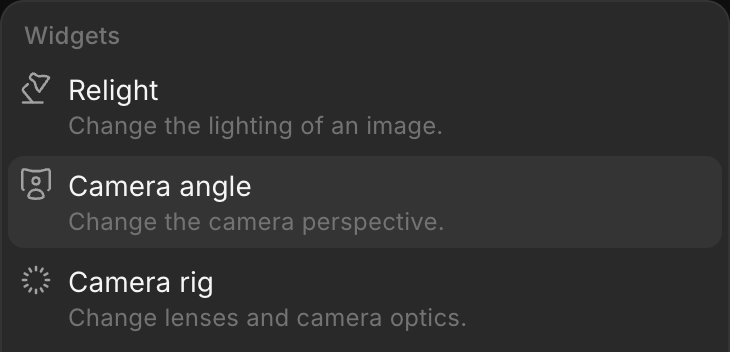
-
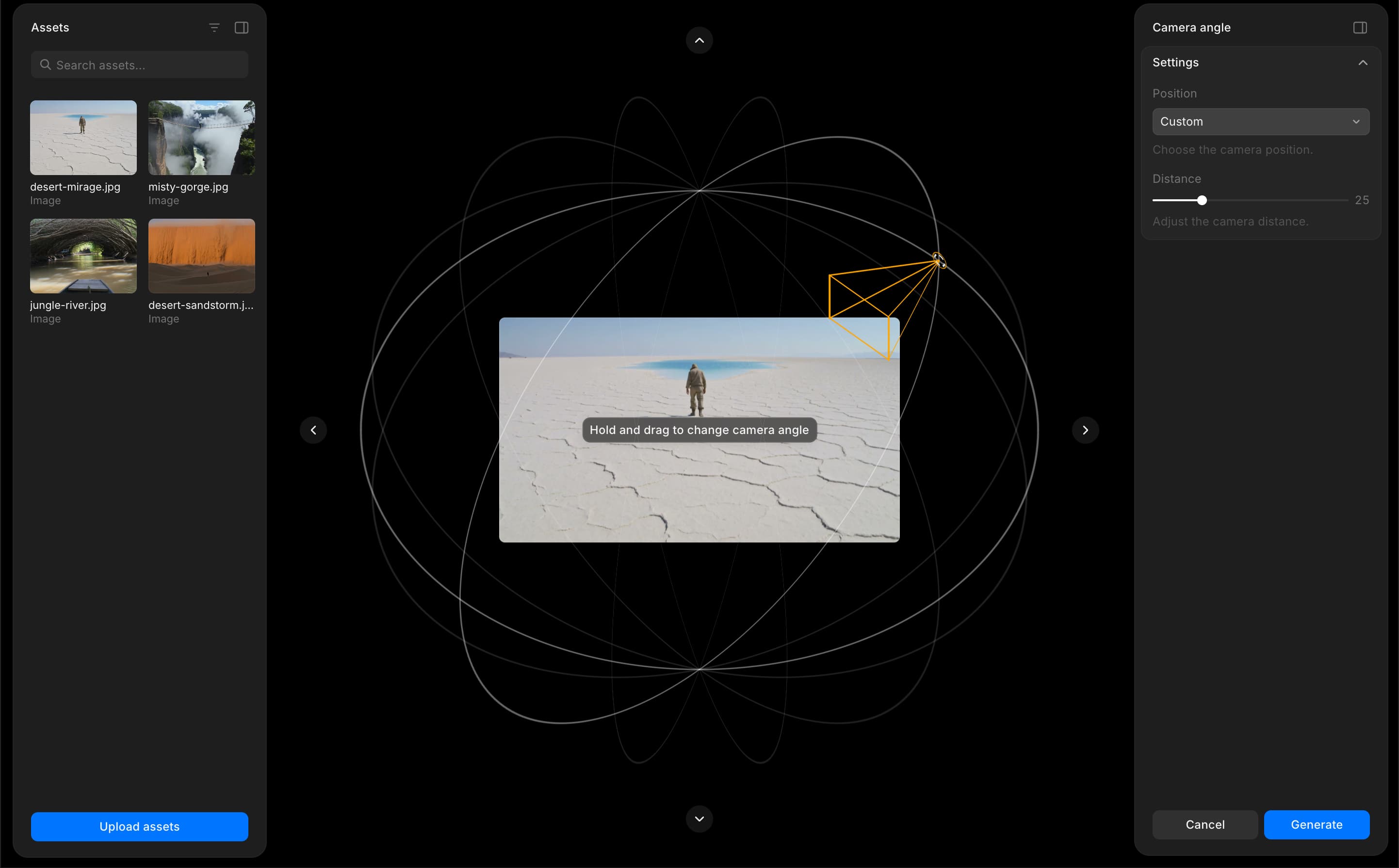
Overlay Sudut kamera terbuka di Canvas dengan kontrol orbital 3D, panel pengaturan, dan tab Aset
-
Pilih gambar dari aset Anda atau unggah gambar
-
Atur posisi kamera menggunakan salah satu dari berikut ini:
-
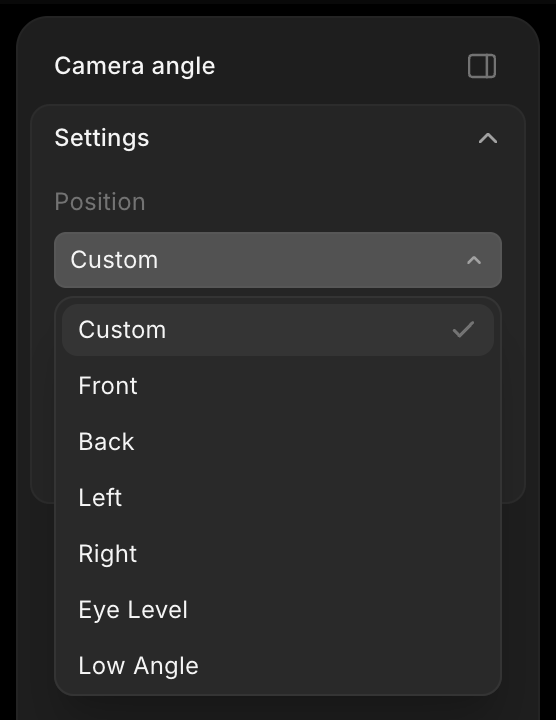
Pilih preset dari dropdown 'Posisi', seperti 'Front', 'Low Angle', 'Bird's Eye', '3/4 Left', 'Dutch Left', atau 'OTS Right'
-
Seret kamera pada tampilan orbital untuk sudut khusus
-
Gunakan tombol panah untuk penyesuaian yang lebih halus
- Sesuaikan jarak menggunakan penggeser
- Klik 'Buat'
Ubah sudut dengan prompt
Anda juga bisa meminta sudut baru dengan kata-kata, memakai Gambar ke gambar:
- Pilih gambar di Canvas
- Jelaskan sudutnya di bilah prompt. Sebutkan arahnya (kiri, atas, belakang), framing-nya, dan apa yang harus tetap sama, misalnya
Shot dari belakang beruang, jaga jarak tetap sama - Klik tombol biru di bilah prompt
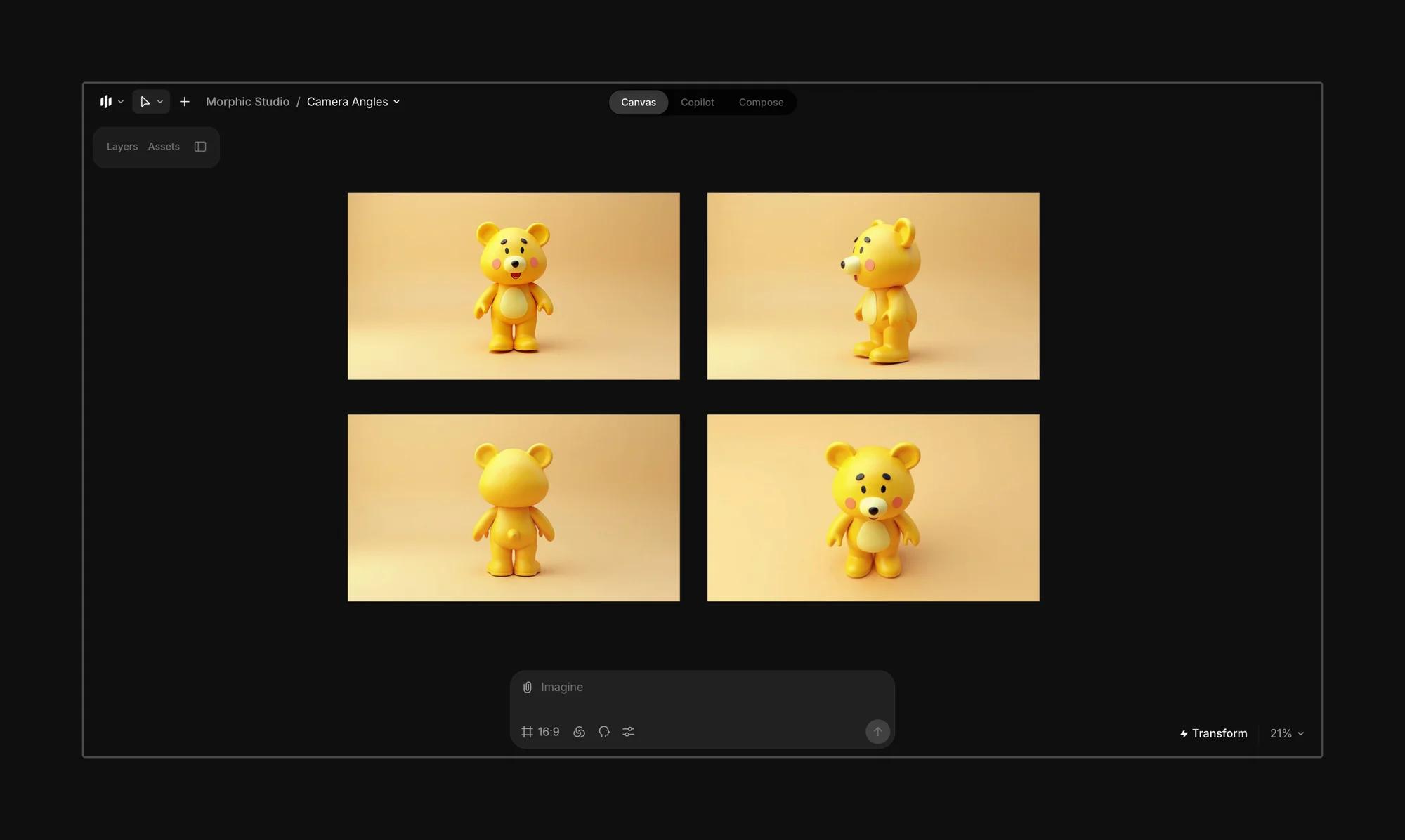
Prompt lain yang bisa dicoba:
Shot pan sisi kiri beruangShot dari sudut atas ke bawah beruangShot dramatis sudut rendahTampilan produk dari atasClose-up profil karakter
Cara ini berfungsi untuk turnaround karakter, sprite sheet, storyboard, mockup produk, dan variasi iklan.
Begitulah cara Anda menggunakan Sudut kamera di Morphic. Cobalah berbagai sudut dan jarak untuk menemukan perspektif yang tepat bagi adegan Anda.
Jika Anda mengalami kendala atau memiliki pertanyaan, jangan ragu untuk menghubungi kami. Kami dengan senang hati akan membantu. Tulis kepada kami di support@morphic.com.