Jelajahi Alat
Apa saja isi pustaka Alat, dan cara menemukan alat yang tepat dari bilah prompt.
Pustaka Alat di Morphic berisi titik awal siap pakai untuk gambar, video, audio, dan kerja kamera. Pilih sebuah alat dan bilah prompt menyiapkan dirinya untuk pekerjaan itu, dengan mode, model, dan input yang dibutuhkan. Cari berdasarkan nama, telusuri berdasarkan kategori, dan jalankan alat apa pun dari tab Alat.
Isi pustaka
| Kategori | Alat |
|---|---|
| Gambar | Text to Image, Image to Image, GPT Image 2.5 |
| Video | Text to Video, Image to Video, Reference to Video, Frames to Video, Kling 4.0, Kling 3, Seedance 2.5, MiniMax H3 |
| Ubah video yang Anda miliki | Video to Video, Motion control, Recast, Lip Sync, Subtitles, Morphic Dub |
| Audio | Music, Speech, Sound effects |
| Kamera dan cahaya | 3D Scene, Camera rig, Camera angle, Relight |
Beberapa alat ada di paket berbayar dan menampilkan gembok di paket Gratis: Morphic Dub, Kling 4.0, GPT Image 2.5, MiniMax H3, Recast, Motion control, Kling 3, dan Subtitles.
Jalankan alat
- Buka Canvas atau Copilot dan klik tab Alat di atas bilah prompt

- Cari alat berdasarkan nama atau telusuri pustakanya

- Gunakan tab filter untuk mempersempit hasil berdasarkan kategori
- Pilih sebuah alat. Bilah prompt akan menyesuaikan dengan alat tersebut dan memandu Anda tentang input yang diperlukan
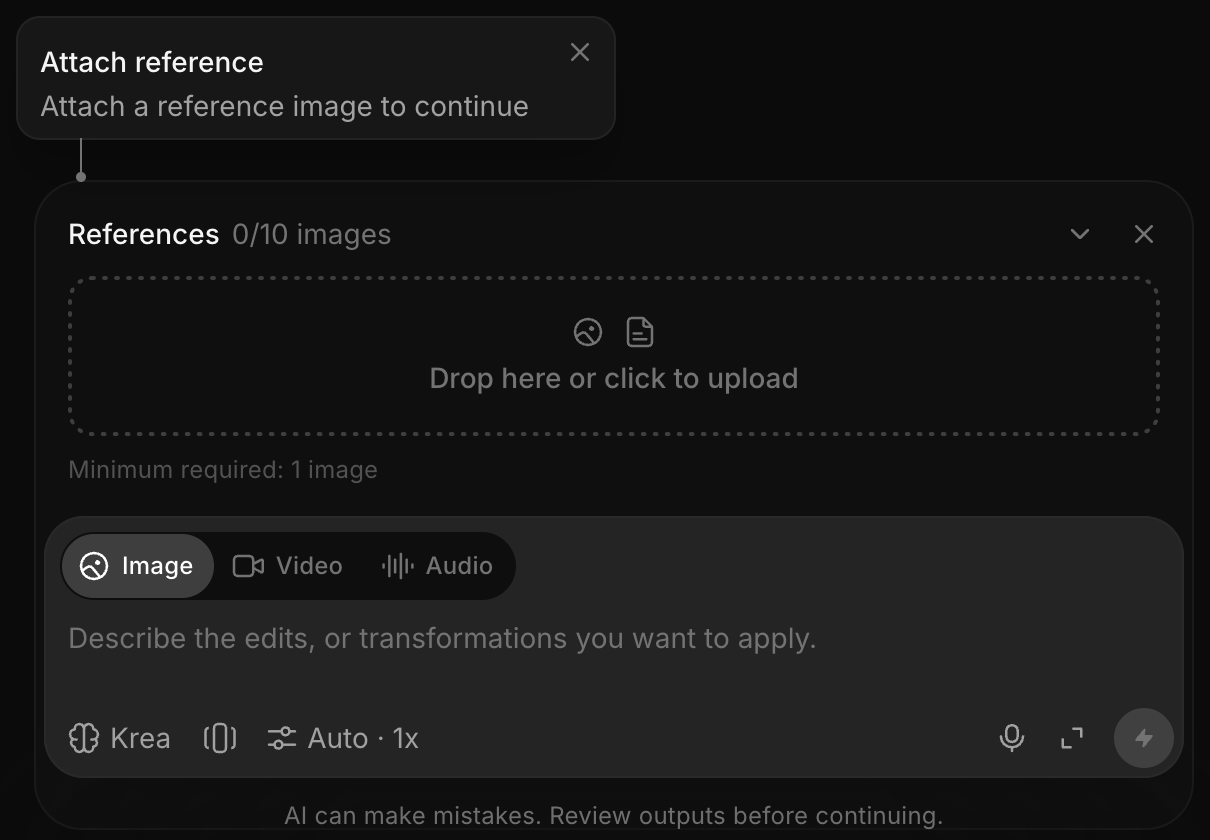
- Masukkan prompt Anda, lampirkan referensi yang diminta, lalu klik tombol biru yang menampilkan biaya kredit
Atau, alat juga tersedia di morphic.com/tools, tempat Anda dapat menelusuri seluruh pustaka dan menjalankan alat apa pun secara langsung.
Begitulah cara Anda menggunakan pustaka Alat di Morphic. Gunakan saat Anda tahu pekerjaannya dan ingin bilah prompt disiapkan untuknya.
Jika Anda mengalami kendala atau memiliki pertanyaan, jangan ragu untuk menghubungi kami. Kami dengan senang hati akan membantu. Tulis kepada kami di support@morphic.com.