Ubah pencahayaan
Cara mengubah arah, warna, dan kualitas cahaya pada gambar yang sudah Anda buat.
Fitur Ubah pencahayaan di Morphic memungkinkan Anda mengubah suasana dan atmosfer gambar apa pun dengan mengubah pencahayaannya. Atur arah, warna, kecerahan, dan kualitas cahaya untuk mengubah nuansa adegan apa pun.
Berikut panduan singkat untuk memulai dengan Ubah pencahayaan:
- Pilih Ubah pencahayaan dari tab Alat di atas bilah prompt, atau ketik
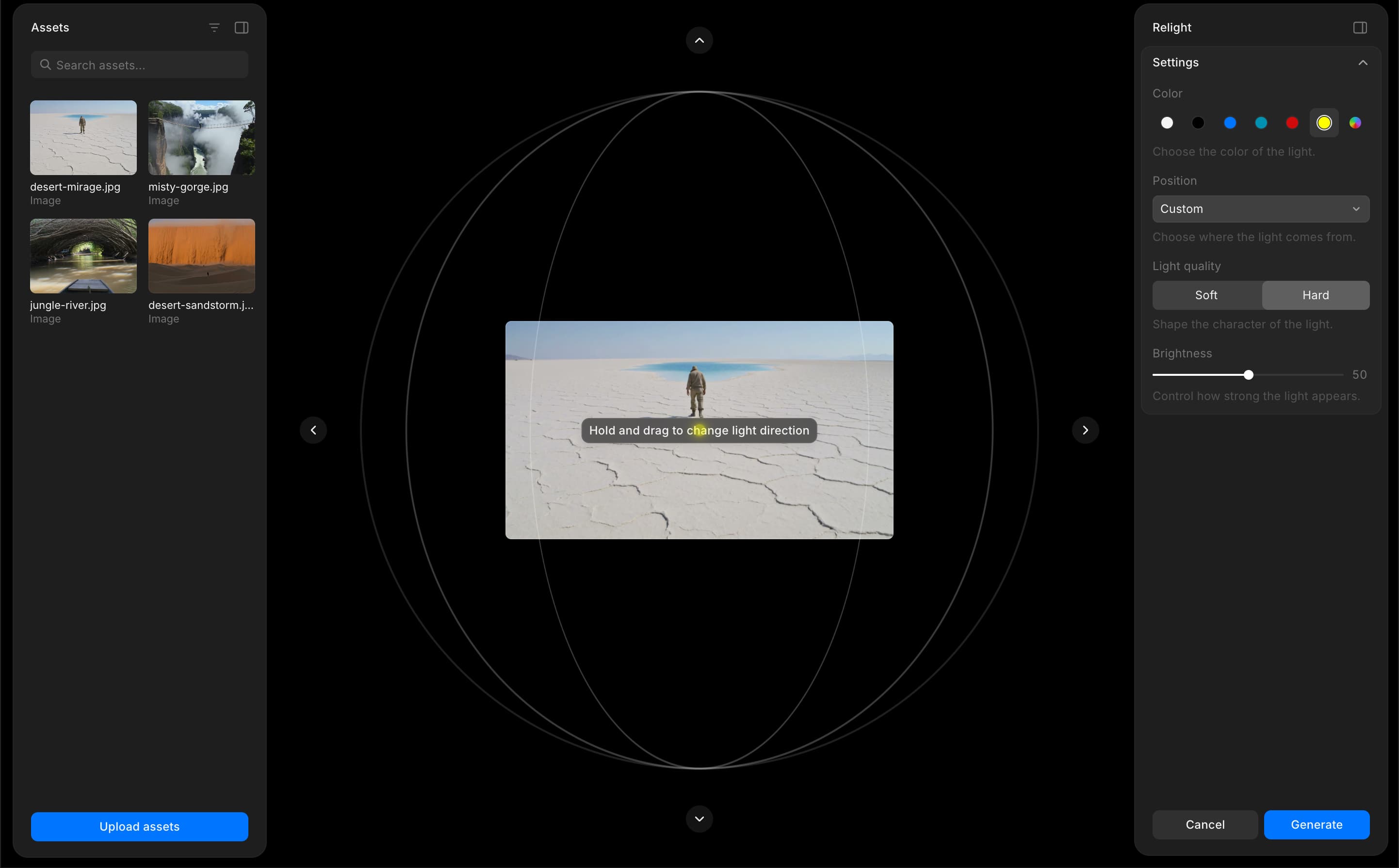
/dan pilih Ubah pencahayaan dari menu Widget - Overlay Ubah pencahayaan terbuka di Canvas dengan panel pengaturan, kontrol cahaya interaktif, dan tab Aset, tempat Anda dapat memilih gambar atau mengunggahnya
- Pilih gambar dari aset Anda atau unggah gambar
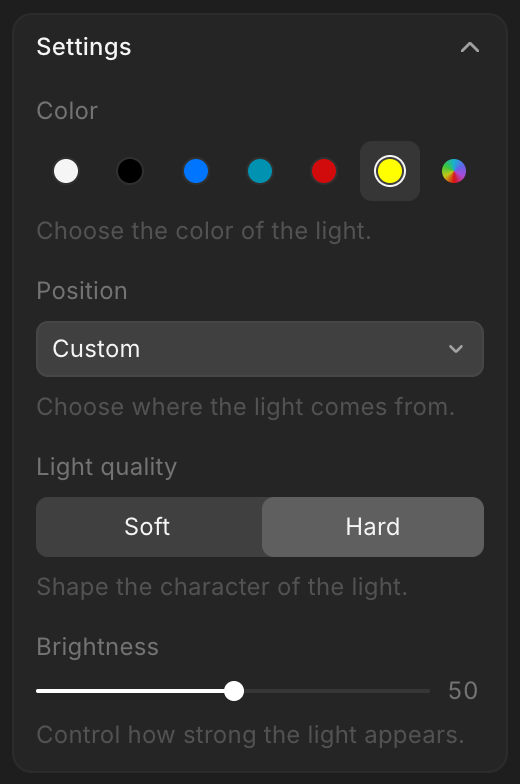
- Pilih warna cahaya dari contoh warna preset, atau klik pemilih warna untuk memilih warna khusus
- Atur posisi menggunakan dropdown, atau seret sumber cahaya pada tampilan orbital untuk menempatkannya secara manual. Anda juga dapat menggunakan tombol panah untuk penyesuaian yang lebih halus
- Beralih antara kualitas cahaya Lembut dan Keras
- Sesuaikan kecerahan menggunakan penggeser
- Klik 'Buat'
Begitulah cara Anda menggunakan fitur Ubah pencahayaan di Morphic. Bereksperimenlah dengan berbagai warna, posisi, dan kualitas cahaya untuk mengubah suasana adegan apa pun tanpa harus memulai dari awal.
Jika Anda mengalami kendala atau memiliki pertanyaan, jangan ragu untuk menghubungi kami. Kami dengan senang hati akan membantu. Tulis kepada kami di support@morphic.com.