3Dモデル
Copilot に説明や写真から3Dモデルを作ってもらい、1枚の写真を複数のオブジェクトに分け、キャラクターをリグ設定して歩かせ、モデルの見た目を変えて、3Dシーンに配置します。
Morphic の3Dモデルは Copilot が作ります。オブジェクトを説明するか写真を添付すると、Copilot が実寸サイズのテクスチャ付き3Dモデルを作成し、3Dライブラリに保存して、3Dシーンに配置することもできます。人の形のモデルをリグ設定して歩いたり走ったりさせることも、形はそのままで見た目を変えることもできます。モデルは GLB ファイルで、表示、ダウンロード、どのシーンでの再利用も可能です。
3Dシーンのライブラリにない小道具やキャラクター、ショットのブロッキングに使いたい商品、ほかの3Dツールに持ち込む簡単なモデルに使えます。
説明からモデルを作る
- ファイルを開いて「Copilot」をクリックするか、3Dシーンで「チャット」をクリックします
- オブジェクトの形、素材、色、状態を説明します。例:「使い込まれた木製のボートを作って。中にオールが2本置いてある」
- Enter を押します。モデルの作成中、チャットに正方形のカードが表示されます
- 完成すると、Copilot が作ったもの、保存先、高さを伝えます
説明だけで使えるモデルは Meshy 7.1 の1つだけなので、Copilot はすぐに開始します。ほとんどのモデルは数分で完成しますが、Meshy 7.1 はもっと時間がかかることがあります。チャットを続けても、チャットを離れても、モデルは完成してライブラリに入ります。
写真からモデルを作る
-
プロンプトバーのクリップをクリックし、オブジェクトの写真を添付します
-
モデルを頼みます:「これを3Dモデルにして」
-
Copilot が、条件に合うモデルを、それぞれの得意なことと費用とともに一覧にして、選ぶよう求めることがあります。「画像から3D」でモデルを設定している場合は、そのモデルを使います
-
完成すると、名前と作成したモデルが付いたカードとしてチャットに表示されます
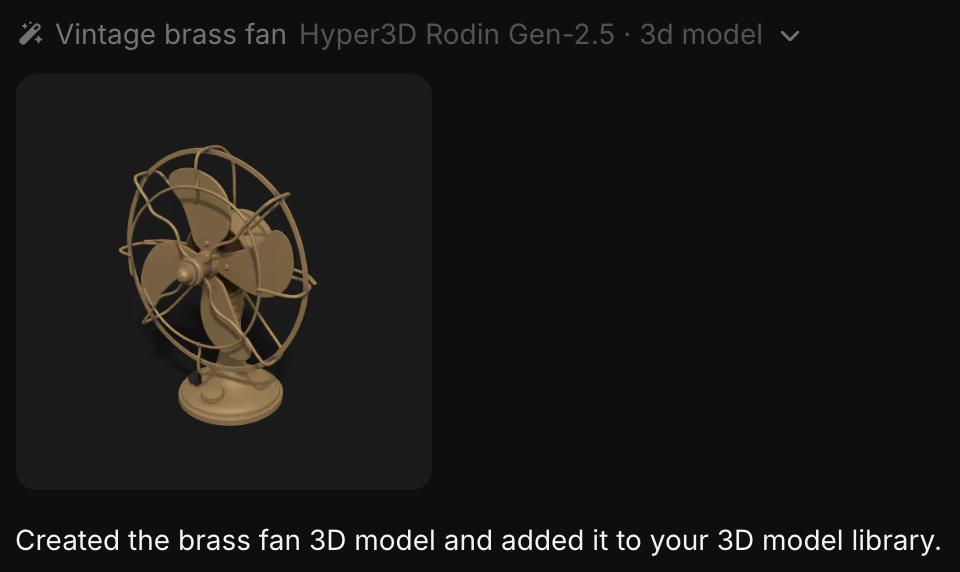
形をできるだけ忠実にするには:
- 無地の背景で、均一に照らされた、オブジェクト1つの写真を使います
- 同じオブジェクトを別々の方向から撮った写真を数枚添付します。複数のビューに対応するのは Hyper3D Rodin Gen-2.5 と Meshy 7.1 で、ほかのモデルは写真1枚です
- 権利のある写真を使います
Copilot に先に写真を作ってもらうこともできます:「白い背景の小さな陶器のティーポットの商品写真を作って、それを3Dモデルにして」
腰から上のポートレートのように人の一部しか写っていない写真でも、Meshy 7.1 なら全身のモデルになります。写真に写っていない部分は補われるので、脚と足を確認してください。
写真を複数のオブジェクトに分ける
部屋の家具のように、1枚の写真から複数のものを作り直したいときは、オブジェクトごとに別のモデルを頼みます。
「この写真のオブジェクトをそれぞれ別の3Dモデルにして、写真の中の置き方のまま並べて」
Copilot は写真から最大5種類のオブジェクトを見つけて1つずつモデルを作り、全体の配置を表すモデルも1つ作ります。使うのは SAM 3D Objects で、写真1枚から作ります。写真にないものを指定した場合、Copilot は作らずにそのことを伝えます。
モデルを選ぶ
自分で設定しない限り、Copilot がモデルを選びます。設定するには:
-
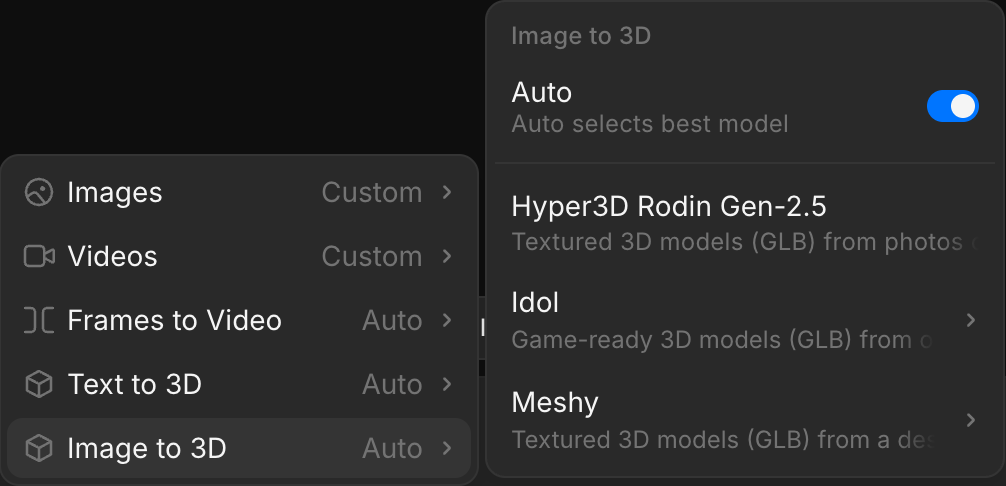
プロンプトバーのモデル設定ボタン(脳のアイコン)をクリックします
-
「テキストから3D」または「画像から3D」を開きます
-
「自動」をオフにして、モデルをクリックします。行に「カスタム」と選んだモデルが表示されます
「テキストから3D」は説明だけのとき、「画像から3D」は写真を添付したときに使われます。リグ設定、テクスチャの再設定、写真のオブジェクト分割は、どちらの設定も使いません。
| モデル | 入力 | 向いていること |
|---|---|---|
| Meshy 7.1 | 説明、または写真1〜4枚 | 細部まで作り込んだテクスチャ付きモデル、一部だけ写った写真からの全身キャラクター |
| Hyper3D Rodin Gen-2.5 | 写真1〜5枚 | 撮影したオブジェクトを忠実に再現したテクスチャ付きモデル |
| Meshy T2.5 | 写真1枚 | パーツが分かれた、きれいで軽いモデル |
| Idol Max | 写真1枚 | ゲーム向けのモデル。キャラクターは歩く・走る・ジャンプ・静止のリグ付きで届きます |
| Idol Max Turbo | 写真1枚 | Idol Max の高速で軽量なバージョン |
| SAM 3D Objects | 写真1枚 | 1枚の写真から、置かれた位置のまま複数のオブジェクトを作る |
キャラクターをリグ設定する
リグ設定されたモデルにはスケルトンがあるので、3Dシーンで歩く・走るを再生できます。
- ライブラリのキャラクター、または今作ったキャラクターのリグ設定を Copilot に頼みます:「歩けるようにリグ設定して」
- Copilot が、静止・歩く・走るのクリップ付きのリグ設定済みのコピーを作ります。元のモデルはライブラリに残ります
リグ設定は人の形のキャラクター向けです。ボートや椅子のようなオブジェクトのリグ設定を頼むと、Copilot は代わりにシーンの中で経路に沿って動かすことを提案します。
Idol Max と Idol Max Turbo が作るキャラクターは、歩く・走る・ジャンプ・静止のクリップ付きで、最初からリグ設定済みです。説明から作る場合、Copilot は先に参照画像を作ります。
モデルの見た目を変える
ライブラリのモデルのテクスチャを再設定するよう、Copilot に頼みます:「青緑の陶器のティーポットのテクスチャを変えて。つや消しのチャコール釉に細い金のふち、竹の持ち手はそのままで」
Copilot は、新しい素材と色で形は同じコピーを作り、元のモデルは残します。Copilot がすぐ見つけられるように、ライブラリに表示されているとおりのモデル名を伝えてください。テクスチャを再設定したコピーはリグなしで届くので、歩かせたい場合はもう一度リグ設定を頼みます。
モデルを3Dシーンに配置する
- チャットから: 結果の下にある「3Dシーンに配置する」のような提案をクリックするか、頼みます。通常のチャットからは、Copilot が新しいシーンを作ります
- 自分のシーンで: シーンを開いて「チャット」をクリックし、頼みます:「ライブラリの古い赤い鉄のポストを、道の突き当たりに置いて」。Copilot がそのシーンに配置します
- 手作業で: シーンで「オブジェクトを追加」、「マイモデル」の順にクリックし、モデルをクリックします。セットを組むをご覧ください
モデルは実寸サイズで配置されるため、ティーポットは人の横では小さく見えます。ほかのオブジェクトと同じように、移動、回転、拡大縮小ができます。
モデルを表示してダウンロードする
チャットのモデルのカードをクリックすると、ビューアが開きます。
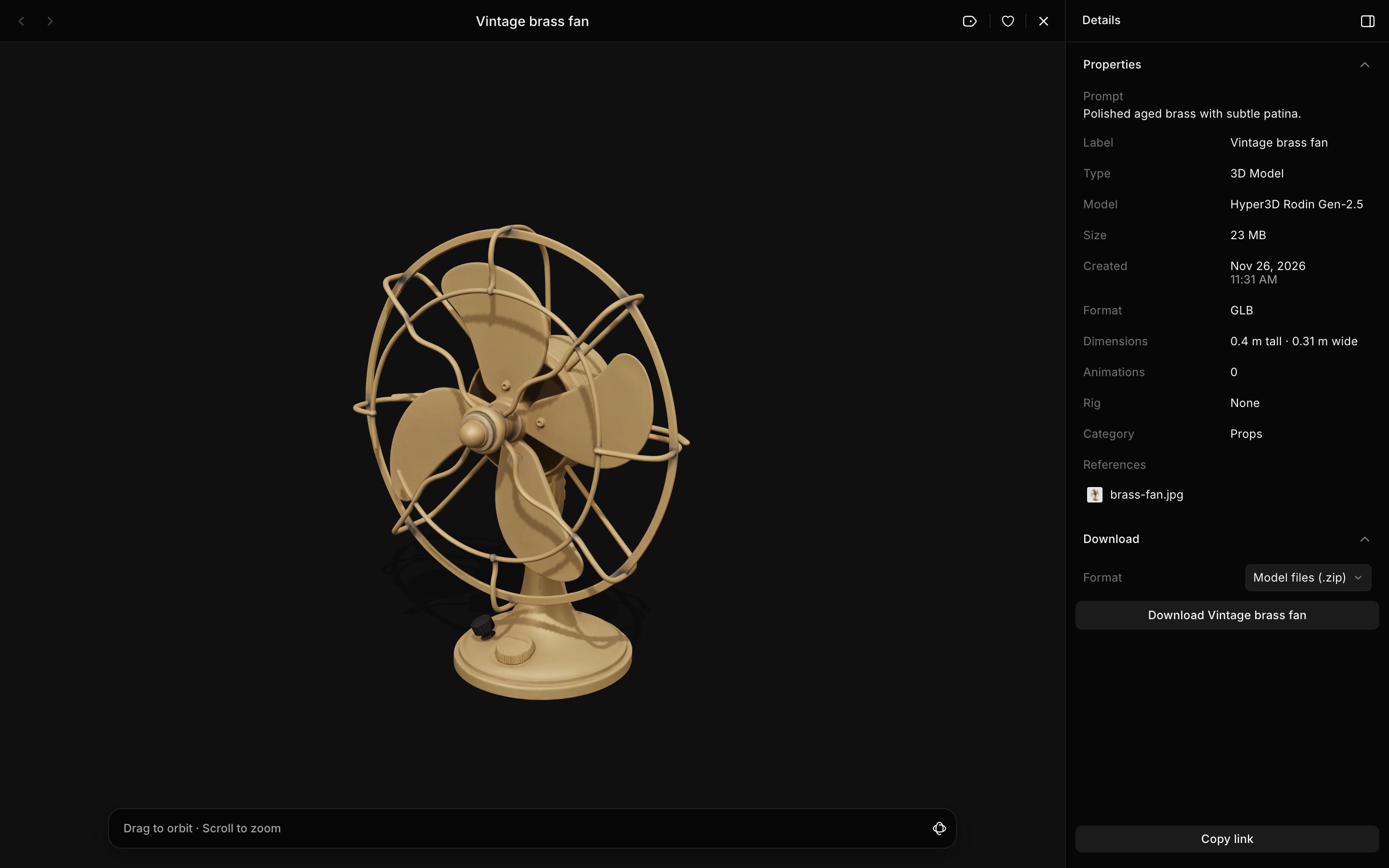
- ドラッグで回転し、スクロールでズームします
- リグ設定されたモデルには、「Walk」や「Idle」などのクリップメニューと再生バーが表示されます
- 「詳細」には、モデルのサイズ、寸法、アニメーション、リグ、作成元の写真が表示されます
- 「ダウンロード」で「モデルファイル (.zip)」または「Morphic 設定付きモデル (.zip)」を選び、ダウンロードボタンをクリックします
作ったモデルは3Dライブラリに保存されます。どのシーンでも、「オブジェクトを追加」、「マイモデル」の順にクリックして使えます。
3Dモデルは3Dシーンで使うもので、3Dシーンはパソコンでのみ開けます。キャンバスには追加できません。
プランとクレジット
どのプランでも3Dモデルを作れます。モデルの作成、リグ設定、テクスチャの再設定には、それぞれのモデルの料金でクレジットを使い、Copilot の返信には通常のチャットと同じようにクレジットを使います。各モデルの料金は、プランとクレジットの3Dモデルに載っています。
チャットで最初に費用のかかる生成をする前に、プロンプトバーでモデルを設定していない限り、Copilot は条件に合うモデルを費用とともに挙げて、選ぶよう求めます。説明だけの場合は、テキストから作れるのは Meshy 7.1 だけなので、すぐに開始します。
失敗したモデルには料金がかかりません。モデルの作成が始まったあとにチャットを止めても取り消されず、そのまま完成して料金がかかります。
トラブルシューティング
カードに画像ではなく立方体が表示される
プレビュー画像は、モデルより遅れて届くことがあります。チャットを再読み込みすると表示されます。
Copilot がモデルをリグ設定してくれない
リグ設定できるのは人の形のキャラクターだけです。代わりにシーンの中で経路に沿って動かすよう Copilot に頼むか、キャラクターのモデルを作ってそれをリグ設定してください。
Copilot が自分のシーンではなく新しいシーンを作った
Copilot が扱えるのは、今開いているシーンだけです。シーンを開いて「チャット」をクリックし、そこで頼んでください。
3Dモデルをキャンバスに追加できない
3Dモデルはキャンバスには置けません。代わりに3Dシーンに配置してください。
Copilot がライブラリのモデルを見つけられない
「マイモデル」に表示されているモデル名を使ってください。チャットのカードのタイトルは保存名と違うことがあり、保存名は Copilot の返信に書かれています。
以上が、Morphic で Copilot を使って3Dモデルを作る方法です。シーンにライブラリにない小道具やキャラクターが必要なとき、またはショットのブロッキングに実在の商品のモデルを使いたいときにご利用ください。
何かお困りのことやご質問がありましたら、お気軽にご連絡ください。喜んでお手伝いします。こちらまでご連絡ください support@morphic.com.