セットを構築する
3Dシーンに人物、車両、家具、小道具、環境全体を追加し、X、Y、Z 軸に沿って移動・回転・拡大縮小し、配置を再利用します。
3Dシーンのセットは既製ライブラリから組み立てられるので、モデリングなしで数分で場所のブロックアウトができます。
オブジェクトを追加
- エディタで、左上の「+」の「オブジェクトを追加」をクリックします
- カテゴリにマウスを重ねる
- 欲しいオブジェクトをクリックします。床の上に選択状態で表示されます
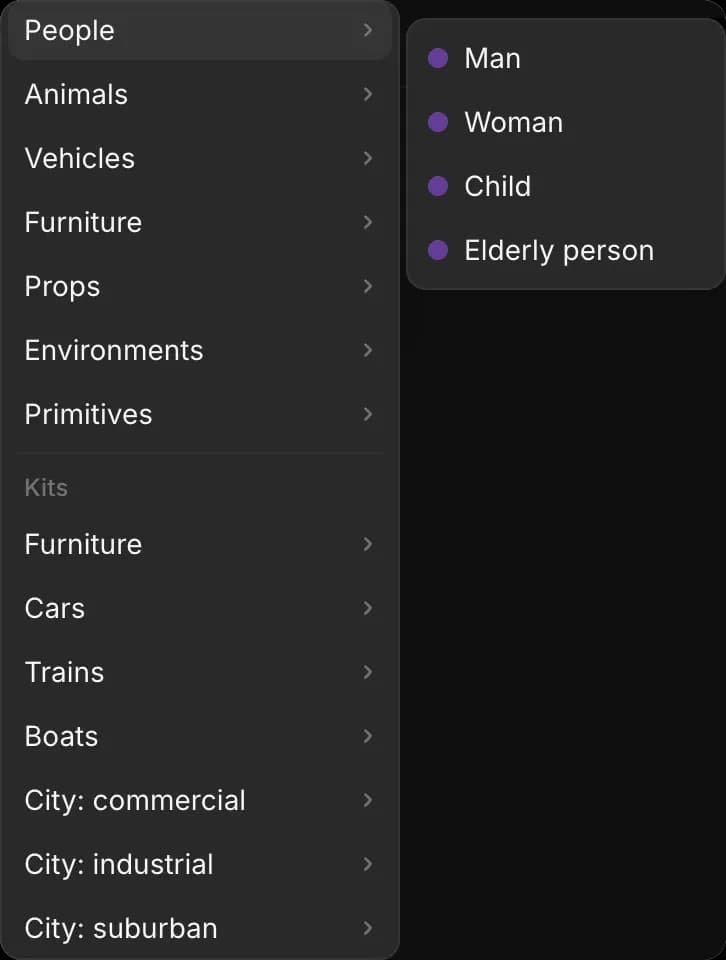
カテゴリ:
| カテゴリ | 中身 |
|---|---|
| 「人物」 | 男性、女性、子ども、高齢者 |
| 「動物」 | 犬、猫、馬、鳥 |
| 「乗り物」 | 車、バス、鉄道車両、飛行機、ボートなど |
| 「家具」 | 住宅、オフィス、キッチン、バスルーム、病院向けのアイテム |
| 「小物」 | 電話やカップから、街灯、木箱、テント、噴水まで |
| 「環境」 | 街路、オフィス、ナイトクラブ、ビーチ、森、法廷、飛行機の客室などの既製セット |
| 「プリミティブ」 | 立方体、円柱、スロープ、壁のセグメント、階段 |
| 「ライト」 | ポイントライト、スポットライト、ディレクショナルライト |
| 「基本オブジェクト」 | キャラクター、ボックス、球体、円柱、円錐、トーラス、壁、プラットフォーム、乗り物 |
「プリミティブ」と「ライト」の間にある「キット」グループには、家具、車、電車、ボート、街や建物のパーツ、自然物、そして城や宇宙ステーションのようなテーマセットなど、何千もの追加モデルがあります。Copilot はそれらを名前で検索できます。詳細は Copilot で編集する.
まず環境を置き、次にその中へキャストと小物を追加します。
軸
3Dシーンでは、床の中心を原点として、3つの軸に沿った各位置をメートル単位で測定します。各軸には色があり、ドラッグするハンドルも同じ色を使います。
| 軸 | 色 | 方向 |
|---|---|---|
| X | 赤 | 床の横方向 |
| Z | 青 | 床の横方向、Xと直角 |
| Y | 緑 | 上下方向。床は0です |
床の中心にある軸線を表示または非表示にするには、「表示」メニューを開いて「軸を表示」をクリックします。
移動、回転、拡大縮小
まずオブジェクトを選択します。ビューポートでクリックするか、左の「レイヤー」でその名前をクリックします。次に移動、回転、またはスケールのツールを選びます。これはビューポート左上の3つのアイコンです。あるいは対応するキーを押します。
移動
ショートカット: G。
- 矢印をドラッグして、その軸に沿ってオブジェクトを移動します
- 色付きの四角をドラッグすると、2つの軸に同時に沿って移動できます。緑の四角は、持ち上げずに床の上を滑らせます
回転
ショートカット: R。
リングをドラッグして、その軸の周りにオブジェクトを回転させます。緑のリングはその場で回転させるので、キャラクターの向きを変えるときに使います。回転は度数で表します: 90は4分の1回転、180は半回転です。0では、人や小物は青いZ軸方向を向きます。
拡大縮小
ショートカット: S。
ハンドルをドラッグして、その軸に沿ってオブジェクトを伸縮します。スケール1は元のサイズ、2は2倍、0.5は半分です。
正確な値
- オブジェクトを選択
- 「Selection」タブをクリックします
- 「位置」「回転」または「スケール」の下で、X、Y、Zのボックスをクリックし、数値を入力してEnterを押します。あるいは、ボックス上で左右にドラッグして数値を変更します
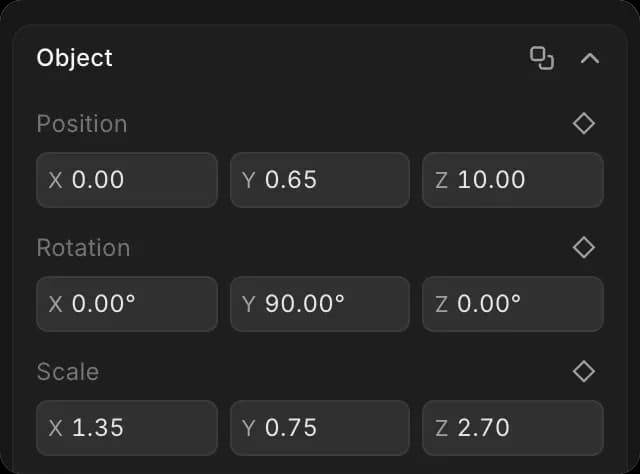
- 均等に拡大縮小するには、3つすべての「スケール」ボックスに同じ数値を入力します
- 90度を超える回転では、XとZに-180と表示されることがあります。これは同じ回転を別の形で表したもので、オブジェクトは直立したままです
- オブジェクトが浮いたり沈んだりする場合は、「選択」タブの下部にある「地面にスナップ」をクリックします。すると下の表面に落ち、経路全体も一緒に移動します
複製、グループ化、削除
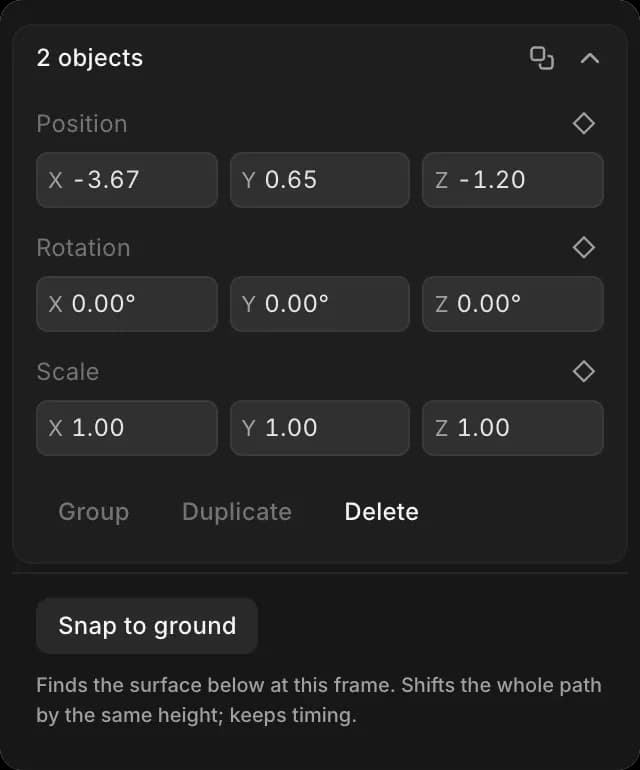
複数のオブジェクトを選択するには、「レイヤー」で最初のオブジェクトをクリックし、他のものをShiftキーを押しながらクリックします。「選択」タブには選択数が表示されます。
- 「複製」と「削除」は、オブジェクト設定の下にある「選択」タブにあります
- 複数のオブジェクトが選択されているときの「選択」タブにある「グループ化」は、それらを一緒に動かせるようにします。Cmd + G でも同じで、Cmd + Shift + G でグループ解除します
色と表示
オブジェクトを選択し、次に「選択」タブで:
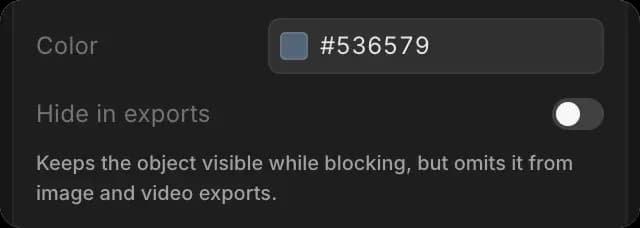
- 「色」で色味を付けます
- 「エクスポートで非表示」にすると、ブロック中は表示されたままですが、画像や動画のエクスポートには含まれません。ガイドや印に使います
ステージングプリセット
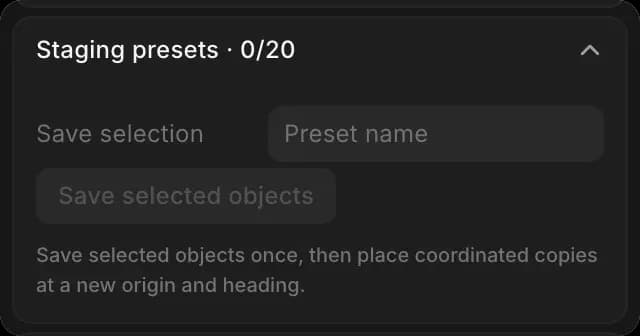
テーブルと椅子のような配置を保存し、その新しいコピーを好きな場所に置けます。1つのシーンには最大20個のプリセットを保存できます。
保存するには:
- オブジェクトを選択します。まず「レイヤー」で最初のオブジェクトをクリックし、次に他のものをShiftキーを押しながらクリックします
- 「Scene」タブをクリックします
- 「ステージングプリセット」の下の「選択内容を保存」に名前を入力します
- 「選択したオブジェクトを保存」をクリックします
コピーを配置するには:
- コピーを開始したいフレームまで再生ヘッドを移動します
- 「ステージングプリセット」の下で、「プリセット」にあるプリセットを選びます
- 配置先と向きを指定するために「原点」と「見出し」を設定するか、オブジェクトを選択して「選択した位置を使用」をクリックします
- 「ステージングコピーを配置」をクリックします
各コピーはオブジェクトのアニメーションを保持し、編集可能なままです。「プリセットを削除」はコピーではなく、プリセットを削除します。
これが、Morphicの3Dシーンでセットを作る方法です。まずは大まかなレイアウトを組み、その後カメラが決まってから位置を微調整します。
何かお困りのことやご質問がありましたら、お気軽にご連絡ください。喜んでお手伝いします。こちらまでご連絡ください support@morphic.com.