動画を延長する
Seedance 2.5 でクリップを延長するか、クリップのフレームから続けることで、1回の生成より長いショットを作る方法です。
Morphic の動画モデルにはそれぞれクリップの最大長があります。ショットを長くしたりシーンを続けたりするには、手元のクリップを Seedance 2.5 で延長するか、そのフレームから新しいクリップを作り、Compose でクリップをつなぎます。
Seedance 2.5 で延長する
Seedance 2.5 は、キャラクター、動き、スタイルを保ったまま、クリップを最後のフレームの先へ続けます。最初のフレームの前の瞬間を生成することもできます。
- Canvas で、プロンプトバー左下のモードピッカーをクリックし、「Video」にカーソルを合わせてから「Reference to Video」をクリックします
- モデルピッカーをクリックし、「Seedance」にカーソルを合わせて「Seedance 2.5」を選択します
- 「References」ボックスをクリックし、延長したいクリップを追加します。参照の追加元については Reference to Video をご覧ください
- 「SD · 16:9 · On · 5s · Auto · High」のような設定ボタンをクリックします。「Task Type」を「Extend」にし、「Duration」を完成するクリップの長さ(元のクリップと新しい映像の合計)に設定します。5秒のクリップに5秒足すなら 10s を選びます
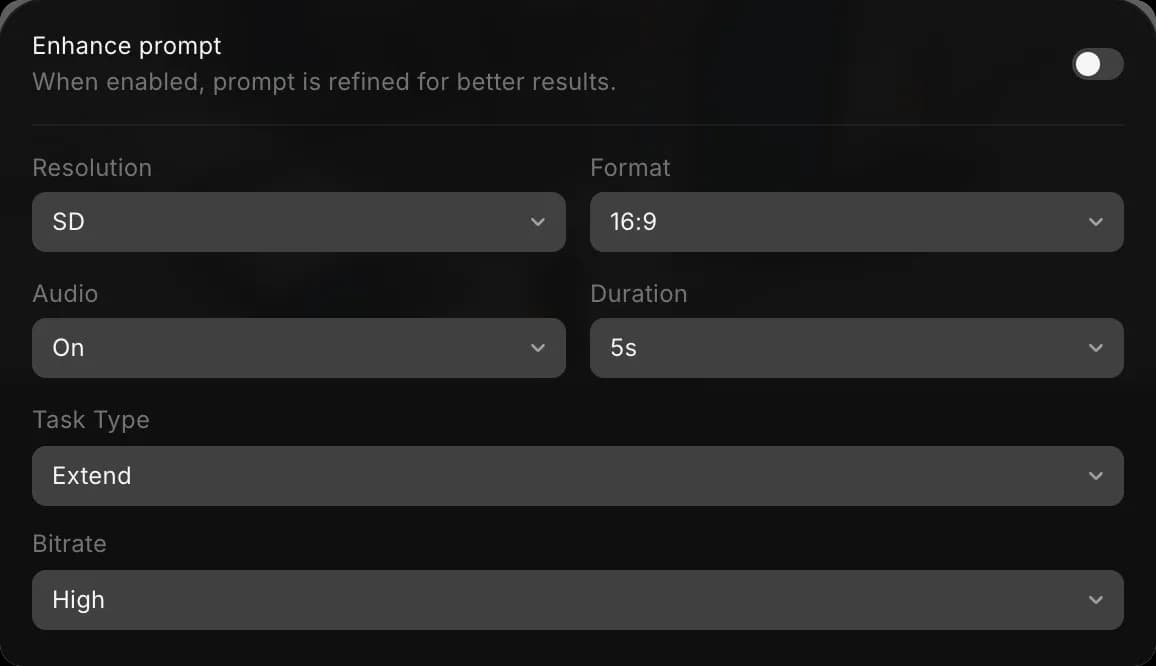
- 延長や続きを指示するプロンプトを書き、@ でクリップを指定します。例:
@Video 1 を先へ延長:ライダーが丘を越え、町が見えてきて速度を落とす - プロンプトバーの青いボタンをクリックします。ボタンにクリップのコストが表示されます
結果は、元のクリップと新しい映像がつながった1本のクリップで、アスペクト比は添付したクリップと同じです。クリップの前に映像を足したい場合は、@Video 1 の前の5秒を続けて のように指示します。
フレームから続ける
この方法はどの動画モデルでも使えるため、つなぎ目でモデルを変えたり、展開を変えたりできます。
- Canvas 上のクリップを右クリックし、『最後のフレームをCanvasに抽出』を選択します。それより前の瞬間から続けるには、クリップを選択して再生ヘッドを目的のフレームまで動かし、右クリックして『フレームをCanvasに抽出』を選択します
- 抽出したフレームを選択し、それを開始フレームにして 画像から動画へ を実行します。次に起きることを書きます。例:
彼女は同じペースで歩き続け、窓のほうへ振り向く - 新しいクリップの終わりごとに同じ手順を繰り返し、シーンが必要な長さになるまで続けます
Morphic で動画からフレームを抽出する方法の短いチュートリアルです:
クリップをつなぐ
フレームから作ったクリップは別々の動画です。Compose でつなぎます。
ヒント
- つなぎ目を見せずにショットを続けたいときは Extend を使います。次のクリップを自分でコントロールしたいときはフレームから続けます。
- キャラクターと見た目をそろえるため、クリップ間でモデル、アスペクト比、リファレンスを同じにします。
- Copilot では「このクリップを5秒延長して」のように普通の言葉で頼めます。
以上が Morphic で動画を延長する方法です。ショットやシーンを1回の生成より長くしたいときに使ってください。
何かお困りのことやご質問がありましたら、お気軽にご連絡ください。喜んでお手伝いします。こちらまでご連絡ください support@morphic.com.