モーションコミックの作成
マンガ風のコマをモーションコミックにする方法。コマを1つずつアニメーション化し、Compose でクリップをつなぎます。
Morphic のモーションコミックは、複数のコミックのコマをそれぞれ短いクリップにアニメーション化し、1本の動画につないだものです。コマをスタイルを決めて生成し、1つずつアニメーション化して、Compose でクリップを順番に並べます。
- プロンプトバーから、スタイルエレメントとしてMangaを選択します。自分で作成したものがある場合は、 スタイルエレメント それを選択できます。
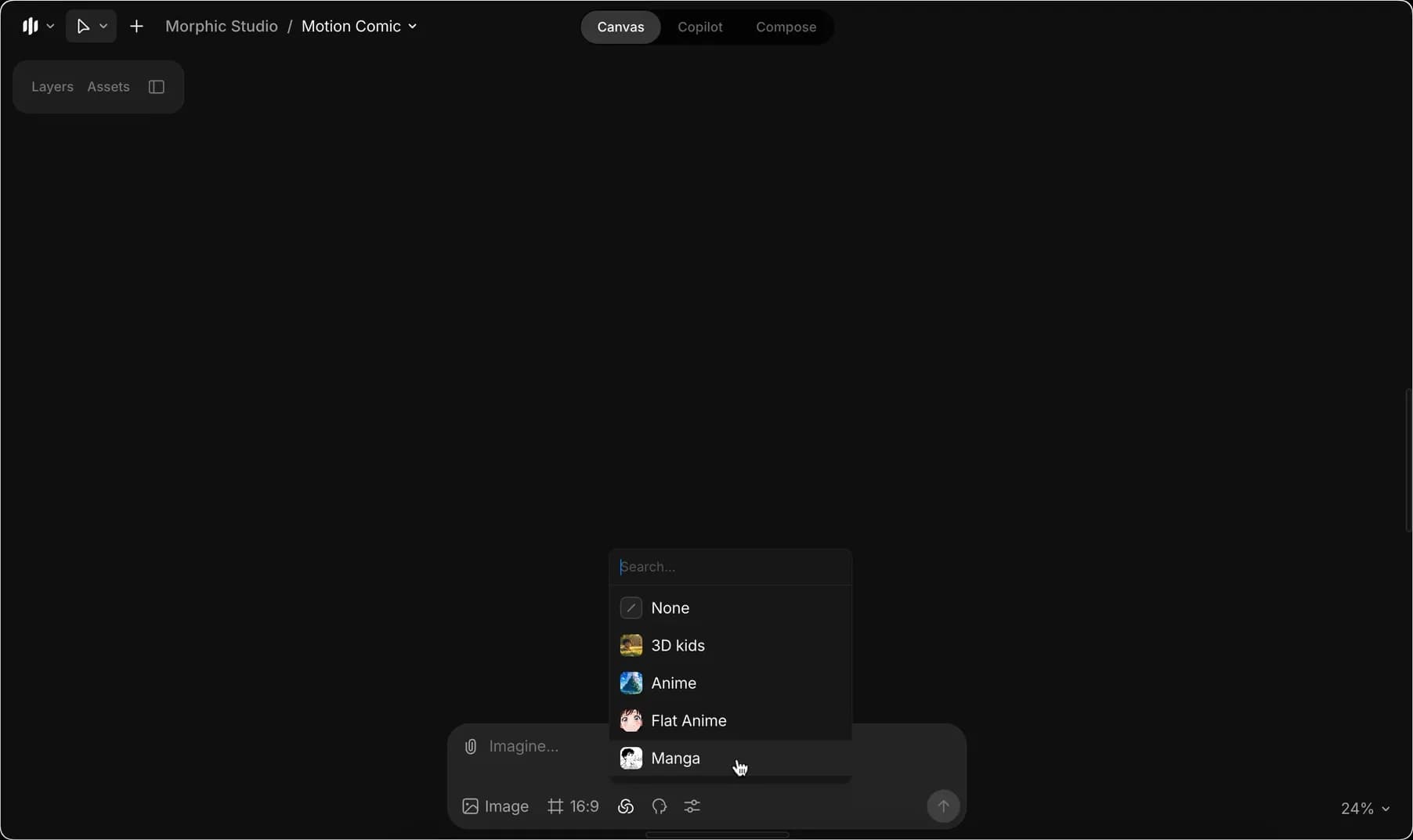
- モーションコミック用の画像を生成するためのプロンプトを入力し、プロンプトバーの青いボタンをクリックします。
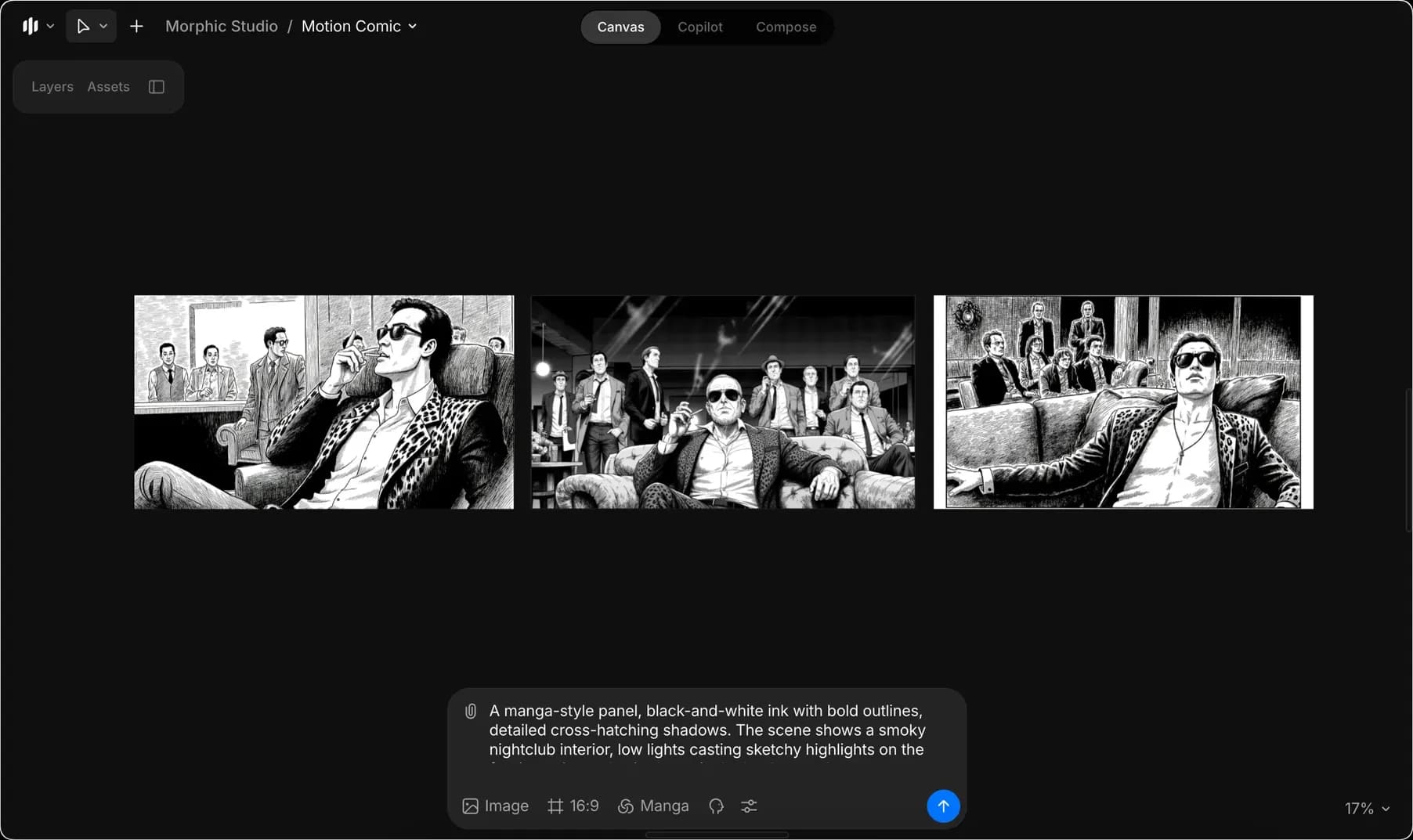
- 続ける画像を選んだら、それを選択してビデオモードに切り替えます。
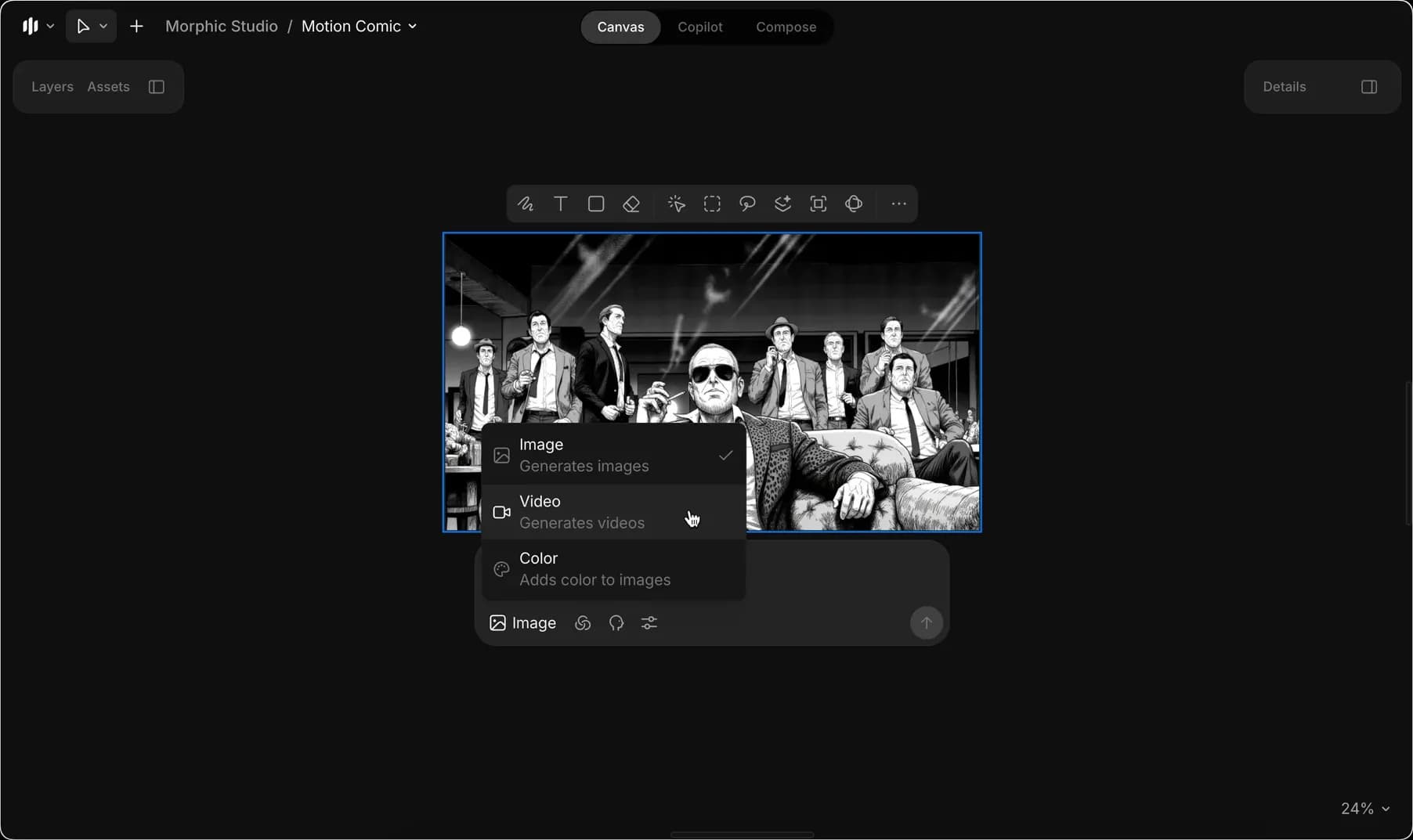
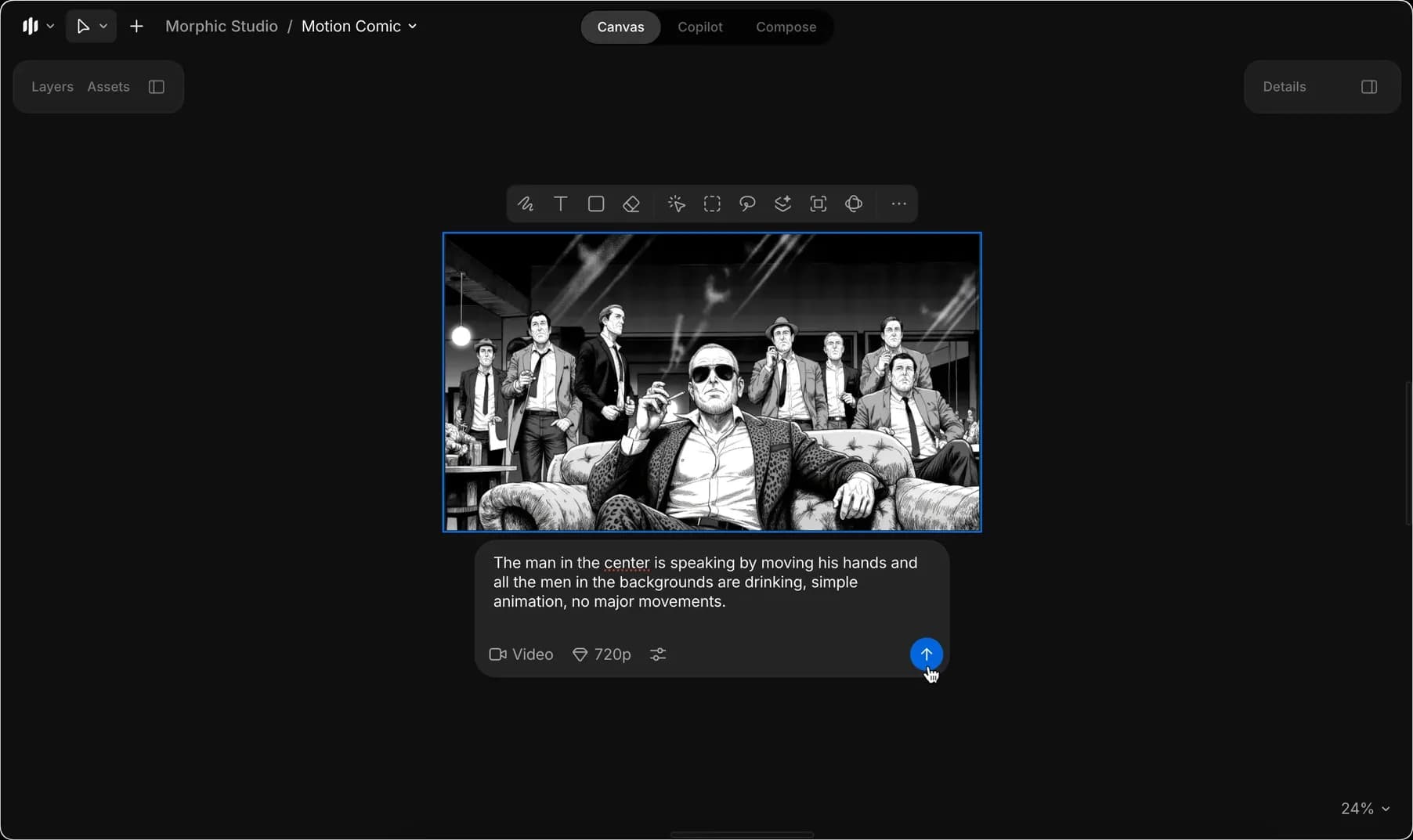
- 表示したいアニメーションを説明するプロンプトを入力し、プロンプトバーの青いボタンをクリックして最初の動画を作成します。
- 最初の画像をもう一度選択して画像モードに戻り、希望する変更を説明するプロンプトを入力して新しい画像を生成します。
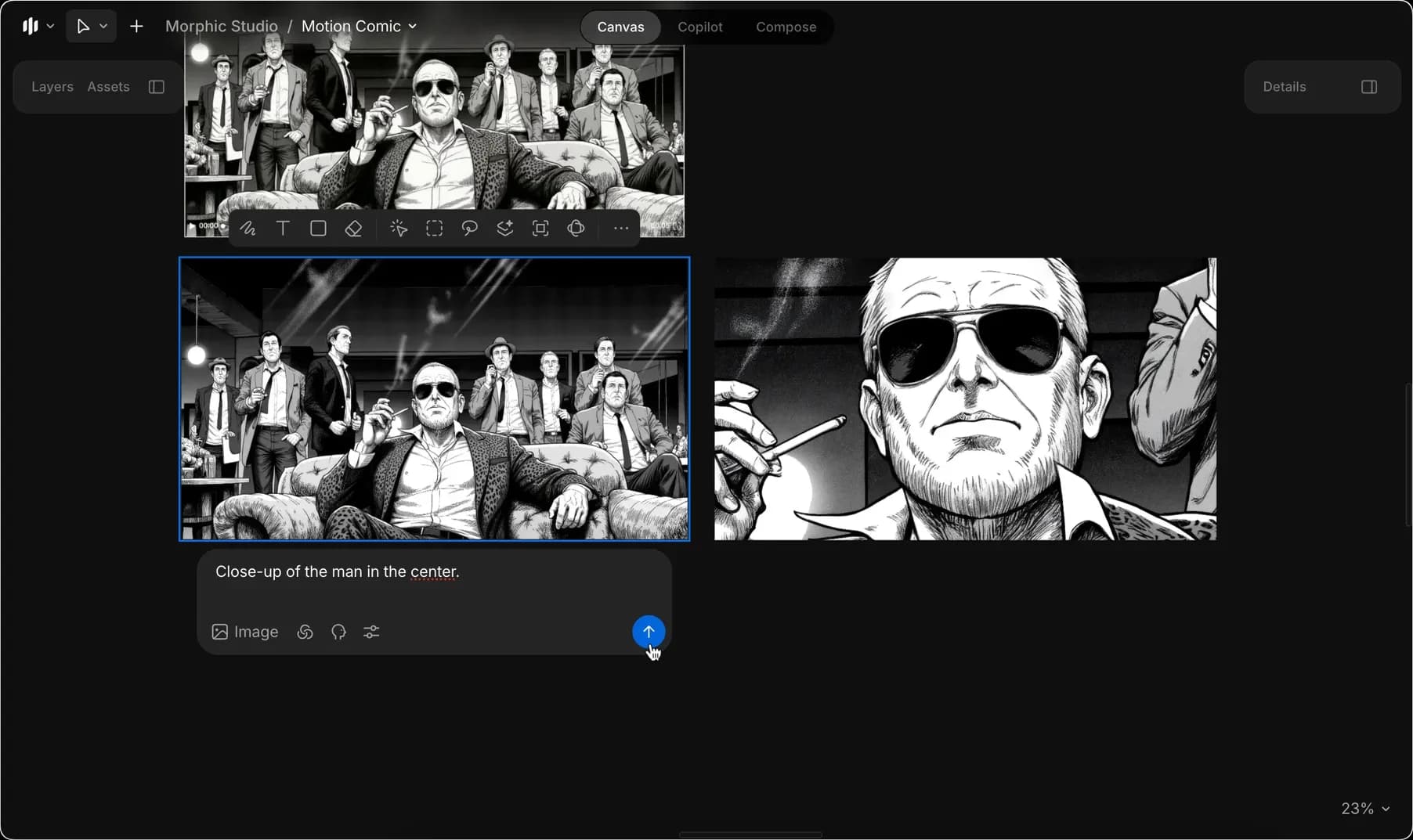
- 手順4を繰り返してこの新しい画像をアニメーション化し、2本目の動画を生成します。
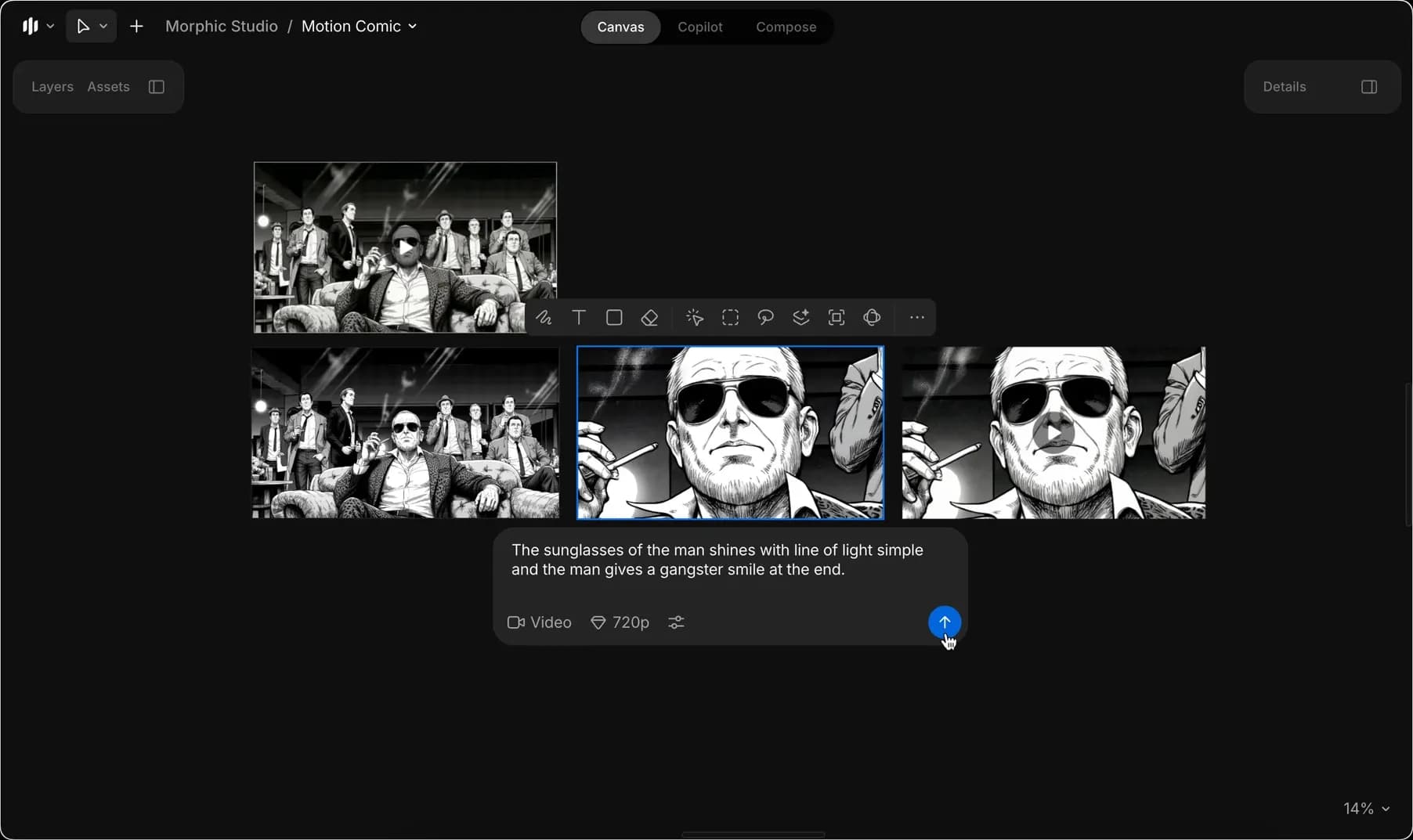
- 手順5を繰り返してさらに新しい画像を作成し、もう一度手順4を行ってそれをアニメーション化し、3本目の動画を生成します。
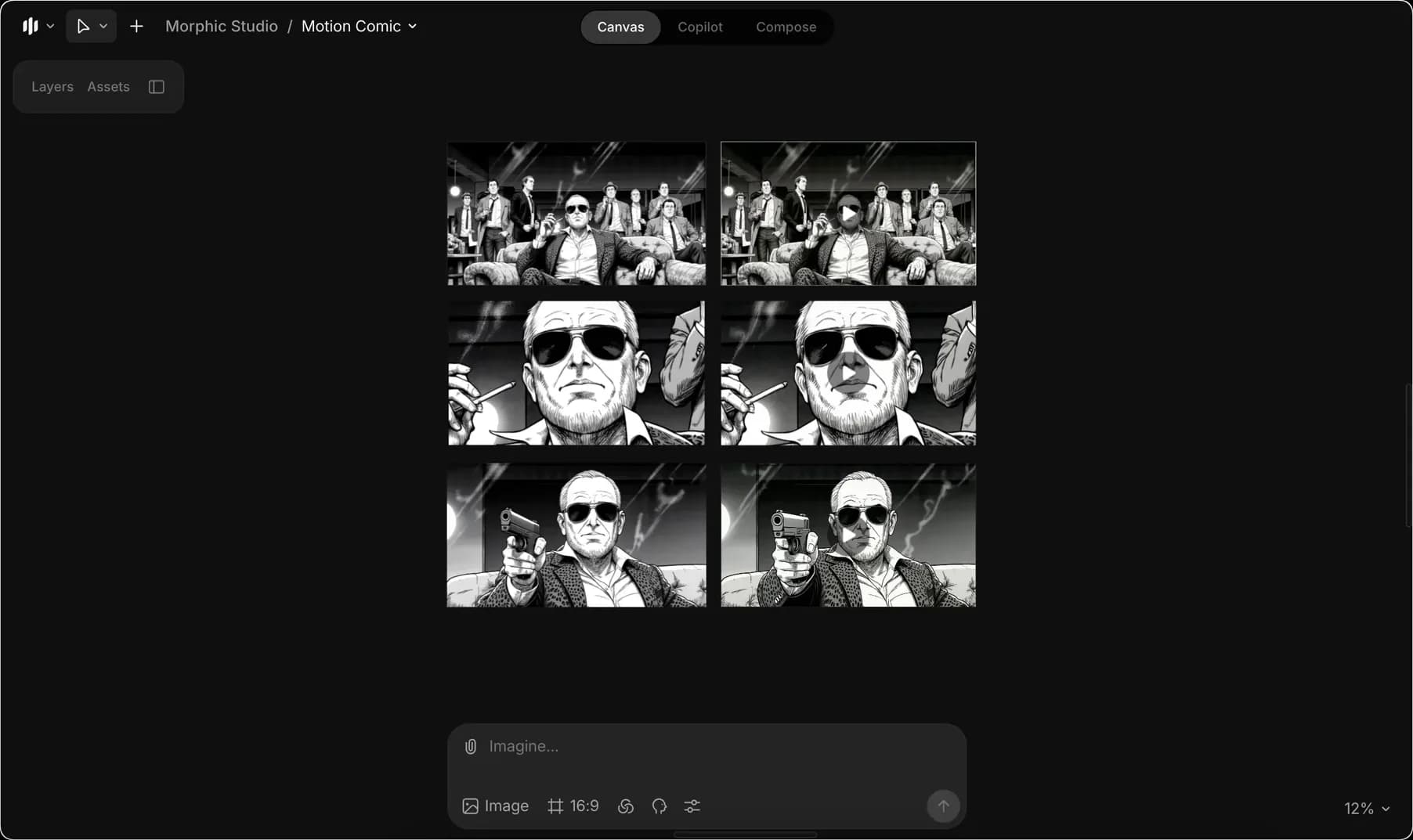
これで、Morphic でモーションコミックを作れます。マンガや、自分のスタイルのエレメントで描いたアートワークに向いています。
何かお困りのことやご質問がありましたら、お気軽にご連絡ください。喜んでお手伝いします。こちらまでご連絡ください support@morphic.com.
グリッドを使用したストーリーボーディング
グリッドを使ったストーリーボード作成では、シーンを複数のフレームに分けてカバレッジを計画します。これにより、被写体、環境、照明の一貫性を保ちながら、さまざまなカメラ構図を探れます。
Animate product photos
Animate your product photos into short videos for your online store, ads and social posts. Start from your own photo or generate one, then add a camera move and atmosphere.