動画を書き出す
完成したタイムラインを、ダウンロードして共有できる MP4 に変換し、用途に合った解像度とコーデックを選びます。
書き出すと、タイムライン上のすべてが1つのMP4になります。ブラウザで無料でレンダリングすることも、クレジットを使ってMorphicのサーバーでレンダリングすることもできます。
チェックリスト
書き出す前にこれらを確認して、レンダリングは1回で済ませましょう:
- 作業中にソロにしたレーンは、ソロ解除とミュート解除をしておきましょう。ソロとミュートの設定は書き出しに反映されます。
- タイムライン全体を一度再生して、音量レベルを確認しましょう。
- 最後のクリップが希望の位置で終わっているか確認しましょう。末尾の空白時間は黒として書き出されます。
- もし『ガイド』をオンにしていたらオフにしてください。ガイドはレンダリングされませんが、ないほうがフレームを判断しやすくなります。
書き出し
- 右上の『Export』をクリックします
- 『Render on』を『This device』または『Server』に設定します
- 『Quality』を『Match timeline』、720p、1080p、1440p、または『2160p (4K)』に設定します
- 『Codec』を『H.264』または『H.265』に設定します
- 『Subtitles』を『Burn into video』『Separate SRT』または『Separate ASS』に設定します
- 結果のサイズが表示される『Dimensions』を確認します
- 『Export』をクリックします
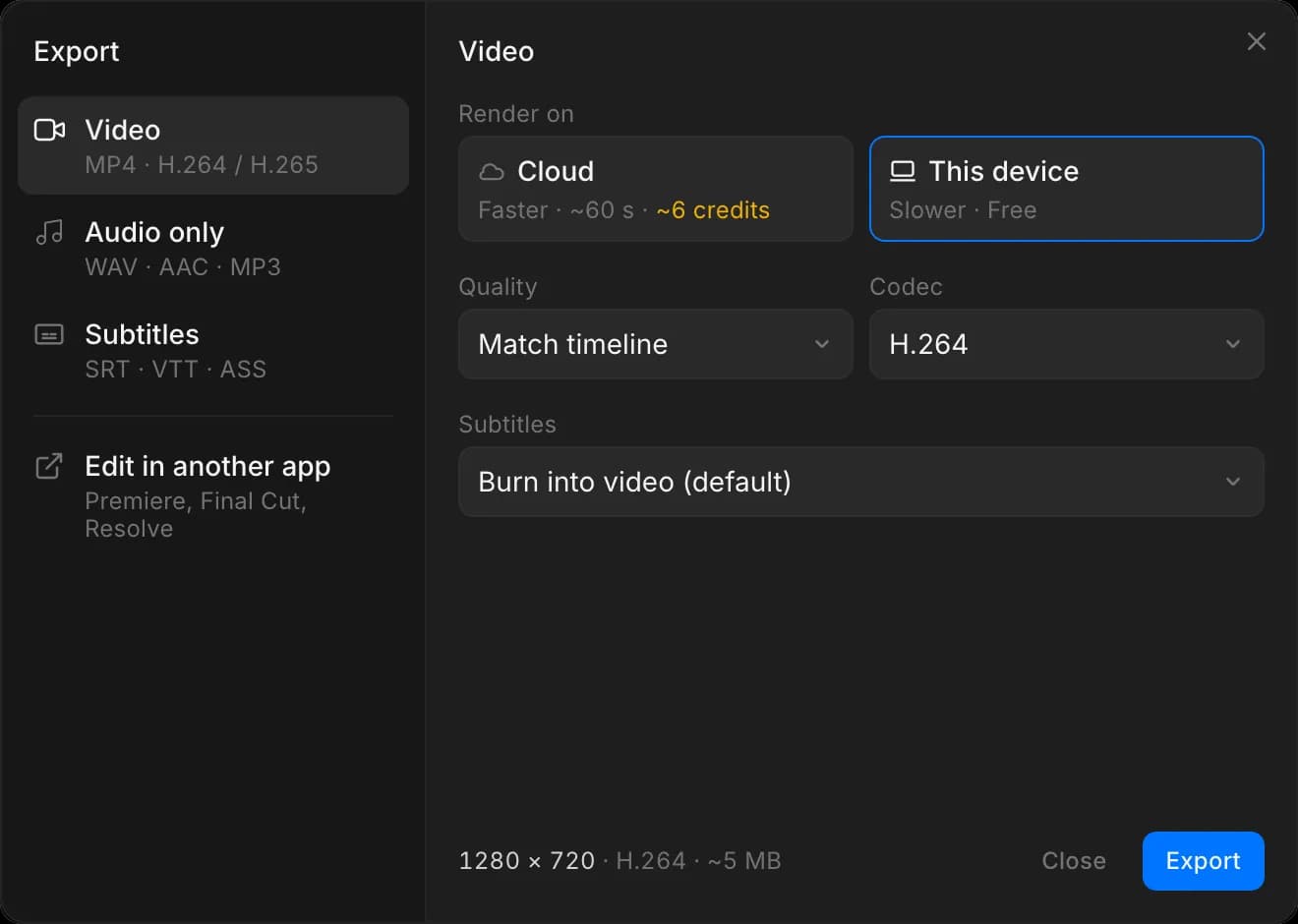
『This device』では、処理中はタブを開いたままにしてください。閉じると書き出しが停止します。
Composeチャットやタイムラインのある任意のチャットから、Copilotに書き出しを依頼することもできます。Copilotはサーバー上でレンダリングするため、『Server』での書き出しと同じように課金されます。
レンダリング先
- 『This device』は、自分のコンピューター上のブラウザでレンダリングします。クレジットは消費せず、完了するまでタブを開いたままにしておく必要があります。
- 『Server』は、どのプランでもMorphicのサーバー上でレンダリングできます。無料プランではレンダリングに時間がかかります。レンダリングが実行されている時間に応じてクレジットを消費します。短いレンダリングは9、その後は1分あたり約8〜9です。開始には少なくとも45クレジットが必要で、これは一時的に確保され、実際の料金に充当されます。参照: Plans & Creditsページのサーバー書き出し.
推奨設定
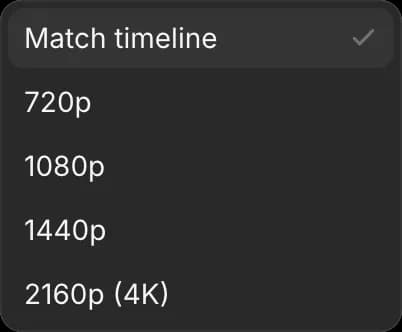
『Match timeline』は、プロジェクト設定の解像度を使用します。まずはここから始め、別の要件に納品するときだけ特定のサイズを選んでください。
| 出力先 | 品質 |
|---|---|
| SNS向け、またはレビュー用の初稿 | 720p |
| ほとんどの納品先、およびすべてのSNSプラットフォーム | 1080p |
| 高解像度を希望したクライアント向け | 1440pまたは2160p(4K) |
コーデックは、動画をファイルに圧縮するための方法です:
- 『H.264』はほぼすべてで再生できます。誰かにファイルを送るときやアップロードするときに選びましょう。
- 『H.265』は同じ品質でより小さいファイルになりますが、対応していないプレーヤーもあります。
『Subtitles』はキャプションの扱いを決めます。『Burn into video』は映像上に文字を焼き付けるため、どこでも表示されオフにできません。これがデフォルトです。『Separate SRT』と『Separate ASS』は映像をきれいに保ち、キャプションを別ファイルとして出力します。視聴者がオン/オフできるプラットフォーム向けです。プラットフォームがASSを求めない限り、SRTを選んでください。ほとんどすべてのプラットフォームで対応しています。
コーデックは動画の形を変えません。これはプロジェクトのアスペクト比によって決まるので、書き出し時ではなく、編集前に設定してください。参照: プロジェクトを開始する.
ヒント
- まずは簡単な720p版を書き出してテンポを確認し、その後、本番版をフルサイズで書き出します。
- 長い動画には時間がかかります。1回開始したらそのまま実行し、もう一度頼んでも速くはなりません。
- 『This device』での書き出しにクレジットはかかりません。無料プランを含め、どのプランでも書き出しにMorphicのウォーターマークは付きません。
- 空のタイムラインは書き出せません。まず少なくとも 1 つのクリップを追加してください。
- 書き出しをしてもタイムラインは変わらないので、必要なだけ何種類でも書き出せます。
これがMorphicのComposeから書き出す方法です。これは最後のステップなので、先に色と音量レベルを整えておきましょう。
何かお困りのことやご質問がありましたら、お気軽にご連絡ください。喜んでお手伝いします。こちらまでご連絡ください support@morphic.com.