動画から動画
Morphic で、すでにある動画を添付して変更内容を説明するだけで、スタイル変更、編集、延長を行います。
Morphic の「動画から動画」は、すでにある動画を変更します。クリップを添付して変更内容を説明すると、新しいクリップが返ってきます。新しいルック、置き換えたオブジェクト、別の背景、最後に追加された映像などです。ほとんどのモデルは、新しいクリップの音も作ります。元の動画はそのまま残ります。
使う場面
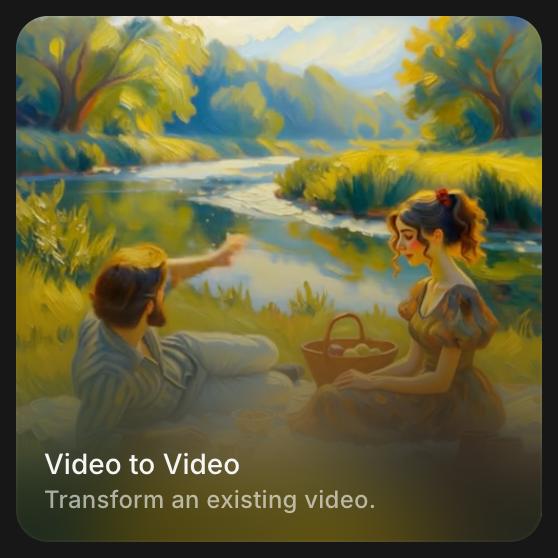
- ショットのスタイルを変える。たとえば、実写を絵画風やアニメ風のルックにします
- ほかは問題ないクリップの、1か所を変える。たとえば、衣装、小道具、天気です
- クリップを長くする。動画を延長するをご覧ください
動画を編集する
-
Morphic でファイルを開きます
-
次のいずれかの方法で、「動画から動画」を始めます。
- プロンプトバーの上の「ツール」をクリックして、「動画から動画」を選びます
- キャンバスで動画を選択し、右サイドバーの「詳細」>「ツール」にある「ビデオを編集」をクリックします
-
まだ添付されていなければ、「参照」の下に動画を添付します。アップロードするか、キャンバスやアセットから選びます。新しい衣装の写真のように、参照画像を添付することもできます
-
モデル選択をクリックして、動画を編集できるモデルを選びます。表示されるモデルは、プランと、組織で有効にしているものによって異なります。モデルアクセスをご覧ください
-
変更内容を説明します。たとえば
change the jacket to dark green wool and keep everything else the sameのようにします -
プロンプトバーの青いボタンをクリックします。クリップの料金が表示されます
新しいクリップは、元の動画の隣のキャンバスに置かれます。
Copilot で行う
-
Copilot を開きます
-
クリップのアイコンで、動画を添付します
-
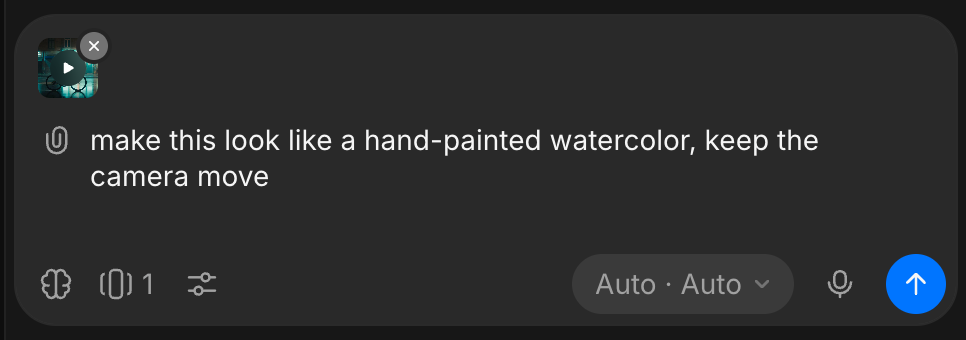
変更内容を説明します。たとえば「手描きの水彩画のような見た目にして。カメラの動きはそのままで」のようにします
関連するツール
既存の動画に対する作業の中には、専用のツールがあるものがあります。
- Recast:完成したショットに、それぞれの人物の写真から新しい人物を入れます。演技と音は保たれます。プロンプトバーでは、ビデオメニューの「Recast」です
- モーションコントロール:画像のキャラクターに、参照動画の動きを演じさせます
- 動画用の効果音:セリフを残したまま、クリップに同期した音を付けます
- 字幕:スタイル付きの字幕を追加します
- レイヤーに分割:クリップ内の人物とオブジェクトを、それぞれ別のレイヤーに分けます
- アップスケールと高画質化:解像度を上げたり、クリップを別のアスペクト比に合わせたりします
プランと料金
「動画から動画」はクリップの長さに応じて課金され、実行前に青いボタンに料金が表示されます。モデルによっては、添付した動画の長さに対しても課金されます。現在のレートは、料金とクレジットの「動画から動画」をご覧ください。
ヒント
- 変えるものだけでなく、残すものも伝えると、ショットのほかの部分が保たれます。
- 1回の生成で変えるのは1つだけにします。次の変更は、その結果をもう一度通して行います。
以上が、Morphic で「動画から動画」を使う方法です。ショットがほぼ完成していて、1か所だけ変えたいときに使いましょう。
何かお困りのことやご質問がありましたら、お気軽にご連絡ください。喜んでお手伝いします。こちらまでご連絡ください support@morphic.com.