> For the complete documentation index, see [llms.txt](https://morphic.com/docs/llms.txt). Markdown versions of documentation pages are available by appending `.md` to page URLs; this page is available as [Markdown](https://morphic.com/docs/jp/how-tos/storyboarding/storyboarding-using-a-grid.md).

# グリッドを使ったストーリーボード作成

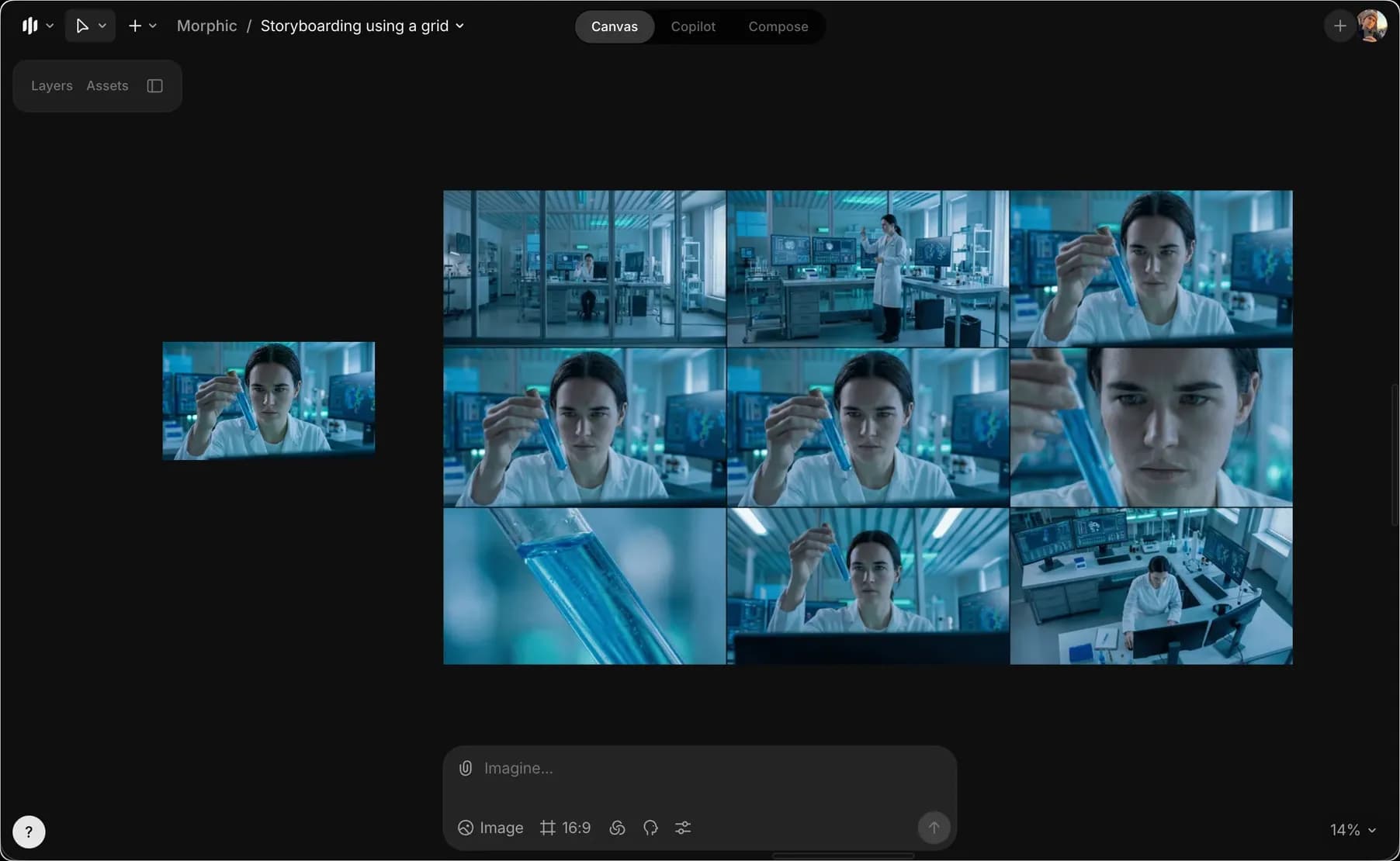
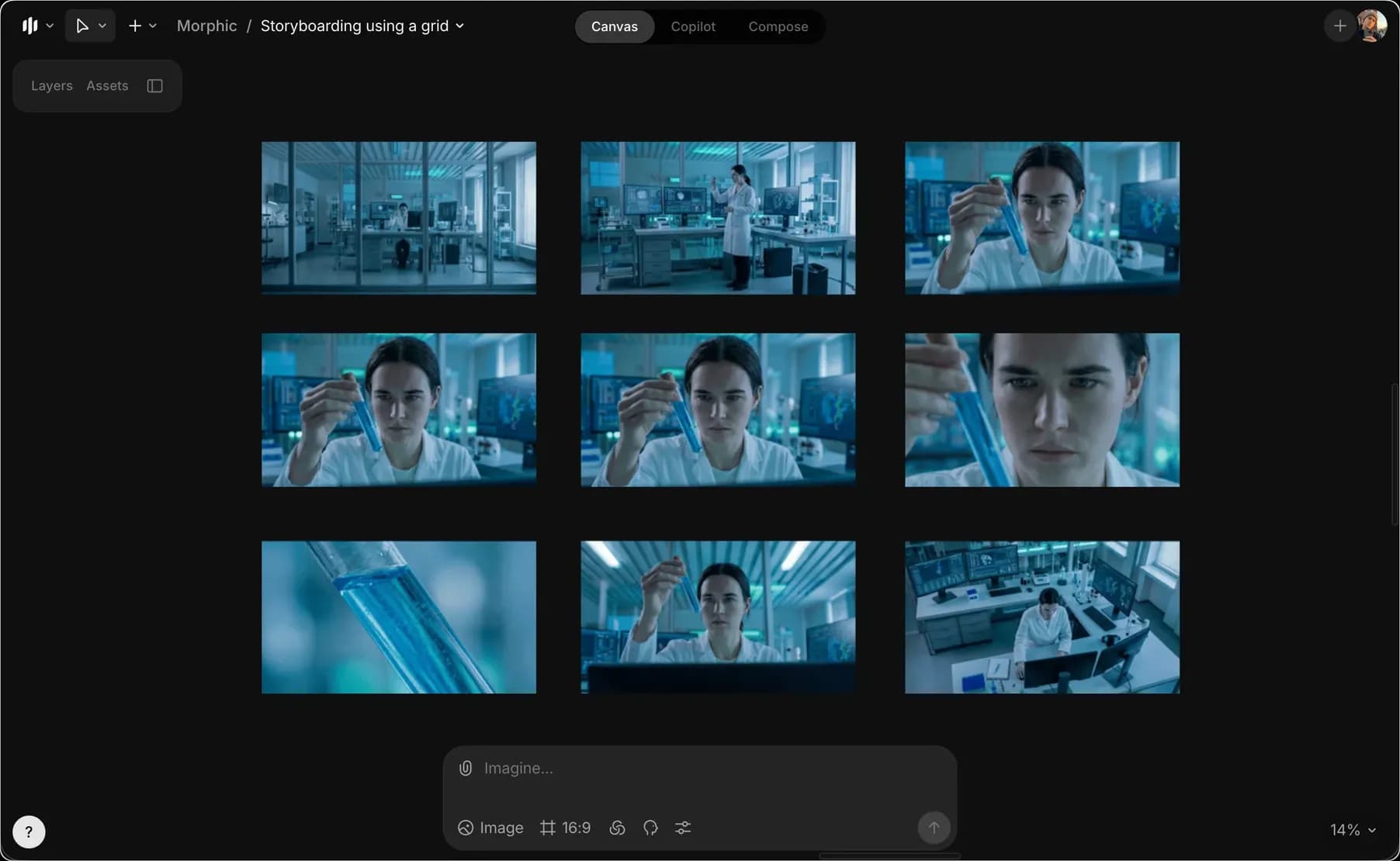
グリッドを使ったストーリーボード作成では、シーンを複数のフレームに分割してカバレッジ計画を行います。これにより、被写体、環境、照明の一貫性を保ちながら、さまざまなカメラ構図を検討できます。

Morphicでグリッドを使ってストーリーボードを作成する方法を、手順ごとにご紹介します：

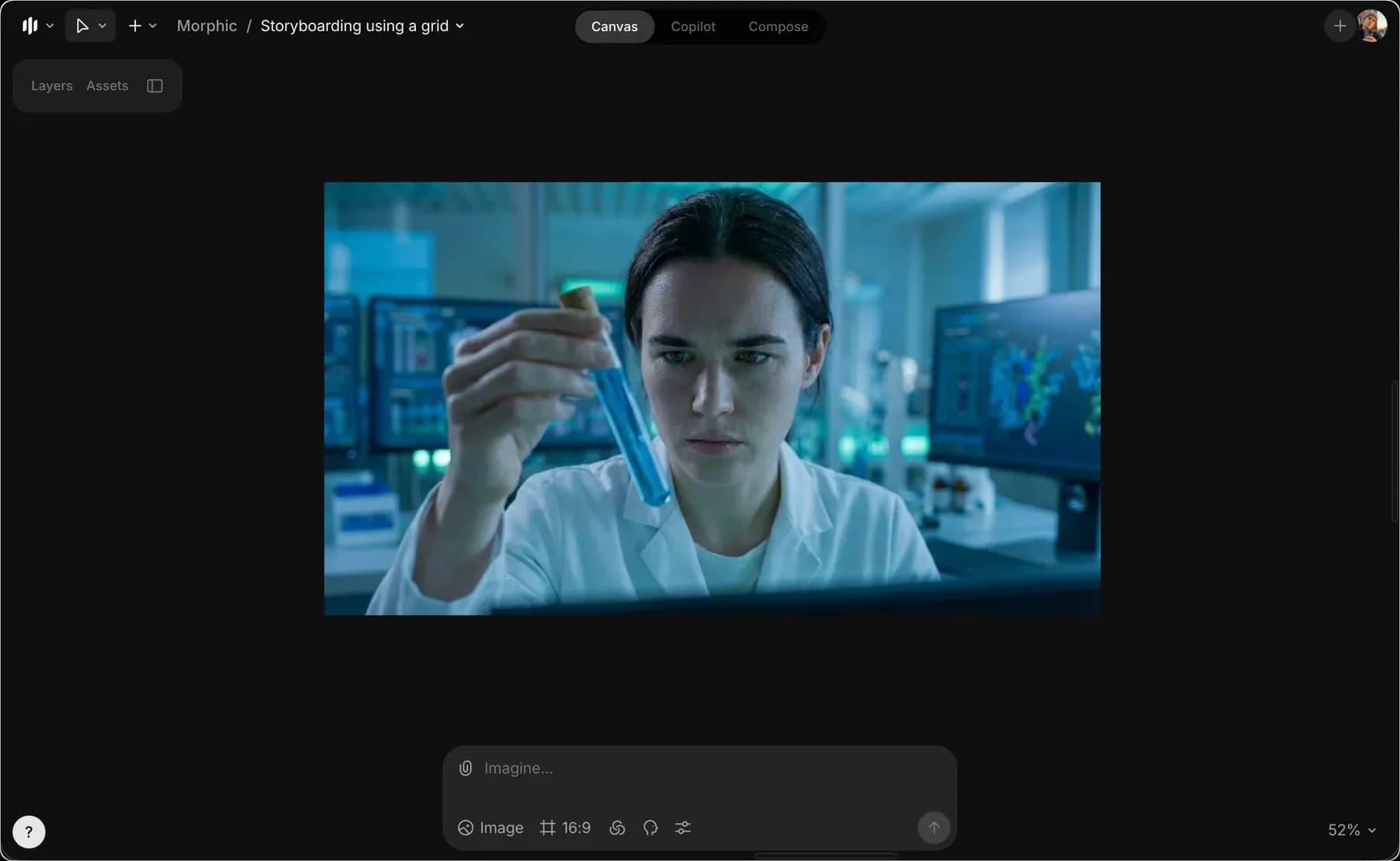
1. 開始フレームを作成する\
   a. Canvasを開き、参照画像をアップロードするか、詳細なプロンプトを使って初期フレームを生成します\
   b. この開始フレームがグリッド全体の基準になるため、被写体、環境、照明が明確に定義されていることを確認します

<figure><img src="https://2982589234-files.gitbook.io/~/files/v0/b/gitbook-x-prod.appspot.com/o/spaces%2FoPhHCbNZdzW70rakoLhf%2Fuploads%2Fa2iTLVcxDxfGDHqgnjUA%2FCleanShot%202026-01-13%20at%2012.23.52%402x.png?alt=media&amp;token=b166c6a1-080b-4224-8b59-9a62c64dd534" alt=""><figcaption></figcaption></figure>

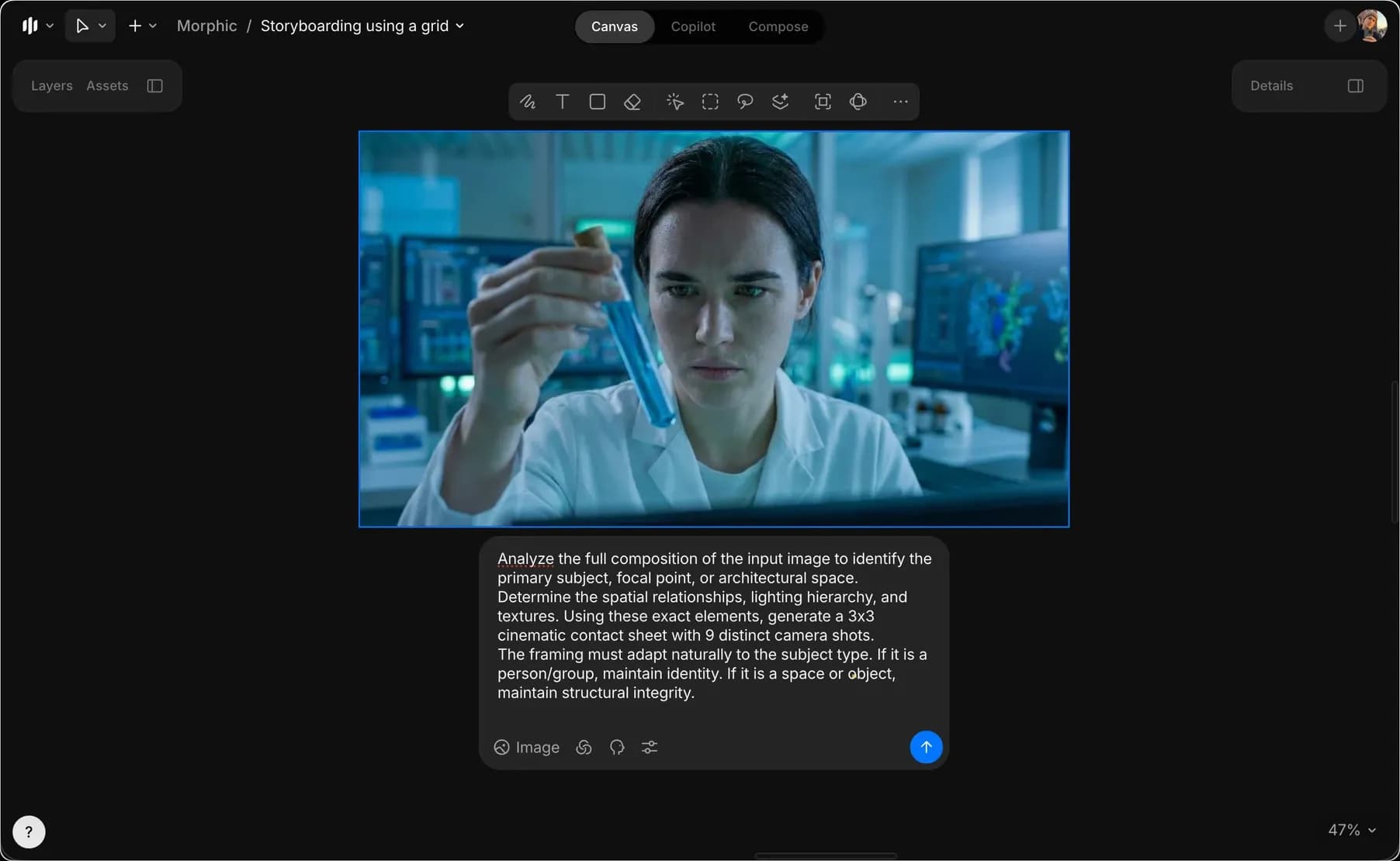
2. 3×3のシネマティックグリッドを生成する\
   a. Canvasで開始フレームを選択します\
   b. 次のプロンプトをプロンプトバーに貼り付けます

<figure><img src="https://2982589234-files.gitbook.io/~/files/v0/b/gitbook-x-prod.appspot.com/o/spaces%2FoPhHCbNZdzW70rakoLhf%2Fuploads%2FWjEHok6uSYELQFyp7IMp%2FCleanShot%202026-01-13%20at%2012.25.16%402x.png?alt=media&amp;token=37d563c4-703d-4c59-94f5-69740fba21dd" alt=""><figcaption></figcaption></figure>

```
入力画像の全体構成を分析し、主要な被写体、焦点、または建築空間を特定します。 
空間的な関係、照明の階層、質感を把握します。これらの要素を正確に用いて、9つの異なるカメラショットからなる3x3のシネマティックコンタクトシートを生成します。 
フレーミングは被写体の種類に自然に適応させる必要があります。人物やグループであれば、同一性を維持します。空間や物体であれば、構造的な一貫性を維持します。
1行目：文脈とスケール
- 極遠景ショット：広大な視野で、被写体や建築物が周囲の環境／風景の中に小さく映る構図。
- ロングショット：被写体全体（頭から足先まで）または建築構造／部屋全体を床から天井まで収めた全景。
- ミディアムロングショット：主要な被写体を、十分な背景文脈とともに見せるバランスの取れた構図（例：アメリカンショットや建築の3/4ビュー）。
2行目：中心フォーカス
- ミディアムショット：被写体の中心的な量感、または空間の核となる機能を捉えるように構図を取り、ディテールと文脈のバランスを取ります。
- ミディアムクローズアップ：被写体の最も表情豊かな部分（例：胸から上）や、特定の家具配置／建築要素により寄せた構図。
- クローズアップ：主な焦点（例：顔、ヘッドライト、精緻なデザイン要素）を切り出し、感情や職人技を捉えます。
3行目：質感と視点
- 極端なクローズアップ：特定の質感、素材、目、または微細なディテールにマクロで焦点を当て、周囲の文脈をすべてぼかします。
- ローアングルショット：地面の高さから見上げるように撮影し、高さ、迫力、または天井のディテールを強調します。
- ハイアングルショット：上から見下ろすように撮影し、レイアウト、平面図、または脆弱さを明らかにします。
制約：
9つのパネルすべてで厳密な一貫性を維持してください。被写体、質感、環境、照明は変更しないでください。
被写界深度は自然に調整してください。広いショットでは深いフォーカスを、クローズアップでは浅い被写界深度（ボケ）を使用します。
結果は、プロフェッショナルな3x3のシネマティックなストーリーボードグリッドでなければなりません。
4K解像度の画像を生成します。
```

c. プロンプトバーの青いボタンをクリックして、9つの異なるカメラショットを含む1枚の画像を作成します

<figure><img src="https://2982589234-files.gitbook.io/~/files/v0/b/gitbook-x-prod.appspot.com/o/spaces%2FoPhHCbNZdzW70rakoLhf%2Fuploads%2FjhLfA0zfRHdbMXix1C49%2FCleanShot%202026-01-13%20at%2012.27.33%402x.png?alt=media&amp;token=4771fbd0-3f63-436e-b55b-c5e8649b0164" alt=""><figcaption></figcaption></figure>

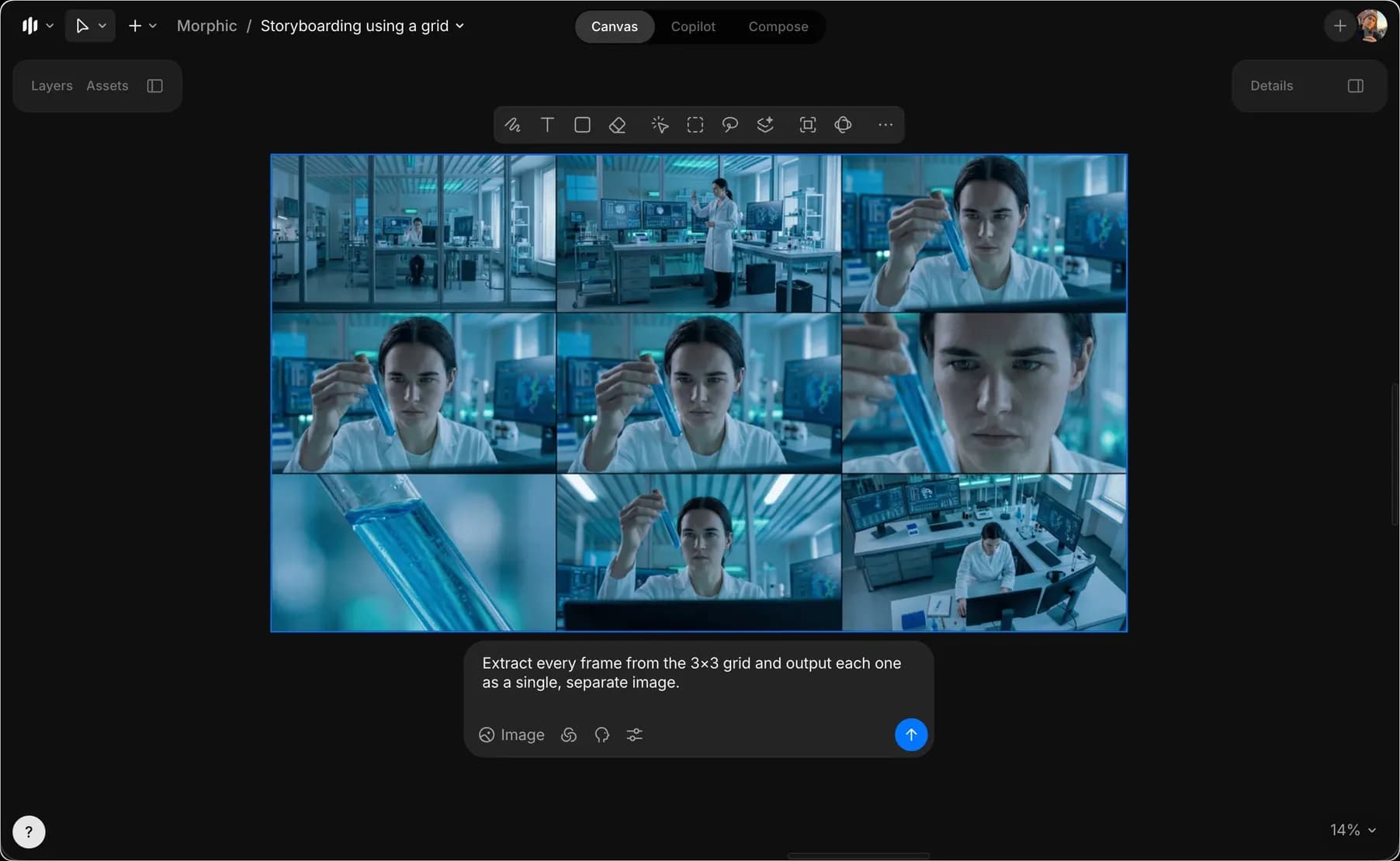
3. 個別のストーリーボードフレームを抽出する\
   a. 3×3グリッドの画像を選択します\
   b. 次のフレーム抽出プロンプトを貼り付けて、3x3グリッドを個別のフレームに分割します

<figure><img src="https://2982589234-files.gitbook.io/~/files/v0/b/gitbook-x-prod.appspot.com/o/spaces%2FoPhHCbNZdzW70rakoLhf%2Fuploads%2FwMj9vABrMK8DpTigqZAV%2FCleanShot%202026-01-13%20at%2012.28.29%402x.png?alt=media&amp;token=d3029f4d-ffae-4e12-a658-77993ef1bb4a" alt=""><figcaption></figcaption></figure>

```
3×3グリッドからすべてのフレームを抽出し、それぞれを1枚ずつ個別の画像として出力します。
```

4. 抽出したフレームを使って、動き、テンポ、またはトランジションを加えます

<figure><img src="https://2982589234-files.gitbook.io/~/files/v0/b/gitbook-x-prod.appspot.com/o/spaces%2FoPhHCbNZdzW70rakoLhf%2Fuploads%2FgUsj7J5GCMQYAWzxS4Xl%2FCleanShot%202026-01-13%20at%2012.30.35%402x.png?alt=media&amp;token=b9a8643d-e225-4f16-b63c-474b659cfd4d" alt=""><figcaption></figcaption></figure>

これが、Morphicでグリッドを使ってストーリーボードを作成する方法です。これにより、シーンが各ショットでどのように見えるかを、明確かつ体系的に計画できます。

***

ご不明な点やお困りのことがあれば、お気軽にご連絡ください。喜んでお手伝いします。以下までご連絡ください [**support@morphic.com**](mailto:support@morphic.com)**.**


---

# Agent Instructions
This documentation is published with GitBook. GitBook is the documentation platform designed so that both humans and AI agents can read, navigate, and reason over technical content effectively. Learn more at gitbook.com.

## Querying This Documentation
If you need additional information that is not directly available in this page, you can query the documentation dynamically by asking a question.

Perform an HTTP GET request on the current page URL with the `ask` query parameter, and the optional `goal` query parameter:

```
GET https://morphic.com/docs/jp/how-tos/storyboarding/storyboarding-using-a-grid.md?ask=<question>&goal=<endgoal>
```

`ask` is the immediate question: it should be specific, self-contained, and written in natural language.
`goal` is optional and describes the broader end goal you are ultimately trying to accomplish on behalf of the user. GitBook uses it to tailor the answer towards what is most useful for that goal.

The response will contain a direct answer to the question and relevant excerpts and sources from the documentation.

Use this mechanism when the answer is not explicitly present in the current page, you need clarification or additional context, or you want to retrieve related documentation sections.