ツールを探す
ツールライブラリに含まれるものと、プロンプトバーから適切なツールを見つける方法。
Morphic の Tools ライブラリには、画像、動画、音声、カメラワーク向けのすぐに使える出発点がそろっています。ツールを選ぶと、プロンプトバーがその作業向けに整い、適切なモード、モデル、必要な入力が設定されます。名前で検索したり、カテゴリごとに閲覧したりして、Tools タブから任意のツールを実行できます。
ライブラリの中身
| カテゴリ | ツール |
|---|---|
| 画像 | Text to Image、Image to Image、GPT Image 2.5 |
| 動画 | Text to Video、Image to Video、Reference to Video、Frames to Video、Kling 4.0、Kling 3、Seedance 2.5、MiniMax H3 |
| 手元の動画を変える | Video to Video、モーションコントロール、Recast、Lip Sync、字幕、Morphic Dub |
| 音声 | Music、Speech、Sound effects |
| カメラとライト | 3D シーン、カメラリグ、Camera angle、再照明 |
一部のツールは有料プランで使え、無料プランではロックが表示されます。Morphic Dub、Kling 4.0、GPT Image 2.5、MiniMax H3、Recast、モーションコントロール、Kling 3、字幕です。
ツールを実行する
- Canvas または Copilot を開き、プロンプトバーの上にある Tools タブをクリックします

- ツールを名前で検索するか、ライブラリを閲覧します

- フィルタータブを使ってカテゴリ別に結果を絞り込みます
- ツールを選択します。プロンプトバーがそのツールに合わせて変わり、必要な入力内容を案内します
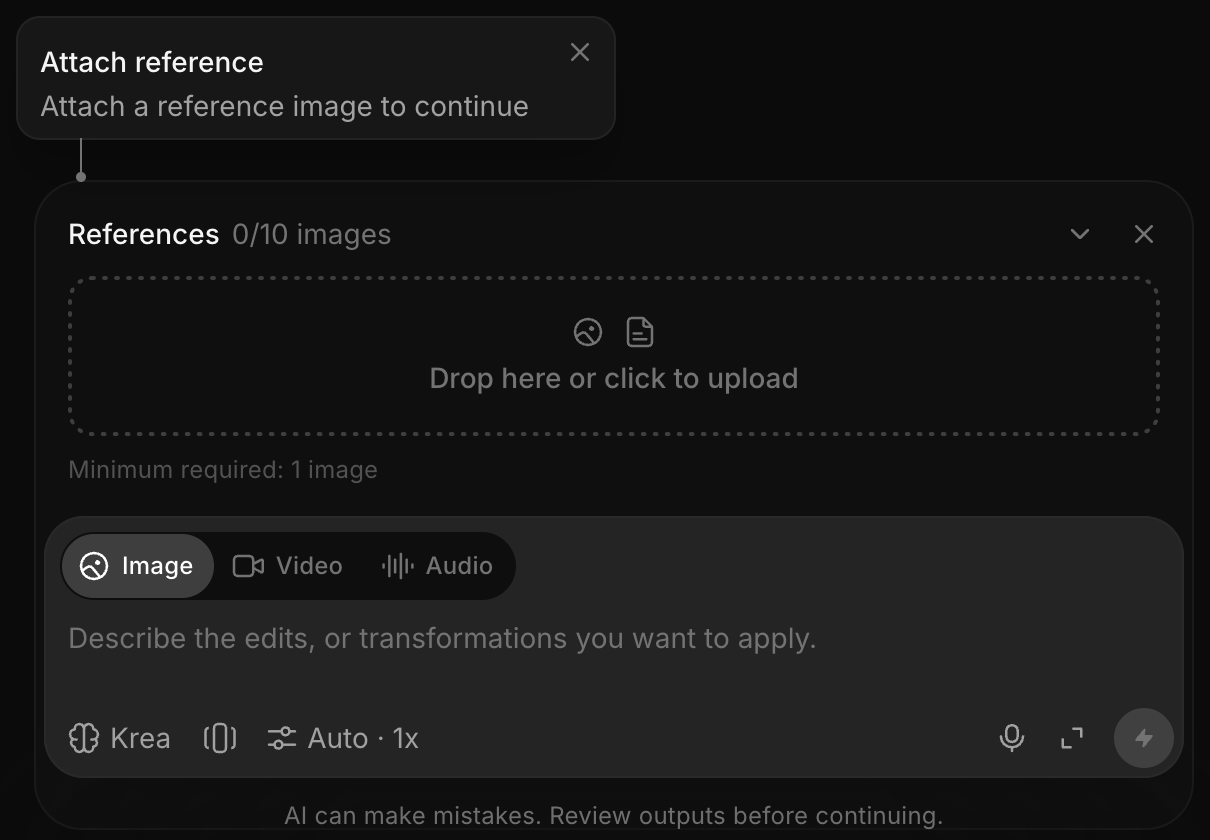
- プロンプトを入力し、必要な参照資料を添付して、クレジット数が表示された青いボタンを押します
また、ツールは以下でも利用できます: morphic.com/tools。ここでは、完全なライブラリを閲覧し、任意のツールを直接実行できます。
以上が、Morphic で Tools ライブラリを使う方法です。作りたいものが決まっていて、プロンプトバーをそれ向けに整えたいときに使ってください。
何かお困りのことやご質問がありましたら、お気軽にご連絡ください。喜んでお手伝いします。こちらまでご連絡ください support@morphic.com.