> For the complete documentation index, see [llms.txt](https://morphic.com/docs/llms.txt). Markdown versions of documentation pages are available by appending `.md` to page URLs; this page is available as [Markdown](https://morphic.com/docs/jp/getting-started/copilot/chat-modes.md).

# チャットモード

Copilotチャットで使える3つのモード、それぞれがクレジットにどう影響するか、そして希望のモードを設定する方法。

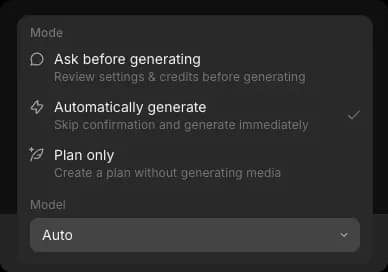
Morphic のチャットモードでは、各生成を Copilot でどこまで制御するかを決められます [Copilot](/docs/jp/getting-started/copilot.md)。モードはチャットごとに設定されるため、1 つのチャットは素早い探索のために自動のままにしておき、別のチャットでは高コストな作業で承認を待たせることができます。

| モード    | 何が起こるか                      |
| ------ | --------------------------- |
| 生成前に確認 | 設定とコストを表示し、承認を待ちます。         |
| 自動生成   | 確認で止まらず、すぐに生成します。既定です。      |
| プランのみ  | 調査して計画を書きますが、メディアは一切生成しません。 |

<div align="left"><figure><img src="https://2982589234-files.gitbook.io/~/files/v0/b/gitbook-x-prod.appspot.com/o/spaces%2FoPhHCbNZdzW70rakoLhf%2Fuploads%2FcaoGOIeXHzA3BlqTqCK5%2FCleanShot%202026-09-16%20at%2013.53.35.png?alt=media&amp;token=8c5d6567-2f8b-4843-8283-1c6800c070b7" alt=""><figcaption></figcaption></figure></div>

## モードを切り替える

1. 開く [Copilot](https://studio.morphic.com/chat)
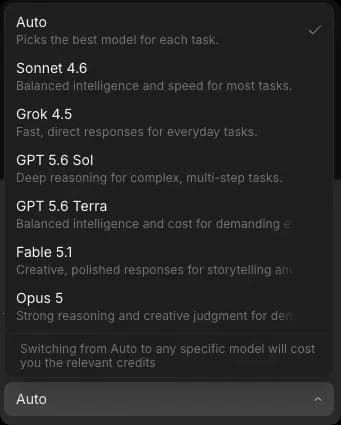
2. プロンプトバー右下のモードボタンをクリックします。表示は最初にモード、次にモデルなので、『Auto · Sonnet 4.6』では、ここで変更するのはモードの部分です

<div align="left"><figure><img src="https://2982589234-files.gitbook.io/~/files/v0/b/gitbook-x-prod.appspot.com/o/spaces%2FoPhHCbNZdzW70rakoLhf%2Fuploads%2FtKE3Sh8jZBe5SYnDZiUk%2FCleanShot%202026-09-16%20at%2013.54.48.png?alt=media&amp;token=ab6735d8-7bb6-420c-97f3-8cb5e7abc1c6" alt=""><figcaption></figcaption></figure></div>

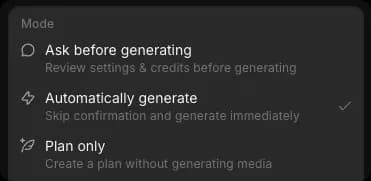
3. 『モード』の下で、使いたいものを選びます。チェックマークが現在のモードを示します

<div align="left"><figure><img src="https://2982589234-files.gitbook.io/~/files/v0/b/gitbook-x-prod.appspot.com/o/spaces%2FoPhHCbNZdzW70rakoLhf%2Fuploads%2FORG8KifjZ7mYKmAzcp6J%2FCleanShot%202026-09-16%20at%2014.00.45.png?alt=media&amp;token=a1d294a6-8b52-4baa-92fb-eb11e12f460d" alt=""><figcaption></figcaption></figure></div>

モードは、変更するまでそのチャットに設定されたままです。Copilot の作業中に切り替えると、変更は次のメッセージから適用されます。

## 自動生成

既定です。Copilot が設定を選び、生成を実行し、何も確認せずに結果を返します。完了した各ステップには、消費したクレジット数が表示されます。

確認ステップがあると進みが遅くなるだけの、探索や素早い反復に最適です。

停止が入らないため、意図していなかった生成でもクレジットが消費されます。停止ボタンは実行中の処理を止めますが、すでに始まっているものの返金はされません。その点が重要なら、『生成前に確認』を使ってください。

## 生成前に確認

Copilot が生成の準備をしてから、あなたの承認を待ちます。承認するまで料金は発生しません。動画、長時間の処理、共有のチーム残高など、クレジットが重要な場合に最適です。

Morphic で『生成前に確認』を使う簡単なチュートリアルはこちらです。

{% embed url="<https://youtu.be/p54IzZh9Bf4>" %}

1. モードを『生成前に確認』に設定して、プロンプトを送信します
2. Copilot は一時停止し、後で見つけられるようにサイドバーでチャットに『Response required』の印を付けます
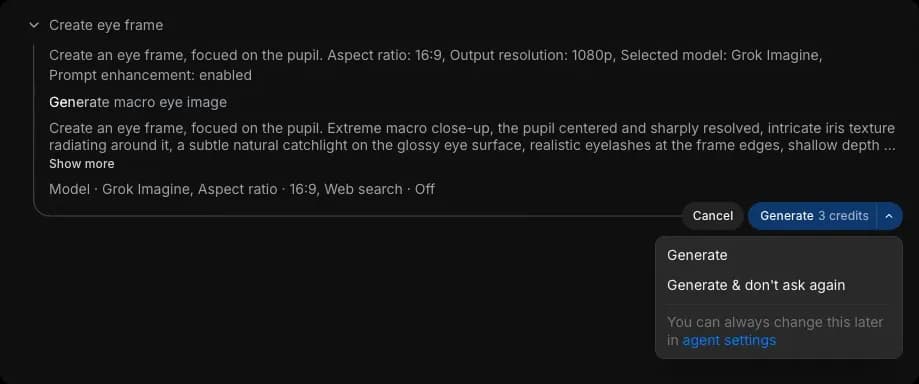
3. プロンプトと設定を確認します。1 行で、モデル、アスペクト比、解像度、Web 検索が有効かどうかが並びます
4. 『Generate』をクリックして実行するか、『Cancel』で破棄します。ボタン自体にコストが表示され、『Generate』とクレジット数が書かれ、プロンプトバー上のバーでもそれが繰り返し表示されます

<figure><img src="https://2982589234-files.gitbook.io/~/files/v0/b/gitbook-x-prod.appspot.com/o/spaces%2FoPhHCbNZdzW70rakoLhf%2Fuploads%2FfZCTkxkJSGJH3bJOq1K0%2FCleanShot%202026-09-16%20at%2014.02.44.png?alt=media&amp;token=1cd2e837-1b11-4755-9191-02311d5a58cc" alt=""><figcaption></figcaption></figure>

キャンセルすると、そのステップは『Generation cancelled』と表示され、課金はされません。Copilot は自動では再試行せず、何がスキップされたかを伝え、ワンクリックでもう一度戻せます。

{% hint style="warning" %}
キャンセルと停止は同じではありません。承認ステップでのキャンセルは無料です。なぜなら生成はまだ始まっていないからです。すでに実行中のものを停止するのは無料ではありません。そのステップには『User cancelled the operation』と表示され、出力は得られず、クレジットは消費されたままです。承認ステップこそが、費用なしで引き返せる唯一のポイントです。
{% endhint %}

あわせて知っておくとよいこと:

* 承認にかかる費用は、表示どおりです。ボタンに出ている数字がそのまま請求され、完了したステップにも同じ数が返って表示されます。
* 編集ステップでも確認が必要です。画像の切り抜き、クリップのトリミング、クリップの結合、音声の抽出はいずれもクレジットを消費するため、他のステップと同様に承認を待ちます。生成に比べれば安価で、多くの場合 1～2 クレジットです。
* いくつか承認して、ほかはキャンセルすることもできます。各生成には個別のリクエストと個別のコストがあります。プロンプトバー上のバーは、まだ待機中のすべての処理の合計を表示し、そのボタンはまとめて操作します。

{% hint style="info" %}
どのモードでも、何かのコストを尋ねられます。たとえば『このモデルで 10 秒の動画を作ると何クレジットかかりますか？』と聞いてみてください
{% endhint %}

## プランのみ

Copilot が依頼内容を調査し、何も生成せずに計画を返すため、費用はかかりません。プロジェクトの範囲を定めるとき、アプローチを比較するとき、クライアント向けの見積もりを作るときに最適です。

添付ファイルを読んだり、Web を検索したり、ワークフローを参照したり、モデルが対応している内容を確認したり、その作業にかかるコストを算出したりすることはできます。メディアの作成や、ワークフローの作成・編集はできません。

1. モードを『プランのみ』に設定します
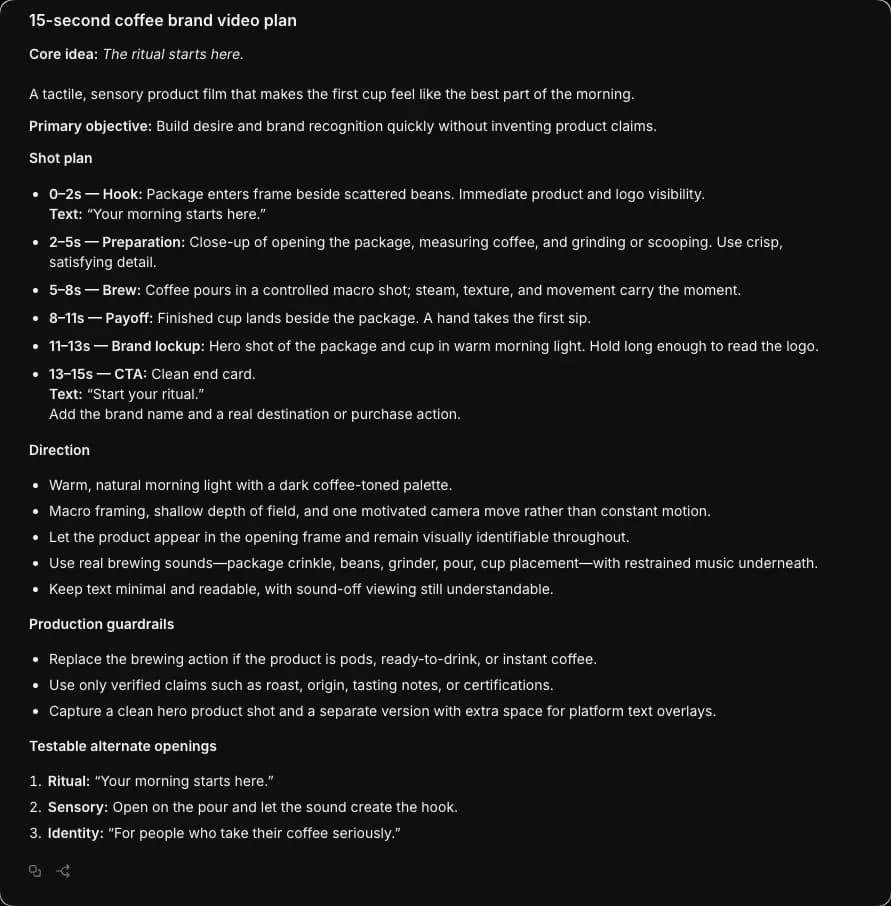
2. 作業内容を記述します。たとえば『コーヒーブランド向けの 15 秒の商品動画を企画する』

<figure><img src="https://2982589234-files.gitbook.io/~/files/v0/b/gitbook-x-prod.appspot.com/o/spaces%2FoPhHCbNZdzW70rakoLhf%2Fuploads%2FovJ7RuENjV5oQ4o6DHCt%2FCleanShot%202026-09-16%20at%2014.04.38.png?alt=media&amp;token=4c9397b6-1e47-4f8c-b5d7-b91d154b2464" alt=""><figcaption></figcaption></figure>

3. Copilot が計画を返します。動画の場合は、ショットごとの内訳、検討すべきアプローチ、そしてあなたから必要な判断事項を意味します

<div align="left"><figure><img src="https://2982589234-files.gitbook.io/~/files/v0/b/gitbook-x-prod.appspot.com/o/spaces%2FoPhHCbNZdzW70rakoLhf%2Fuploads%2FEI0HE65hiJ8FIZ7M3gk5%2FCleanShot%202026-09-16%20at%2014.06.28.png?alt=media&amp;token=c319ce4f-6dc8-4246-b0a6-10f94a4ddd9a" alt="" width="563"><figcaption></figcaption></figure></div>

4. 同じチャットで内容を詰めたら、『自動生成』または『生成前に確認』に切り替えて実行します

## 知っておくとよいこと

* 新しいチャットは、 [『設定』](https://studio.morphic.com/settings/preferences)で既定として設定したモードで開始します。
* モードはアカウントではなくチャットに属するため、同時に異なるモードのチャットを持てます。
* 新しいチャットは、最後にいたチャットのモードではなく、既定のモードで開始します。
* 承認ステップこそが、生成から無料で抜け出せる唯一の方法です。その後は、結果を使うかどうかにかかわらずクレジットが消費されます。
* チャットモードは Copilot に適用されます。キャンバス上での生成には影響しません。
* 同じメニューで、チャットを実行するモデルも設定します。 [モデルを選ぶ](/docs/jp/getting-started/copilot/choose-a-model.md).

これが、Morphic でチャットモードが機能する仕組みです。作業に必要な制御レベルを選び、作業が変わったらいつでも変更してください。

***

ご不明な点やお困りのことがあれば、お気軽にご連絡ください。喜んでお手伝いします。以下までご連絡ください [**support@morphic.com**](mailto:support@morphic.com)**.**


---

# Agent Instructions
This documentation is published with GitBook. GitBook is the documentation platform designed so that both humans and AI agents can read, navigate, and reason over technical content effectively. Learn more at gitbook.com.

## Querying This Documentation
If you need additional information that is not directly available in this page, you can query the documentation dynamically by asking a question.

Perform an HTTP GET request on the current page URL with the `ask` query parameter, and the optional `goal` query parameter:

```
GET https://morphic.com/docs/jp/getting-started/copilot/chat-modes.md?ask=<question>&goal=<endgoal>
```

`ask` is the immediate question: it should be specific, self-contained, and written in natural language.
`goal` is optional and describes the broader end goal you are ultimately trying to accomplish on behalf of the user. GitBook uses it to tailor the answer towards what is most useful for that goal.

The response will contain a direct answer to the question and relevant excerpts and sources from the documentation.

Use this mechanism when the answer is not explicitly present in the current page, you need clarification or additional context, or you want to retrieve related documentation sections.