ドキュメント
Canvas 上のドキュメントで脚本、ショットリスト、企画書を書き、アセットをメンションし、好きな箇所をその場で書き換え、Copilot と一緒に編集できます。
Morphic のドキュメントは、Canvas 上で画像や動画の隣に置けるテキストのページです。脚本、ショットリスト、企画書、制作メモなどに使えます。ファイルにいる全員が同じドキュメントを同時に編集でき、Copilot はそれを読み取って、代わりに編集することもできます。
ドキュメントはプロジェクトのアセットにも保存されます。そのため、チャットに添付したり、プロジェクトのメモリーやスキルに追加して、すべての Copilot チャットに読み込ませたりできます。
Morphic でドキュメントを使う簡単なチュートリアルをご紹介します:
ドキュメントを追加する
- ファイルを開きます。Canvas が表示されます
- 左上のツールバーで「+」をクリックし、「ドキュメント」を選びます。または、Canvas の空いている場所を右クリックして「新しい」>「ドキュメント」を選びます
- ドキュメントが「無題のドキュメント」という名前で開きます。そのまま入力を始めます
右側に Copilot が開き、ドキュメントがすでに添付されているので、そのまま相談できます。
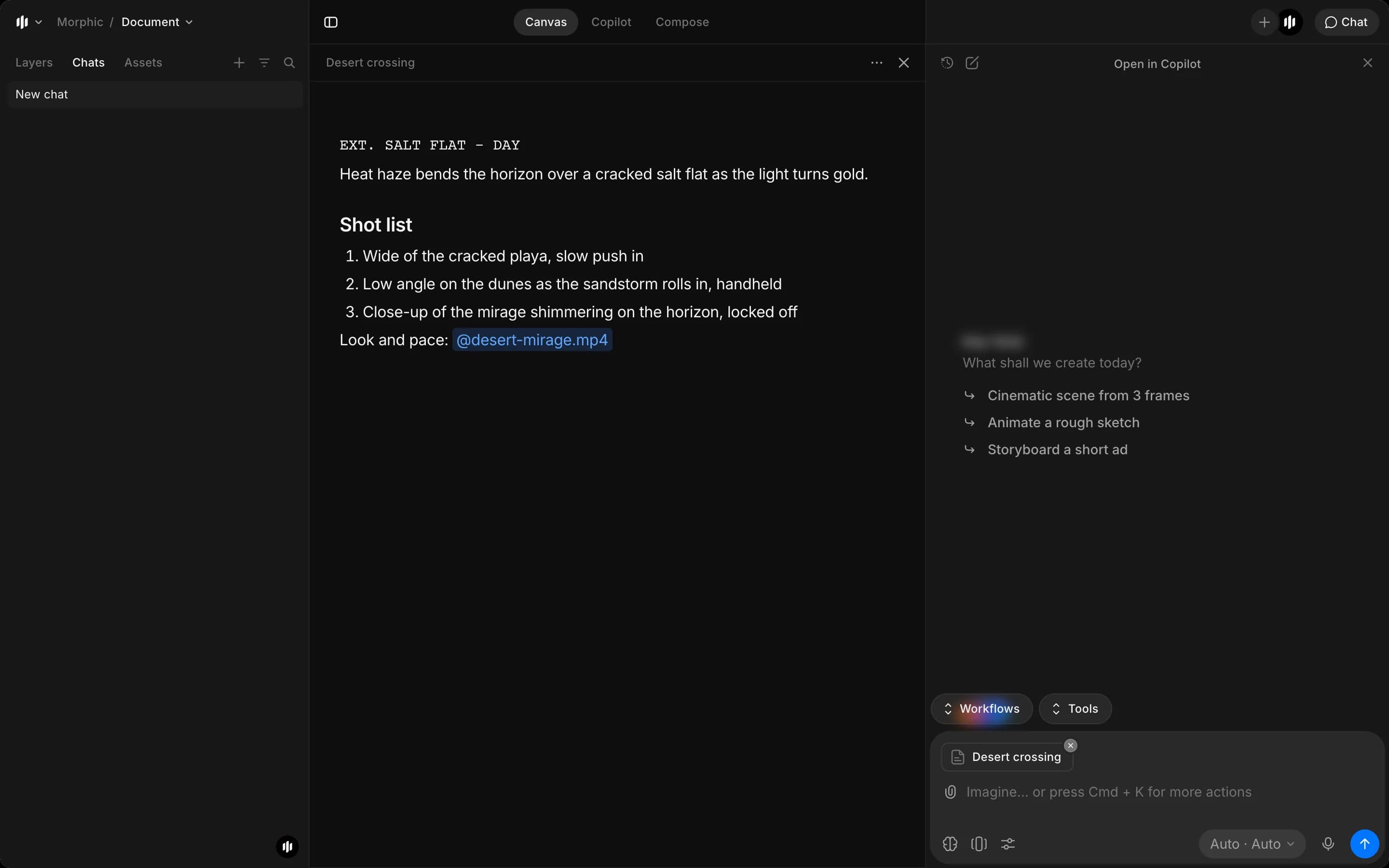
Canvas に戻るには、ドキュメント右上の「X」をクリックします。ドキュメントは、名前と最終編集の時刻が表示されたカードとして Canvas に残ります。もう一度編集するには、カード右下の「開く」をクリックします。
書く・整える
行頭で「/」を入力して、ブロックを選びます。
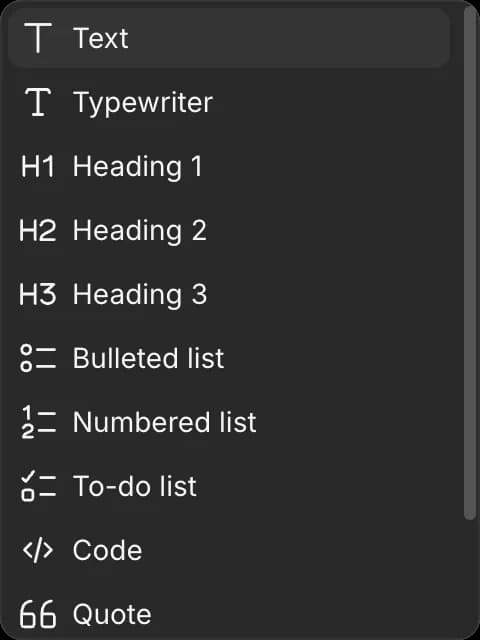
| ブロック | 使い道 |
|---|---|
| テキスト | 通常の段落 |
| タイプライター | シーン見出しやセリフなど、タイプライター書体で表示する脚本の行 |
| 見出し1、見出し2、見出し3 | タイトルとセクション |
| 箇条書き、番号付きリスト | ショットリスト、ビート、メモ |
| チェックリスト | チェックを付けられるタスク |
| コード | プロンプトなど、書いたとおりに残したいテキスト |
| 引用 | 脚本やクライアントの要望書から抜き出した文 |
| 区切り線 | セクションの間の線 |
| 表 | ショットの内訳、スケジュール、比較 |
入力中は Markdown のショートカットも使えます。「#」とスペースで見出し、「-」とスペースで箇条書きが始まります。
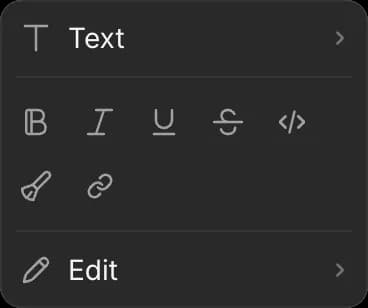
テキストを選択すると書式ツールバーが開きます。ブロックの種類を変えたり、「太字」「斜体」「下線」「取り消し線」「インラインコード」「リンク」を適用したりできます。「書式をクリア」で書式をすべて外せます。下部の「編集」は選択範囲を書き換えます。詳しくは選択したテキストを書き換えるをご覧ください。
アセットをメンションする
「@」を入力すると、プロジェクトのアセットを選べます。ピッカーには「参照」「画像」「動画」「オーディオ」「ドキュメント」のタブがあります。選んだアセットは、「@desert-mirage.mp4」のようなリンクとしてテキストに入ります。
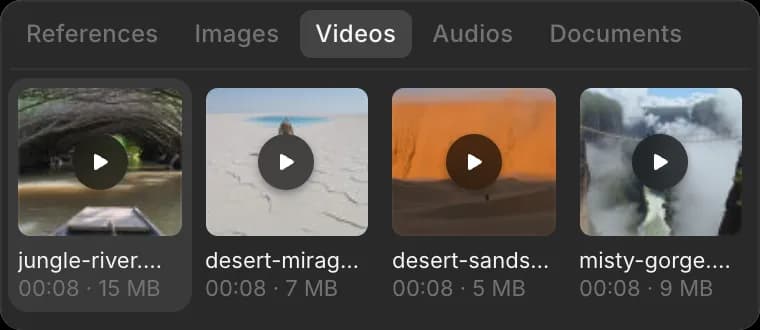
メンションを使うと、メモを該当する画像やクリップに結び付けられます。Copilot はメンションをアセットそのものとして読み取るので、「メンションした画像を使って、ショット2の動画を作って」のように頼めば、正しいファイルが対象になります。
選択したテキストを書き換える
- 変更したいテキストを選択します。1語から複数の段落まで選べます
- 開いたツールバーで「編集」にカーソルを合わせます
- 操作を選びます。
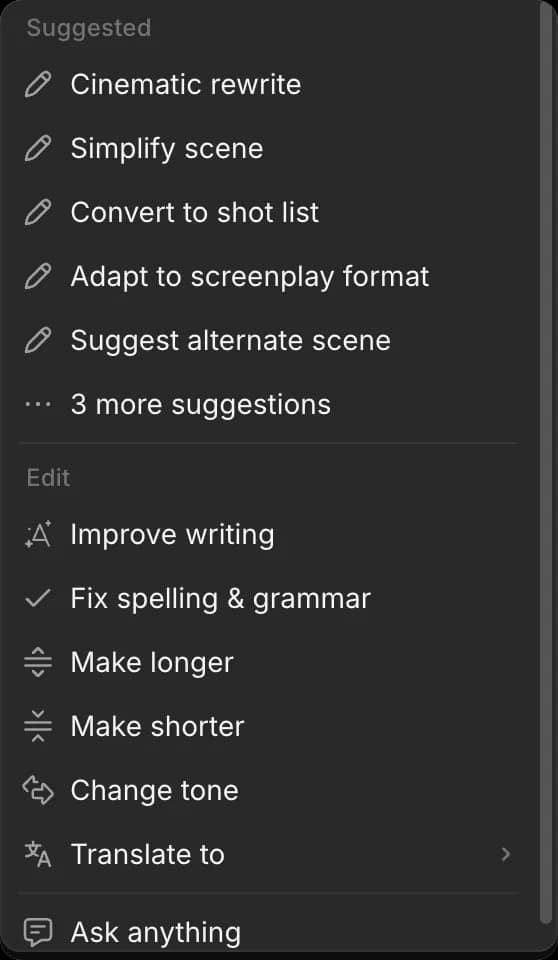
- 「おすすめ」の下: 「シネマティックに書き換え」「シーンを簡潔に」「ショットリストに変換」「脚本形式に変換」「別のシーンを提案」。「他に3件の候補」をクリックすると、「要約を生成」「要点を生成」「アウトラインを生成」が表示されます
- 「編集」の下: 「文章を改善」「スペルと文法を修正」「長くする」「短くする」「トーンを変更」「翻訳先」
- 「なんでも質問」で、自分の指示を入力できます
- 選択範囲の位置に、新しいテキストがハイライト表示されます。次の操作を選びます。
- 「置き換え」で、選択範囲を新しいテキストに入れ替えます
- 「下に挿入」で、元のテキストを残したまま、その下に新しいテキストを追加します
- 「再試行」で、別のバージョンを書きます
- 「元のテキストを表示」で、元のテキストと見比べます
- 「X」で破棄します
書き換えでは、ドキュメントの残りの部分も文脈として読み取るため、名前、トーン、書式が保たれます。変更されるのは選択範囲だけです。
Copilot で編集する
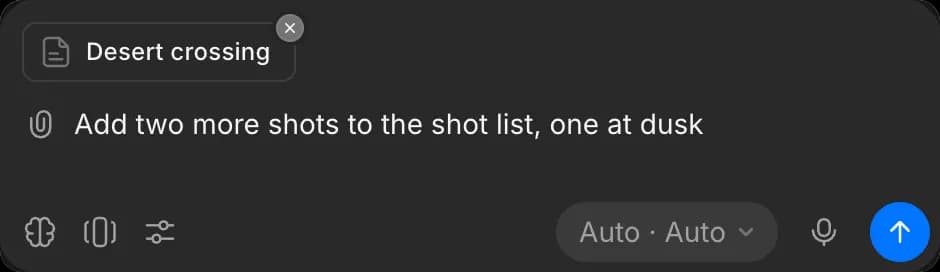
- ドキュメントを開きます。横に Copilot が開き、ドキュメントが添付されています
- 変更したい内容を伝えます。たとえば「ショットリストに、夕暮れのショットを含めて2つ追加して」や「このアウトラインを1ページの企画書にして」のように頼みます
この後の動きは、チャットモードによって変わります。
- 「自動的に生成する」: Copilot がすぐに変更をドキュメントに書き込みます
- 「生成前に確認する」: Copilot がまずドキュメント上に変更を表示します。削除される行は赤、追加される行は緑で示され、あなたの確認を待ちます
「生成前に確認する」で変更を確認する手順は次のとおりです。
- ドキュメント下部の矢印で、変更を1つずつ見ていきます
- 各変更で「承認」または「却下」をクリックします。選択を取り消すには「元に戻す」を使います。または、上部の「残りを承認」「残りを却下」で、残りをまとめて決められます
- 「レビューを送信」をクリックします。保存されるのは、承認した変更だけです
Copilot は現在のテキストを基に編集するため、作業中にチームメンバーが入力した内容は残ります。Copilot の返信には、通常の Copilot チャットと同じようにクレジットを使います。
一緒に作業する
ドキュメントは、ファイルにいる全員にリアルタイムで反映されます。入力中の各メンバーのカーソルが名前付きで表示され、変更もその場で現れます。保存も更新も必要ありません。
ドキュメントを管理する
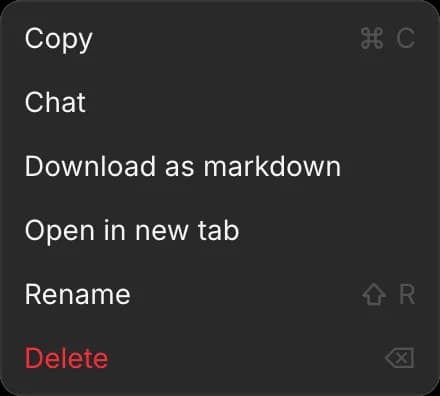
開いているドキュメントの右上にある「...」をクリックするか、Canvas 上のカードを右クリックします。
| オプション | できること |
|---|---|
| コピー | ドキュメントをコピーします。Canvas を右クリックして「貼り付け」を選ぶと、「<name> (copy)」という名前の複製が追加されます |
| チャット | ドキュメントを添付した状態で Copilot を開きます |
| Markdown としてダウンロード | テキストを Markdown (.md) ファイルとして保存します |
| 新しいタブで開く | ドキュメントをブラウザの別タブにフルページで開きます。「戻る」でファイルに戻ります |
| 名前を変更 | ドキュメントの名前を変更します。ショートカット: Shift + R |
| 削除 | ドキュメントを削除します |
テキストが入ると、ドキュメントはファイルの「アセット」タブとプロジェクトのアセットにも「ドキュメント」として表示されます。そこから、別のファイルのチャットに添付できます。
ドキュメントをメモリーやスキルとして使う
ドキュメントはプロジェクトのメモリーやスキルにでき、プロジェクト内のすべてのチャットで Copilot が使えるようになります。
- メモリーにすると、タスクに関係するときに Copilot が読み込みます。ブランドルール、各キャラクターの参照画像をメンションしたキャラクター設定資料、クライアントのメモなど、チームで書いて更新し続けるルールに向いています
- スキルにすると、タスクが当てはまるときに Copilot が読み込みます。チームのショットプロンプトの書き方や、脚本をショットに分ける手順など、ハウツーに向いています
追加する手順は次のとおりです。
- プロジェクトを開き、「メモリー」または「スキル」タブをクリックします
- 「新しいメモリー」または「新しいスキル」をクリックし、「アセットから追加」を選びます
- ファイルのプロジェクトを選び、ドキュメントを選択して、「追加」をクリックします
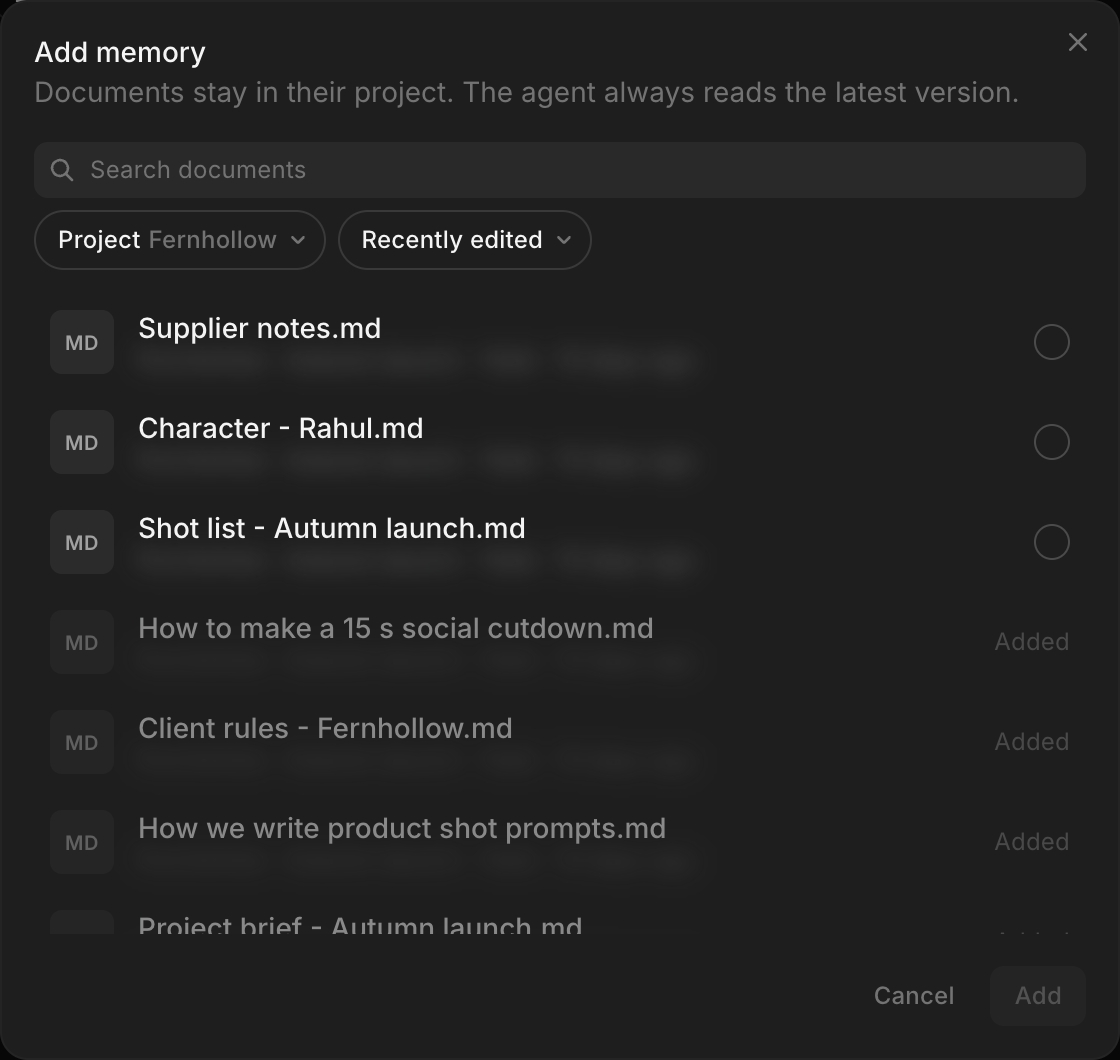
Copilot は、次のメッセージで最新版のドキュメントを読み取ります。ドキュメント自体は、Canvas 上の元の場所に残ります。
スキルには、Copilot がいつ読み込むかを判断するための説明が必要ですが、ドキュメントには説明がありません。スキルにする場合は、「ショットプロンプトの書き方」のように、使う場面が分かる名前をドキュメントに付けるか、「説明」欄のある「新しいスキル」>「新規作成」で作成してください。
Copilot の変更が保存されなかった
Copilot が「ドキュメントの更新が完了しませんでした。もう一度試しますか?」と返信し、ドキュメントが変更されていません。
ドキュメントを開いたまま、新しいチャットを始めます。Copilot パネル左上の「新しいチャット」をクリックし、ドキュメントが添付されていることを確認して、もう一度依頼してください。
これが、Morphic でドキュメントを使う方法です。脚本、ショットリスト、クライアントのメモなど、作業のそばに置きたいテキストは、ドキュメントにまとめましょう。
何かお困りのことやご質問がありましたら、お気軽にご連絡ください。喜んでお手伝いします。こちらまでご連絡ください support@morphic.com.