再照明
すでに作成した画像の光の向き、色、質を変更する方法。
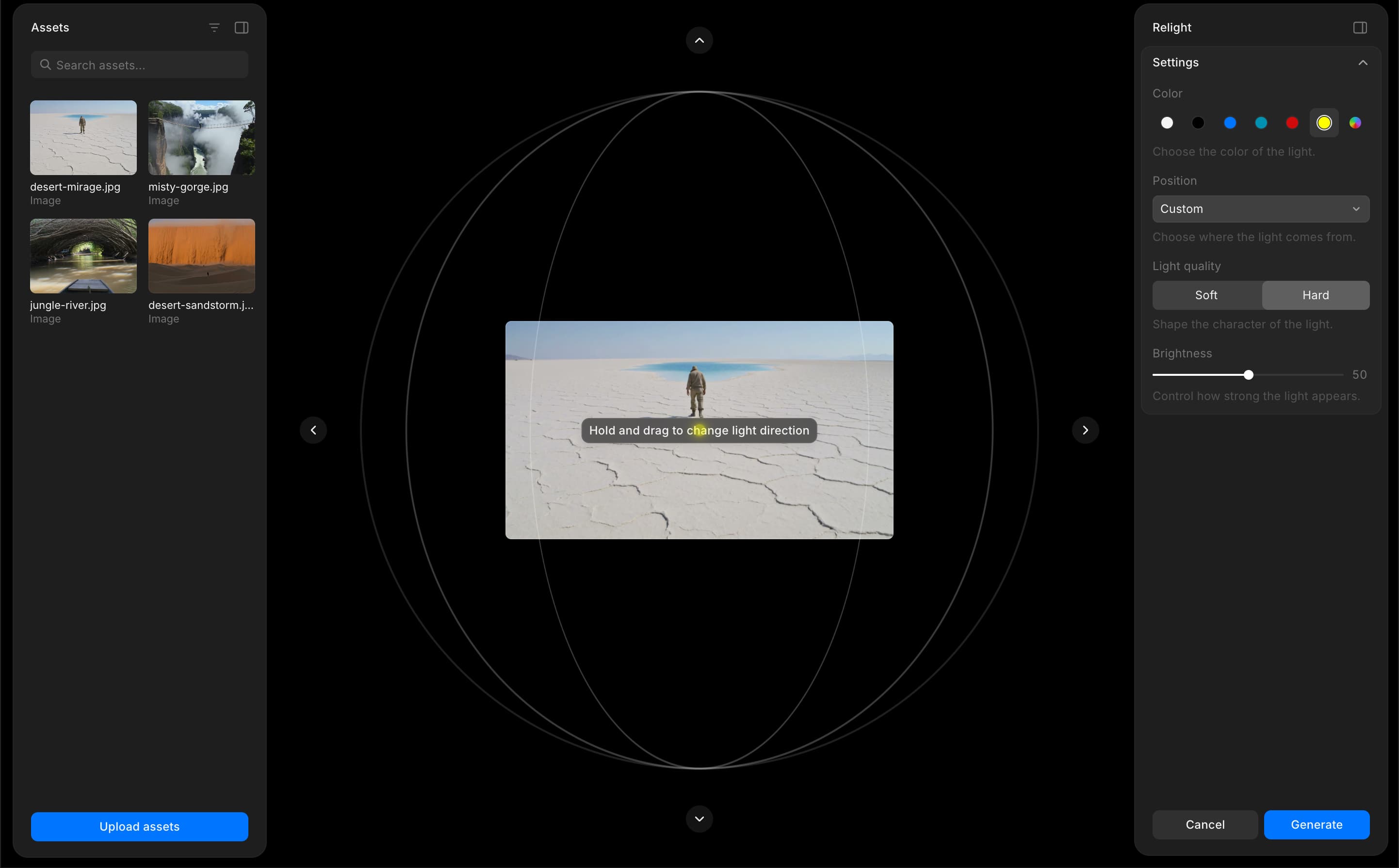
MorphicのRelightでは、照明を変えることであらゆる画像の雰囲気や空気感を変えられます。光の方向、色、明るさ、質を調整して、どんなシーンの印象も変えられます。
Relightの使い方を始めるための簡単なチュートリアルです:
- プロンプトバーの上にある[Tools]タブからRelightを選択するか、次を入力します
/そして[Widgets]メニューからRelightを選択します - RelightのオーバーレイがCanvas上に開き、設定パネル、操作可能なライトコントロール、そして画像を選択したりアップロードしたりできる[Assets]タブが表示されます
- アセットから画像を選ぶか、1枚アップロードします
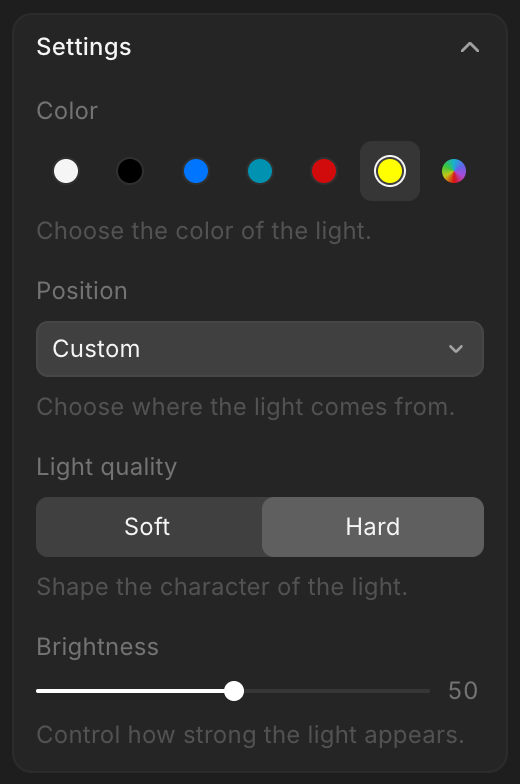
- プリセットのスウォッチからライトの色を選ぶか、カラーピッカーをクリックしてカスタムカラーを選択します
- ドロップダウンで位置を設定するか、オービタルビュー上で光源をドラッグして手動で配置します。矢印ボタンを使って、より細かく調整することもできます
- SoftとHardの光質を切り替えます
- スライダーを使って明るさを調整します
- 「生成」をクリックします
以上が、MorphicでRelight機能を使う方法です。さまざまな色、位置、光質を試して、最初からやり直さなくてもシーンの雰囲気を変えてみましょう。
何かお困りのことやご質問がありましたら、お気軽にご連絡ください。喜んでお手伝いします。こちらまでご連絡ください support@morphic.com.