カメラアングル
既存の画像を別のカメラ位置から撮り直す方法。
Morphic の Camera angle を使うと、カメラの位置を移動するだけで、あらゆる画像の視点を変更できます。プリセットの角度を選ぶか、ドラッグして任意の位置に合わせ、距離を調整して、別の視点から画像の新しいバージョンを生成します。
Camera angle の始め方を簡単に説明します:
-
プロンプトバーの上にある「ツール」タブから Camera angle を選択するか、
/と入力して「ウィジェット」メニューから Camera angle を選択します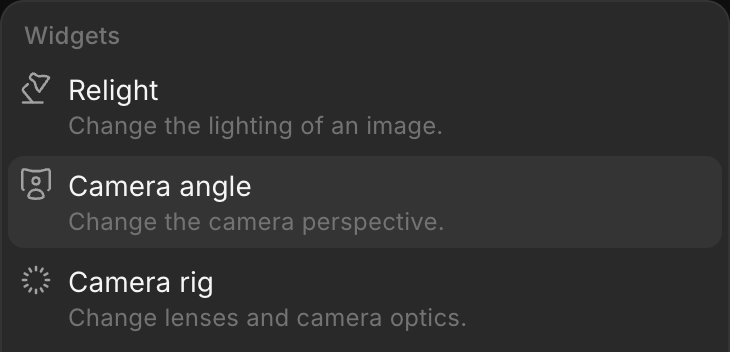
-
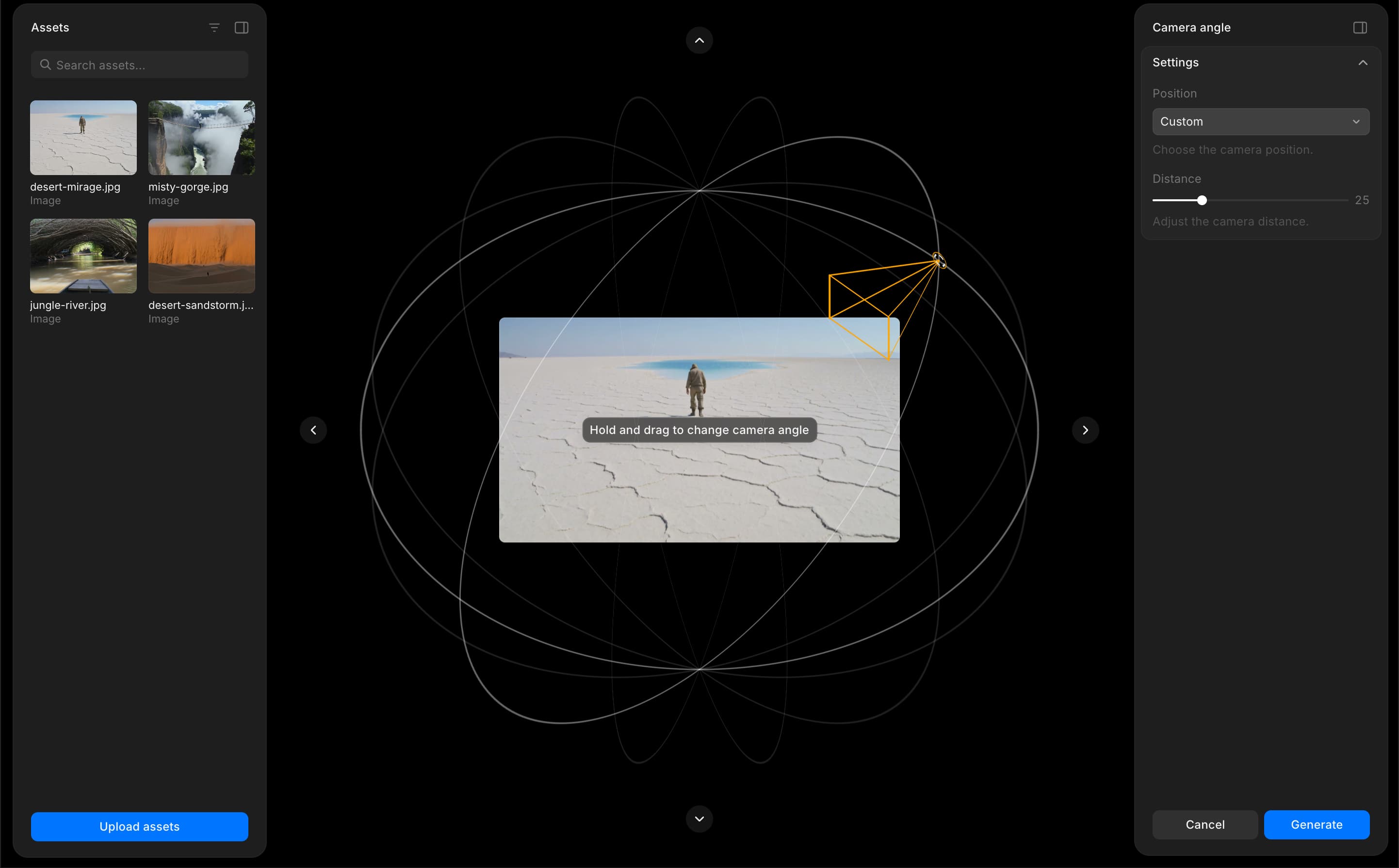
Camera angle のオーバーレイが、3D オービタルコントロール、設定パネル、そして「アセット」タブとともにキャンバス上に開きます
-
アセットから画像を選ぶか、1枚アップロードします
-
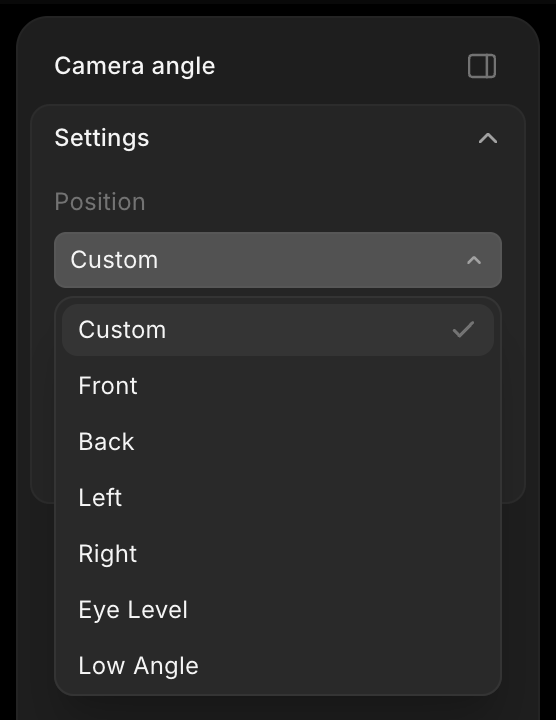
以下のいずれかの方法でカメラ位置を設定します:
-
「位置」ドロップダウンからプリセットを選択します(「Front」「Low Angle」「Bird's Eye」「3/4 Left」「Dutch Left」「OTS Right」など)
-
オービタルビューでカメラをドラッグして、任意の角度に調整します
-
矢印ボタンを使って、より細かく調整します
- スライダーを使って距離を調整します
- 「生成」をクリックします
プロンプトでアングルを変える
言葉でも新しいアングルを頼めます。Image to image を使います。
- Canvas で画像を選択します
- プロンプトバーでアングルを説明します。方向(左、上、後ろ)、構図、変えないものを書きます。例:
クマの背面ショット。距離はそのまま - プロンプトバーの青いボタンをクリックします
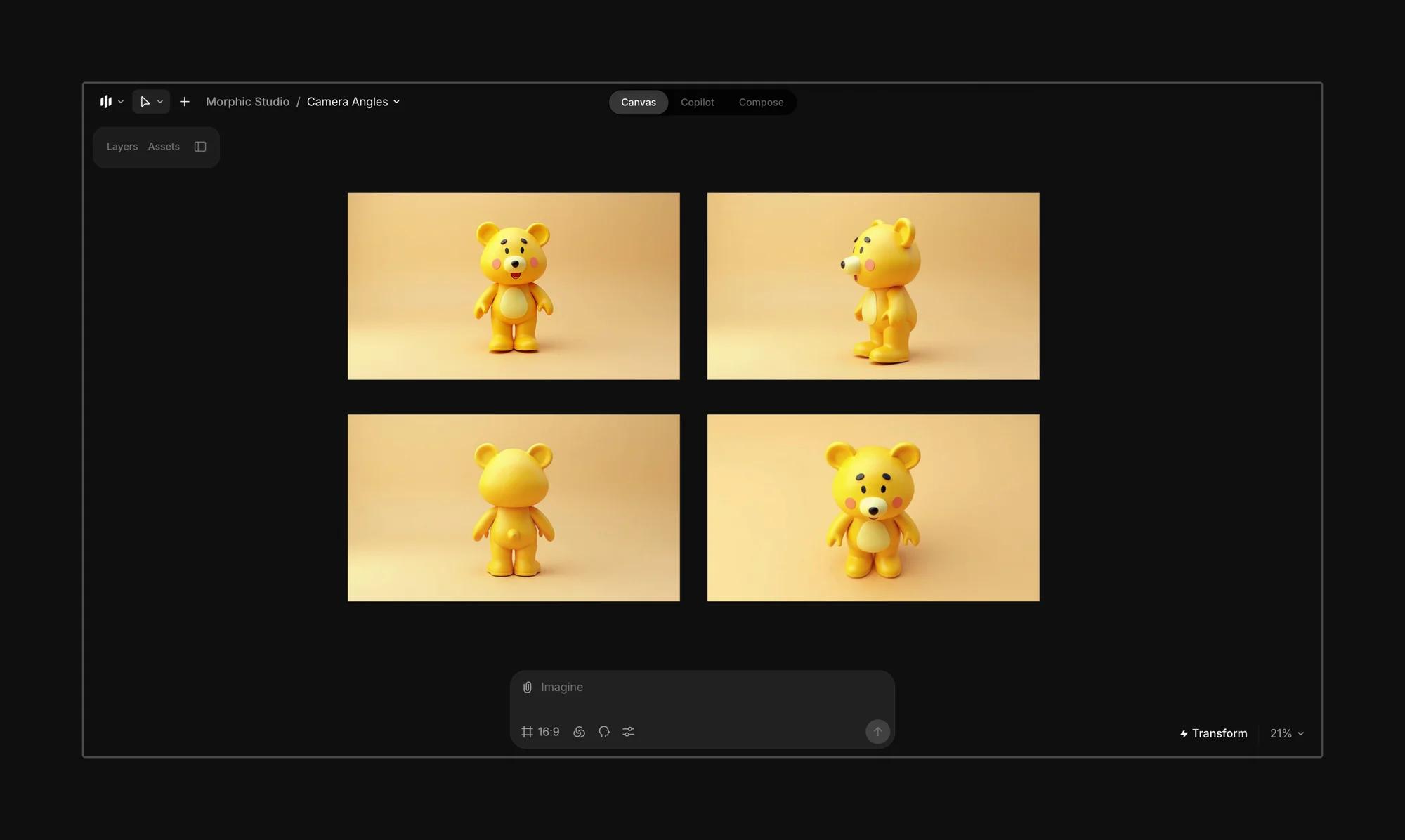
ほかに試せるプロンプト:
クマの左サイドからのパンショットクマを上から見下ろすトップアングルのショットローアングルのドラマチックなショット商品を真上から見たビューキャラクターの横顔のクローズアップ
キャラクターのターンアラウンド、スプライトシート、ストーリーボード、商品モックアップ、広告バリエーションに使えます。
これで Morphic の Camera angle の使い方は完了です。さまざまな角度と距離を試して、シーンに合った視点を見つけてください。
何かお困りのことやご質問がありましたら、お気軽にご連絡ください。喜んでお手伝いします。こちらまでご連絡ください support@morphic.com.