아티팩트
Copilot이 한 채팅의 이미지, 클립, 오디오, 문서를 검토하고 답하고 공유할 수 있는 페이지나 슬라이드 덱으로 만들게 하세요. 바로 복사해 쓸 수 있는 프롬프트도 있습니다.
Morphic의 아티팩트는 Copilot이 한 채팅의 이미지, 클립, 음성, 음악, 효과음, 문서로 만드는 페이지입니다. 원하는 페이지나 슬라이드 덱을 설명하면 채팅 옆에 열리며, 바로 검토하고, 답하고, 공유할 수 있습니다.
Morphic에서 아티팩트를 사용하는 방법을 간단히 소개합니다:
활용 사례
- 검토 시트: 모든 에셋과 그 프롬프트
- 테이크를 나란히 놓고 가장 좋은 것 고르기
- 캐릭터 레퍼런스와 연속성 점검
- 승인 페이지: 테이크, 음악, 사운드를 고르고 손볼 부분 표시하기
- 스토리보드, 프레임 옆에 둔 대본
- 스토리 맵과 워크플로 다이어그램
- 편집자를 위한 컷 순서대로 된 샷 목록
- 클라이언트 브리프와 슬라이드 덱
아티팩트 만들기
- 작업이 들어 있는 Copilot 채팅을 엽니다
- 만들고 싶은 페이지를 설명합니다. 예: '샷을 한 페이지에 모아줘: 이미지마다 아래에 프롬프트를 붙여서 격자로 배치해줘'
- '아티팩트'라고 표시된 카드를 클릭하면 사이드 패널에서 페이지가 열립니다
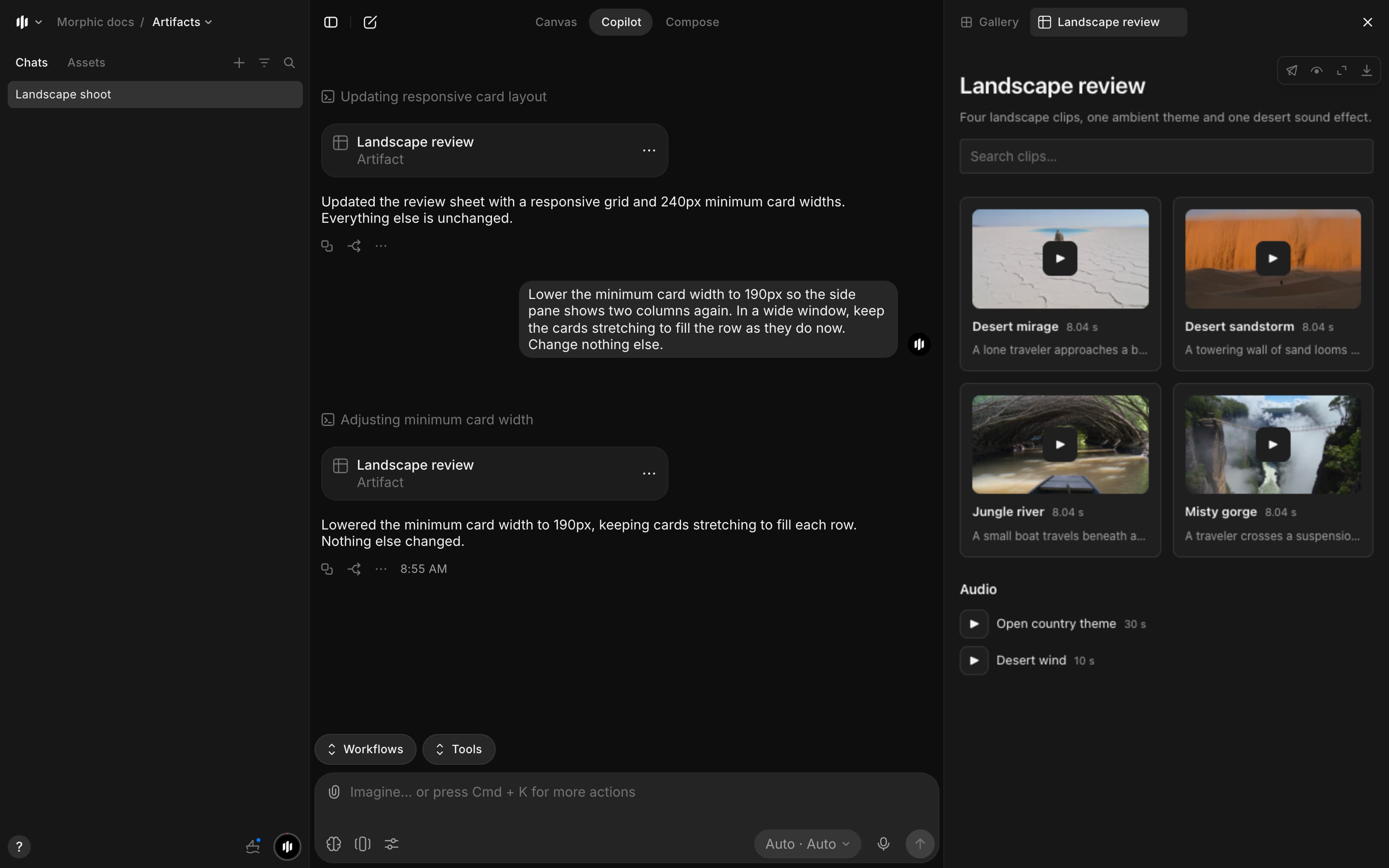
- Copilot은 그 채팅의 파일과 텍스트, 그리고 사용자가 붙인 장면, 샷, 캐릭터 이름을 사용합니다
- 대본, 트리트먼트, 메모는 문서로 제공됩니다
아티팩트 보기
아티팩트는 사이드 패널에서 '갤러리' 옆에 있는 자체 탭으로 열립니다. 페이지에는 다음이 표시됩니다:
- 이미지: 클릭하면 원본 크기로 볼 수 있습니다
- 클립: 첫 프레임이 표시되고, 재생을 누르면 불러옵니다
- 음성, 음악, 효과음
- 긴 목록: 한 번에 100개씩 표시되며, 더 보기 버튼이 있습니다
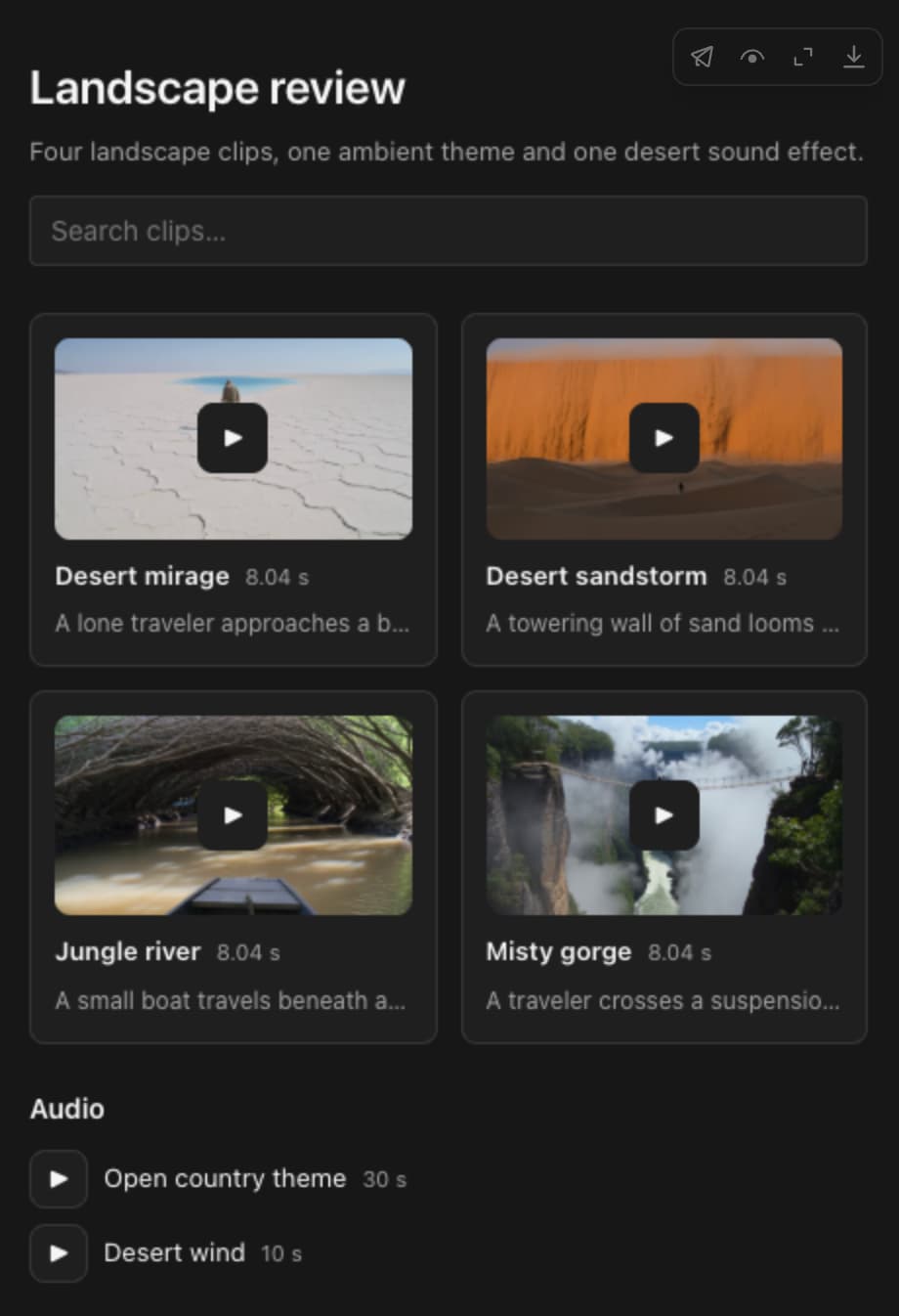
오른쪽 위의 아이콘은 다음과 같습니다:

| 아이콘 | 기능 |
|---|---|
| 공유 | 링크를 복사하고, 외부 공유를 켜거나 끕니다 |
| 원본 보기 | 페이지의 소스를 보여 줍니다 |
| 전체 화면 | 페이지를 창 전체에 크게 엽니다 |
| 다운로드 | 페이지를 HTML 파일로 저장합니다. 미디어는 Morphic에서 불러오므로 인터넷 연결이 필요합니다 |
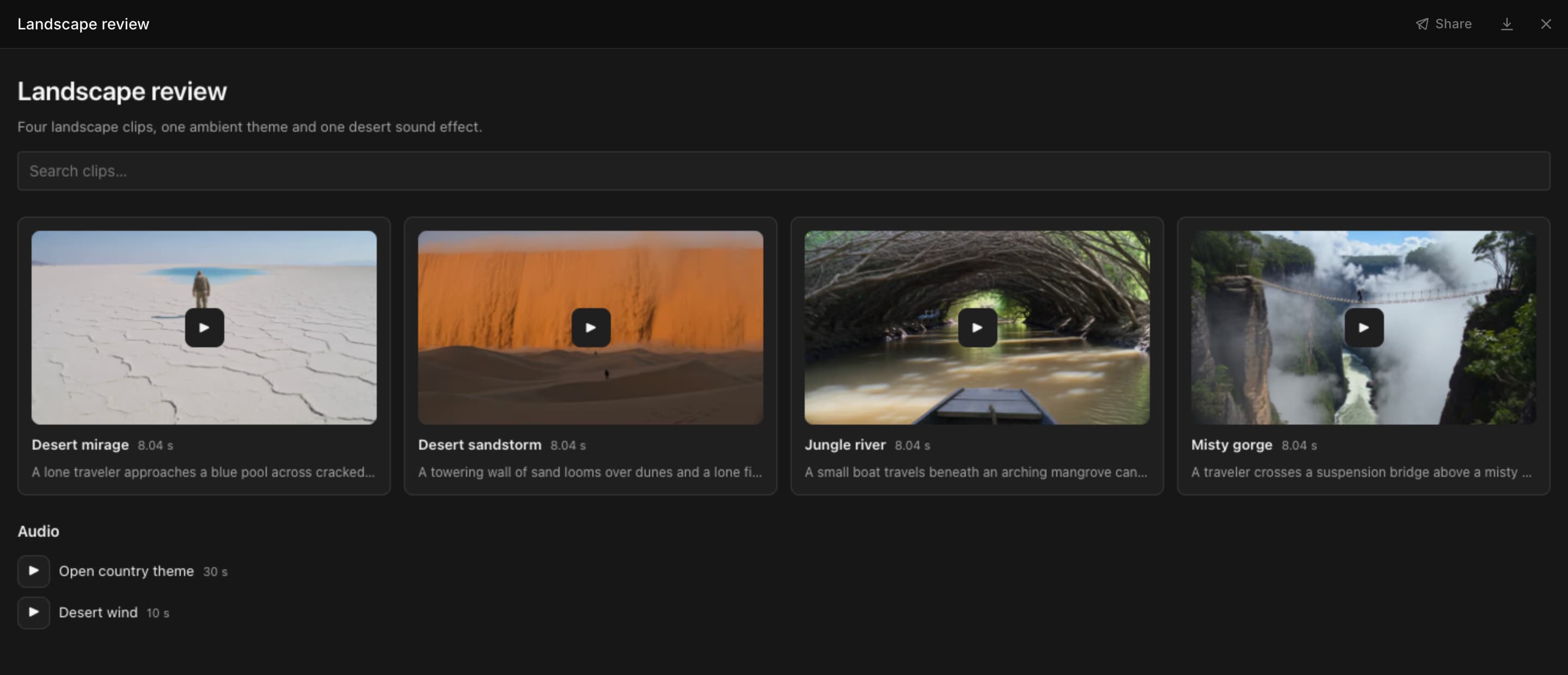
전체 화면에서는 '공유'와 다운로드가 위쪽에 있습니다. Esc를 누르면 사이드 패널로 돌아갑니다.
- 채팅의 아티팩트 목록 보기: '갤러리'를 열고 필터 아이콘을 클릭한 다음 '유형' > '아티팩트'를 선택합니다
- 아티팩트 카드의 '...' 메뉴에는 '즐겨찾기에 추가', '참조로 첨부', '다운로드'가 있습니다
레이아웃 설명하기
자세히 설명할수록 원하는 페이지에 가까워집니다. 다음을 알려 주세요:
- 항목 배치 방식: 격자, 행, 나란히, 컷 순서대로
- 각 항목 아래에 보일 내용: 프롬프트, 길이, 샷 번호, 상태 배지
- 검색이나 필터가 필요한지
- 뺄 내용

이 채팅으로 검토 시트를 만들어줘: 카드를 3열 격자로 배치하고, 맨 위에 검색을 넣고, 각 항목 아래에 프롬프트를 넣어줘승인 페이지를 만들어줘: 샷을 격자로 배치하고 승인 버튼과 수정 필요 버튼을 달고, 음악과 사운드는 고를 수 있는 행으로 넣어줘페이지 스타일 정하기
프롬프트에 다음 중 원하는 표현을 덧붙이세요:
| 원하는 것 | 덧붙일 표현 |
|---|---|
| 상태 | '각각에 상태 배지를 붙여줘' |
| 점수 | '각각 0에서 100점으로 채점하고 막대를 넣어줘' |
| 강조 | '가장 좋은 것은 테두리로 강조해줘' |
| 색 | '색은 헥스 코드가 달린 색상 견본으로 보여줘' |
| 합계 | '맨 위에 합계를 넣어줘' |
| 순서 | '샷마다 한 행' 또는 '컷 순서대로' |
| 검색 | '검색창과 상태별 필터를 추가해줘' |
| 보기 쉬운 다이어그램 | '모든 연결선에 레이블을 달고 범례를 넣어줘' 또는 '각 단계에 썸네일을 넣어줘' |
| 새 이미지 없이 | '이미지는 생성하지 마' |
팁:
- 번호를 붙이면 여러 페이지를 한꺼번에 만들 수 있습니다: '아티팩트를 따로 세 개 만들어줘: 1) 샷 QC 목록, 2) 콘택트 시트, 3) 컬러 스크립트.'
- Copilot의 점수와 셀렉트는 출발점으로 삼으세요
준비된 프롬프트는 프롬프트 템플릿에 있습니다.
아티팩트 수정하기
- 같은 채팅에서 바꾸고 싶은 내용을 요청합니다. 예: '음성 대사 열 추가해줘' 또는 '반려된 샷만 보여줘'
- Copilot이 같은 아티팩트의 다음 버전으로 저장하고, 그 버전의 카드를 추가합니다
- 패널에 '최신 버전이 있습니다'라고 표시되면 '최신 버전 열기'를 클릭합니다

답할 수 있는 페이지
승인 페이지나 QC 페이지에서 고른 내용은 채팅으로 돌아갑니다.
- 페이지에서 고릅니다: 테이크를 선택하거나, 샷을 승인 또는 수정 필요로 표시하거나, 메모를 입력합니다
- 페이지 아래 바에 고른 개수가 '답변 3개'처럼 표시됩니다
- '메시지에 추가'를 클릭합니다. 바에 '메시지에 추가됨'이 표시되고, 고른 내용이 메시지 입력창에 들어갑니다
- (선택 사항) '수정 필요로 표시된 샷을 다시 생성해줘'처럼 한 줄을 덧붙입니다
- 메시지를 보냅니다
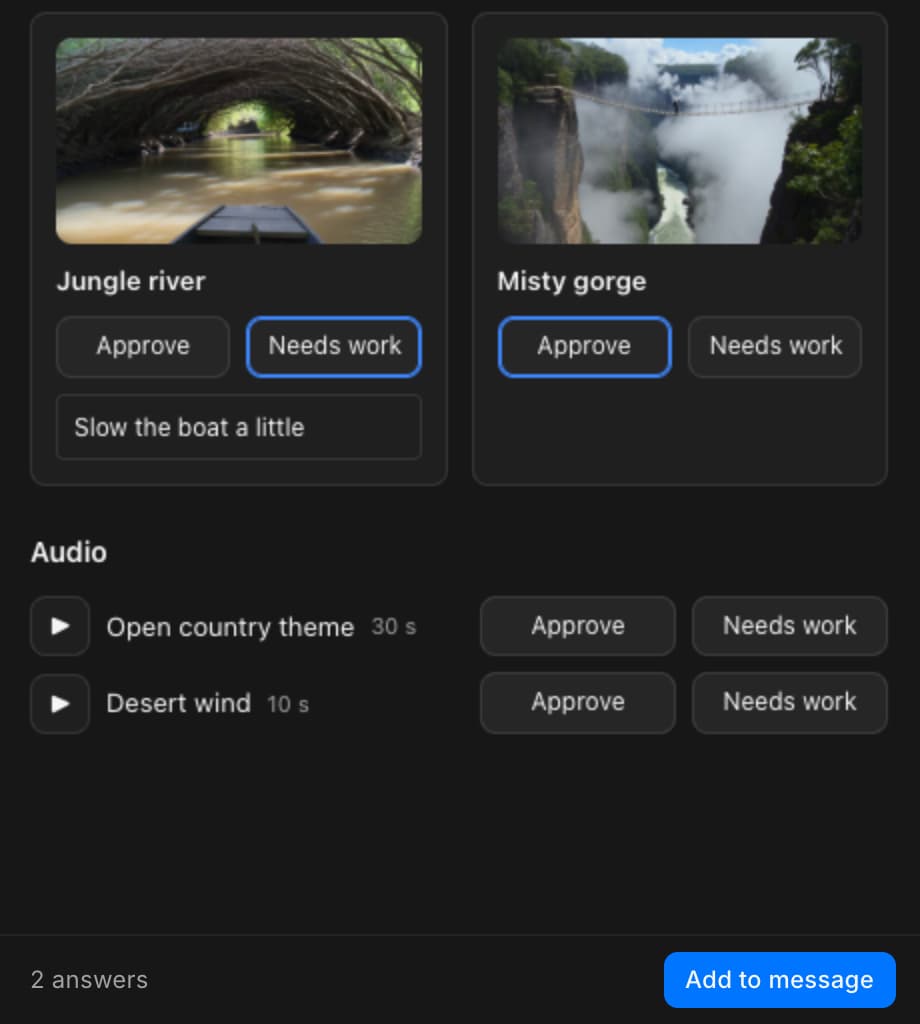
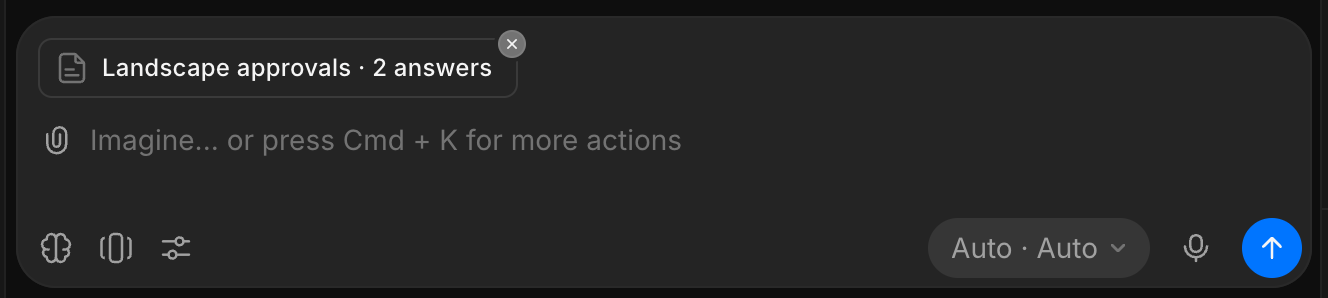
Copilot은 답변마다 처리하고, 승인했거나 비워 둔 항목은 그대로 둡니다. 결과를 페이지에 보여 주려면 '새 테이크로 페이지를 업데이트해줘'처럼 요청하세요.
- 고른 항목만 보내지며, 페이지를 닫았다가 같은 브라우저에서 다시 열어도 고른 내용이 남아 있습니다
- 전체 화면에서는 '메시지에 추가'를 누르면 페이지가 닫히고 메시지 입력창으로 이동합니다
아티팩트 공유하기
- 아티팩트 오른쪽 위의 공유 아이콘을 클릭하거나, 전체 화면에서 '공유'를 클릭합니다
- 링크를 고릅니다:
- '링크 복사': 이 파일을 열 수 있는 사람용입니다. 채팅이 열리고 사이드 패널에 아티팩트가 표시됩니다
- '외부 링크 복사': Morphic 계정이 없어도 누구나 열 수 있습니다. 먼저 '외부 공유'를 켜세요
- 링크가 복사되면 해당 행에 '복사됨!'이 표시됩니다
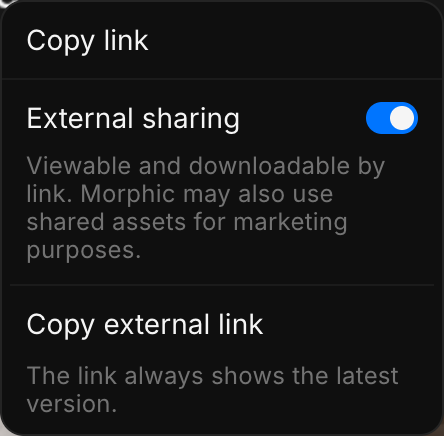
- 두 링크 모두 이전 버전에서 복사했더라도 최신 버전을 엽니다
- 외부 링크로는 그 페이지만 볼 수 있으며, 채팅이나 다른 파일은 볼 수 없습니다
- 공유를 멈추려면 '외부 공유'를 끕니다
- 페이지는 격리된 프레임 안에서 실행됩니다. 사용자 계정이나 다른 파일을 읽을 수 없고, 인터넷에 연결할 수도 없습니다
- 아티팩트는 Copilot만 만들 수 있으므로, HTML 파일을 아티팩트로 업로드할 수는 없습니다
Morphic은 공유된 에셋을 마케팅 목적으로 사용할 수 있습니다. 공개하고 싶지 않은 작업은 '외부 공유'를 꺼 두세요.
슬라이드 덱
피치 덱이나 시즌 요약처럼 슬라이드, 덱 또는 프레젠테이션을 요청하면 Copilot이 슬라이드 덱을 만듭니다.
- 덱을 설명합니다. 예: '이 시리즈로 10장짜리 피치 덱을 만들어줘. 가장 좋은 이미지를 키 아트로 써줘'
- 덱 아래 슬라이드 목록에서 슬라이드를 클릭하면 해당 슬라이드로 이동합니다
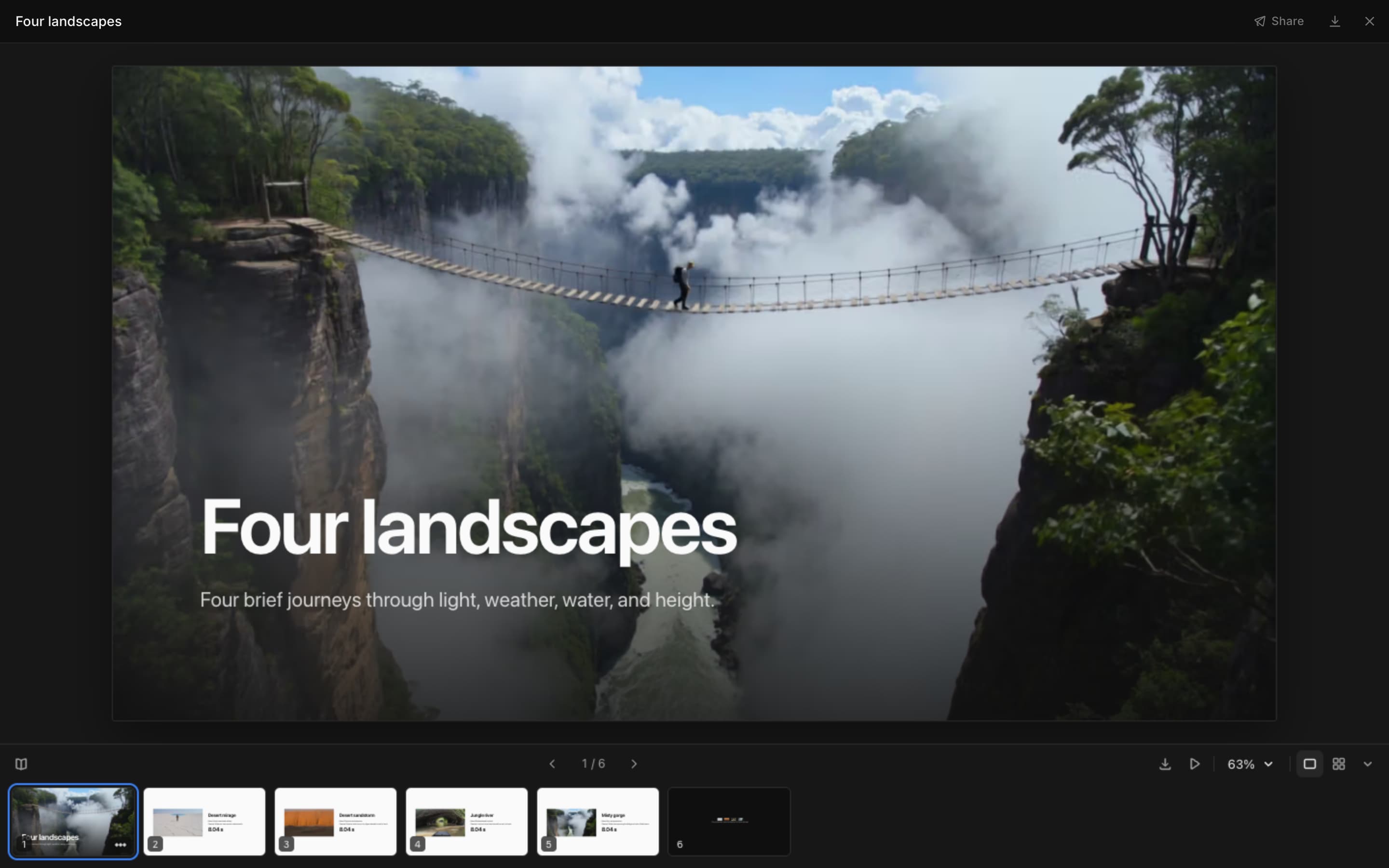
슬라이드 아래 바:
| 컨트롤 | 기능 |
|---|---|
| Speaker notes | 현재 슬라이드의 노트를 보여줍니다 |
| Previous slide, Next slide | 한 장 뒤로 또는 앞으로 이동합니다 |
| Save as PDF | 인쇄 대화상자를 엽니다. 대상으로 'Save as PDF'를 선택하세요 |
| Present | 덱을 전체 화면으로 보여줍니다. 클릭하거나 →를 눌러 넘기고, Esc로 끝냅니다 |
| Zoom | 확대 또는 축소하거나, 슬라이드를 화면에 맞추거나, 25%에서 200% 사이로 설정합니다 |
| Slide view, Grid view | 한 번에 한 장씩, 또는 모든 슬라이드를 섹션별로 묶어 보여줍니다 |
| Hide slides | 슬라이드 목록을 숨깁니다 |
Morphic은 슬라이드 덱의 컨트롤을 영어로 표시합니다.
목록에서 슬라이드의 '...'을 클릭하거나 마우스 오른쪽 버튼으로 클릭하면:
- 'Present from here'
- 'Copy slide text'
- 'Ask about this slide': 다음 메시지에 해당 슬라이드를 추가합니다
키보드 단축키:
| 키 | 기능 |
|---|---|
| → ↓ Space Page Down | 다음 슬라이드 |
| ← ↑ Page Up | 이전 슬라이드 |
| Home, End | 첫 슬라이드 또는 마지막 슬라이드 |
| Cmd/Ctrl + =, Cmd/Ctrl + - | 확대, 축소 |
| Cmd/Ctrl + 0 | 슬라이드를 화면에 맞추기 |
| Esc | 발표 끝내기 |
더 나은 덱을 위해:
- 슬라이드 수와 순서를 알려주세요. 예: '타이틀, 로그라인, 캐릭터, 샘플 샷, 요청 사항'
- '슬라이드마다 발표자 노트를 넣어줘'라고 요청하면 발표할 때 할 말이 준비됩니다
- 슬라이드는 Morphic 색상의 어두운 배경입니다. 표나 내용이 많은 페이지는 '밝은 슬라이드로'라고 요청하세요
- 긴 덱은 섹션으로 나뉘며, 섹션 이름이 그리드 보기의 제목이 됩니다
- 슬라이드 하나만 바꾸려면 번호로 지정하세요. 예: '슬라이드 4를 비교표로 바꿔줘'
아티팩트 크기
- 아티팩트 하나에는 최대 1 MB, 파일 2,000개까지 담을 수 있습니다
- 더 큰 프로젝트는 '에피소드마다 검토 시트를 하나씩 만들어줘'처럼 에피소드나 장면마다 아티팩트를 하나씩 요청하세요
프롬프트 템플릿
- 프롬프트의 복사 아이콘을 클릭합니다
- 작업이 들어 있는 채팅에 붙여 넣습니다
- 프롬프트가 레이블과 콜론으로 끝나면 그 뒤에 내용을 붙여 넣습니다
- 전송합니다
검토와 QC
시트를 승인하기 전에 Copilot의 1차 점검 결과를 직접 살펴보세요.
이 채팅의 모든 이미지와 비디오로 검토 시트를 만들어줘. 프롬프트 순서대로, 레이블, 이미지 또는 클립, 그 아래 프롬프트를 넣고, 각 항목에 상태 배지를 붙여줘: 승인, 수정 필요, 반려.검토 시트의 각 항목을 프롬프트와 대조해줘. 문제가 없으면 승인, 어긋난 부분이 있으면 수정 필요로 표시하고(잘못된 사물, 각도, 매체, 프레임 안의 텍스트, 실제 브랜드처럼 보이는 것), 한 줄로 이유를 적어줘.이 채팅의 모든 비디오로 샷 QC 목록을 만들어줘: 샷 번호, 썸네일, 짧은 설명, 길이, 화면 비율, 대기 중으로 설정한 상태를 넣고, 맨 위에 합계를 표시해줘.이 캐릭터의 모든 이미지를 참조 이미지 옆에 스토리 순서대로 배치하고, 얼굴, 헤어, 의상이 맞지 않는 샷을 표시해줘. 캐릭터:수정 필요로 표시된 샷만 모아 한 페이지로 만들어줘. 에피소드마다 한 섹션으로 나누고, 각각 이미지, 프롬프트, 이유를 넣어줘.첨부한 대본이나 스크립트의 타임스탬프에 맞춰 샷 목록을 배치해줘. 샷마다 한 행으로 하고, 샷이 없는 구간은 표시해줘.비교하고 고르기
이 테이크들을 나란히 보여줘. 각각 움직임, 닮은 정도, 조명을 0에서 100점으로 채점하고 항목마다 막대를 넣고, 아래에 한 줄 메모를 달고, 가장 좋은 것은 테두리로 강조해줘. 테이크:이 채팅의 모든 프레임과 클립을 콘택트 시트에 올려줘. 가장 좋은 네 개를 테두리로 강조해 셀렉트로 삼고, 아래에 각각 한 줄 이유와 함께 나열해줘.이 채팅에서 모델별 결과를 나란히 보여주고, 각각 아래에 모델 이름과 설정을 표시해줘.시퀀스 계획하기
이 채팅의 이미지와 클립으로 가장 좋은 순서의 스토리보드를 만들어줘. 패널마다 샷 번호, 프레임, 샷 크기, 카메라 움직임, 길이, 한 줄 액션을 넣어줘. 목표 길이:컬러 스크립트를 만들어줘. 샷마다 키 프레임 하나, 주요 색은 헥스 코드가 달린 색상 견본으로, 전체 세트에 걸친 그라데이션 띠도 넣어줘.이 샷들을 브리프부터 완성 파일까지 어떻게 만들었는지 다이어그램으로 그려줘. 각 단계에 썸네일을 넣어줘.이야기 구상하기
먼저 채팅에 전제, 등장인물, 로케이션을 붙여 넣으세요.
아무것도 생성하기 전에, 이 채팅의 모든 캐릭터와 로케이션 레퍼런스 시트를 한 페이지에 모으고 충돌하는 부분을 표시해줘: 얼굴, 의상, 색, 소품.캐릭터 바이블을 만들어줘: 각 캐릭터의 역할, 나이, 외형 메모, 욕망, 비밀, 헥스 코드가 달린 색상 견본 팔레트, 모든 샷이 따라야 할 연속성 규칙을 넣어줘. 이 채팅에 있는 참조 이미지를 활용해줘.누가 누구에게 빚졌는지, 사랑하는지, 함께 일하는지 보여주는 캐릭터 관계도를 그려줘. 모든 연결선에 레이블을 달고 범례를 넣어줘.로케이션마다 로케이션 바이블을 만들어줘: 시간대, 분위기, 그곳에서 벌어지는 장면, 주요 소품, 소리, 색상 팔레트.비트 시트를 만들어줘: 에피소드마다 한 열로 주요 비트를 넣고, 각 클리프행어를 표시해줘.콜 시트를 만들어줘. 맨 위에 콜 타임, 일몰, 날씨, 랩을 넣고, 그 아래에 세트, 출연진, 페이지, 시작 시간이 있는 장면 표를 넣어줘. 촬영 날짜, 장소, 시간:작업 공유하기
이 채팅에서 가장 강한 이미지를 키 아트로 쓴 피치 원페이저를 만들어줘. 그 아래에 로그라인, 포맷, 타깃 시청자, 톤, 에피소드마다 한 줄 훅을 넣어줘.이 채팅의 작업으로 피치 덱을 만들어줘. 가장 좋은 이미지를 키 아트로 쓴 타이틀 슬라이드로 시작해서 로그라인, 세계관, 주요 캐릭터, 샘플 샷, 포맷과 타깃 시청자를 넣고, 마지막에 요청 사항 슬라이드를 넣어줘. 슬라이드마다 발표자 노트를 넣어줘.이번 시즌을 요약하는 슬라이드 덱을 만들어줘. 에피소드마다 한 섹션으로 나누고, 키 프레임, 주요 비트, 각 캐릭터에게 일어난 변화를 넣어줘.이 채팅에서 승인된 모든 최종본을 클라이언트용 한 페이지에 모아줘. 각각 제목과 포맷을 넣고 납품물별로 묶어줘.편집자 인계 시트를 만들어줘. 컷 순서대로 샷마다 한 행으로 하고, 대본 줄, 최종 프레임, 파일 이름을 넣어줘.광고 변형을 격자로 배치해줘. 훅마다 한 행, 포맷마다 한 열로 해줘(9:16, 1:1, 16:9).승인 페이지를 만들어줘. 각 작업물을 이전 버전과 새 버전을 나란히 두고, 무엇이 바뀌었는지 한 줄 메모와 상태 배지를 붙여줘: 승인, 수정 필요, 대기 중.이 채팅의 가장 좋은 작업으로 포트폴리오 페이지를 만들어줘. 큰 대표 작품을 먼저 두고, 그 아래 제목과 한 줄 설명이 달린 격자를 넣고, 맨 아래에 내 이름과 연락처를 넣어줘. 이름과 연락처:추적하고 정리하기
아래 상태 목록으로 진행 상황 페이지를 만들어줘. 에피소드마다 한 행으로, 완료된 샷, QC 중인 샷, 다시 작업이 필요한 샷, 진행 막대, 남은 이슈를 넣어줘. 상태 목록:아래 목록으로 현지화 격자를 만들어줘. 에피소드마다 한 행, 언어마다 한 열로 하고, 각 칸에 완료, 진행 중, 시작 전 중 하나를 표시해줘. 목록:이 채팅의 모든 이미지와 클립을 우리 브랜드 규칙과 대조해서 각각 통과 또는 수정 필요로 표시하고, 한 줄로 이유를 적어줘. 브랜드 규칙:아래 계획으로 콘텐츠 캘린더를 만들어줘. 하루에 한 행으로, 날짜, 채널, 에셋, 캡션을 넣어줘. 계획:이 파일의 모든 이미지와 비디오로 카탈로그를 만들어줘. 최신순으로, 썸네일, 이름, 검색창을 넣어줘.이 파일의 모든 캐릭터와 로케이션 레퍼런스를 검색할 수 있는 레지스트리로 만들어줘: 이미지, 이름, 용도.이 채팅에서 만든 모든 것을 순서대로 나열해줘: 썸네일, 무엇인지, 사용한 모델, 어느 단계에서 나왔는지.이 채팅의 각 프롬프트와 그것이 만든 결과를 장면별로 묶어서 보여줘.우리가 이것을 어떻게 만들었는지 가이드를 만들어줘. 단계마다 한 행으로, 어떤 일이 일어나는지, 사용한 모델이나 설정, 이 채팅의 실제 결과물을 넣어줘.제작 그 너머
페이지를 만들고 싶은 언어로 프롬프트를 쓰세요.
이 채팅의 이미지로 룩북을 만들어줘. 큰 커버 이미지를 먼저 두고, 그 아래 분위기별로 묶은 격자에 각각 짧은 캡션을 달아줘.이 채팅의 비디오로 리포트를 만들어줘. 각각 썸네일, 길이, 짧은 요약을 넣고, 고쳐야 할 점도 메모해줘.이 목록으로 플래시 카드를 만들어줘. 앞면에는 단어, 뒷면에는 뜻을 넣고, 각 카드를 뒤집는 버튼을 달아줘. 목록:아래 숫자로 간단한 계산기 페이지를 만들어줘. 내가 바꿀 수 있는 입력칸이 있고 합계가 바로 갱신되게 해줘. 숫자:이 채팅의 이미지를 사용해 간단한 클리커 게임을 만들어줘. 점수 카운터와 리셋 버튼을 넣어줘.이것이 Morphic에서 아티팩트가 작동하는 방식입니다. 채팅에 스크롤로 다 살펴보기 어려울 만큼 작업이 많을 때, 다른 사람의 선택을 받아야 할 때, 작업을 다른 사람에게 보여 줘야 할 때 사용해 보세요.
문제가 있거나 궁금한 점이 있으면 언제든지 연락해 주세요. 기꺼이 도와드리겠습니다. 다음 주소로 이메일을 보내 주세요: support@morphic.com.