동영상 연장
Seedance 2.5로 클립을 연장하거나 클립의 프레임에서 이어 가는 방식으로, 한 번의 생성보다 긴 샷을 만드는 방법입니다.
Morphic의 모든 동영상 모델에는 최대 클립 길이가 있습니다. 샷을 더 길게 만들거나 장면을 이어 가려면 가지고 있는 클립을 Seedance 2.5로 연장하거나, 클립의 프레임에서 새 클립을 시작한 뒤 Compose에서 클립을 이어 붙이세요.
Seedance 2.5로 연장
Seedance 2.5는 캐릭터, 움직임, 스타일을 유지한 채 클립을 마지막 프레임 너머로 이어 갑니다. 첫 프레임 이전의 순간을 생성할 수도 있습니다.
- 캔버스에서 프롬프트 바 왼쪽 아래의 모드 선택기를 클릭하고 'Video' 위에 마우스를 올린 다음 'Reference to Video'를 클릭하세요
- 모델 선택기를 클릭하고 'Seedance' 위에 마우스를 올린 다음 'Seedance 2.5'를 선택하세요
- 'References' 상자를 클릭하고 연장할 클립을 추가하세요. 레퍼런스를 가져올 수 있는 곳은 Reference to Video를 참조하세요
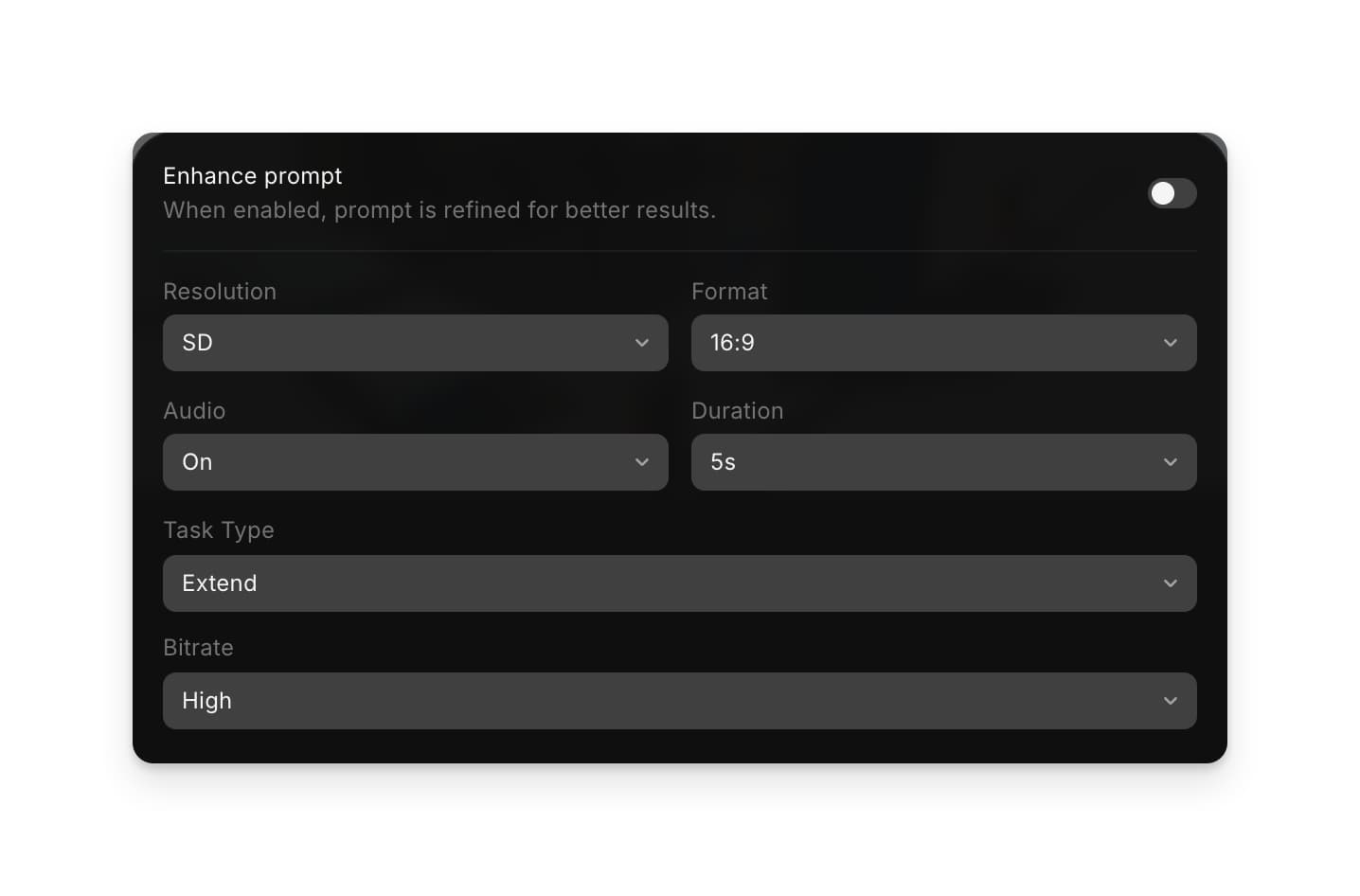
- 'SD · 16:9 · On · 5s · Auto · High'처럼 표시된 설정 버튼을 클릭하세요. 'Task Type'을 'Extend'로 설정하고, 'Duration'은 완성될 클립의 길이, 즉 원본과 새 영상을 합친 길이로 설정하세요. 5초 클립에 5초를 더하려면 10s를 고르세요
- 연장하거나 이어 가라는 프롬프트를 쓰고 @로 클립을 지정하세요. 예:
@Video 1을 앞으로 연장: 라이더가 언덕을 넘어 마을이 보이자 속도를 줄인다 - 프롬프트 바의 파란색 버튼을 클릭하세요. 버튼에 클립 비용이 표시됩니다
결과는 원본과 새 영상이 하나로 이어진 클립이며, 첨부한 클립의 화면비를 따릅니다. 클립 앞에 영상을 추가하려면 @Video 1 앞의 5초를 이어 줘처럼 말하세요.
프레임에서 이어 가기
이 방법은 모든 동영상 모델에서 쓸 수 있어, 컷에서 모델을 바꾸거나 방향을 바꿀 수 있습니다.
- 캔버스의 클립을 마우스 오른쪽 버튼으로 클릭하고 ‘마지막 프레임을 캔버스로 추출’을 선택하세요. 더 이른 순간에서 이어 가려면 클립을 선택하고 재생 헤드를 원하는 프레임으로 옮긴 다음, 마우스 오른쪽 버튼으로 클릭해 ‘프레임을 캔버스로 추출’을 선택하세요
- 추출한 프레임을 선택하고 이를 시작 프레임으로 이미지에서 비디오로를 실행하세요. 다음에 일어날 일을 쓰세요. 예:
그녀는 같은 속도로 계속 걷다가 창문 쪽으로 몸을 돌린다 - 장면이 필요한 길이가 될 때까지 새 클립의 끝에서 같은 과정을 반복하세요
Morphic에서 동영상의 프레임을 추출하는 방법을 담은 짧은 튜토리얼입니다:
클립 이어 붙이기
프레임에서 만든 클립은 각각 별도의 동영상입니다. Compose에서 이어 붙이세요.
팁
- 이음새 없이 샷이 이어져야 할 때는 Extend를 쓰세요. 다음 클립을 하나하나 직접 이끌고 싶을 때는 프레임에서 이어 가세요.
- 캐릭터와 룩이 같게 유지되도록 클립마다 같은 모델, 화면비, 레퍼런스를 쓰세요.
- Copilot에서는 "이 클립을 5초 연장해 줘"처럼 평소 말로 요청하면 됩니다.
Morphic에서 동영상을 연장하는 방법은 이렇습니다. 샷이나 장면이 한 번의 생성보다 길어야 할 때 사용하세요.
문제가 있거나 궁금한 점이 있으면 언제든지 연락해 주세요. 기꺼이 도와드리겠습니다. 다음 주소로 이메일을 보내 주세요: support@morphic.com.