비디오 내보내기
완성된 타임라인을 다운로드하고 공유할 수 있는 MP4로 내보내고, 어디로 갈지에 맞는 해상도와 코덱을 고르세요.
내보내기는 타임라인의 모든 내용을 하나의 MP4로 만듭니다. 브라우저에서 무료로 렌더링하거나, 크레딧을 사용해 Morphic의 서버에서 렌더링할 수 있습니다.
체크리스트
내보내기 전에 다음을 확인하세요. 그래야 한 번만 렌더링하면 됩니다:
- 작업 중에 솔로로 설정했던 어떤 레인도 솔로 해제하고 음소거 해제하세요. 솔로와 음소거는 내보내기에 적용됩니다.
- 전체 타임라인을 한 번 재생해 보고 레벨을 들어보세요.
- 마지막 클립이 원하는 지점에서 끝나는지 확인하세요. 뒤에 남는 빈 시간은 검은색으로 내보내집니다.
- 가이드를 켜 두었다면 끄세요. 가이드는 렌더링되지 않지만, 가이드가 없을 때 프레임을 판단하기가 더 쉽습니다.
내보내기
- 오른쪽 상단의 '내보내기'를 클릭하세요
- 렌더링 위치를 '이 기기' 또는 '서버'로 설정하세요
- 품질을 '타임라인과 일치', 720p, 1080p, 1440p 또는 '2160p (4K)'로 설정하세요
- 코덱을 'H.264' 또는 'H.265'로 설정하세요
- 자막을 '영상에 입히기', '별도 SRT' 또는 '별도 ASS'로 설정하세요
- 받게 될 크기를 보여주는 '치수'를 확인하세요
- '내보내기'를 클릭하세요
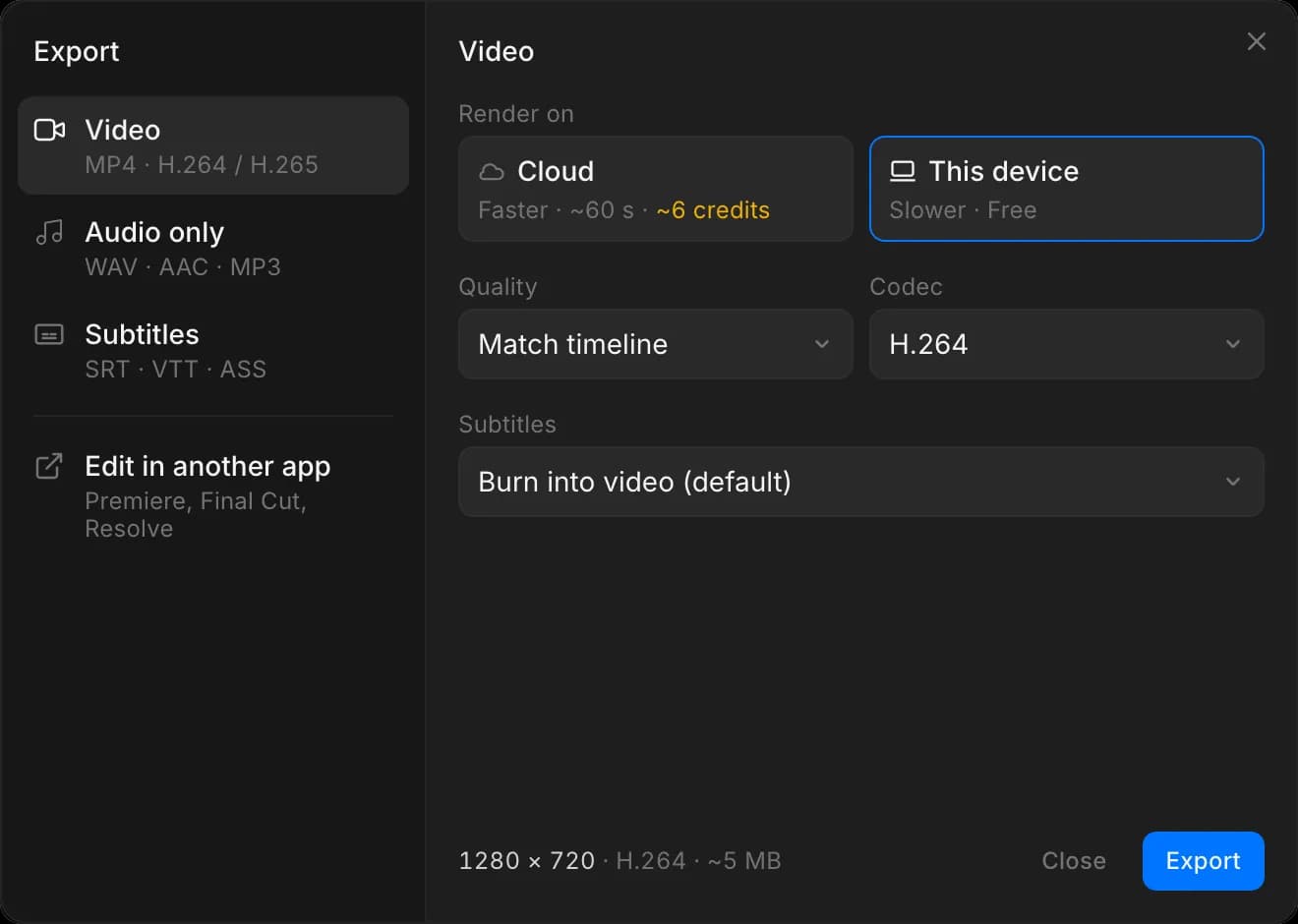
'이 기기'로 렌더링할 때는 작업하는 동안 탭을 열어 둔 채로 두세요. 닫으면 내보내기가 중단됩니다.
Compose 채팅이나 타임라인이 있는 어떤 채팅에서든 Copilot에게 내보내기를 요청할 수도 있습니다. Copilot은 서버에서 렌더링하므로 '서버' 내보내기와 같은 방식으로 요금이 부과됩니다.
렌더링 위치
- '이 기기'는 브라우저에서, 자신의 컴퓨터에서 렌더링합니다. 크레딧은 전혀 들지 않으며, 완료될 때까지 탭을 열어 둬야 합니다.
- '서버'는 모든 요금제에서 Morphic의 서버로 렌더링합니다. 무료 요금제에서는 렌더링이 더 느립니다. 렌더링이 실행되는 동안의 시간만큼 크레딧이 사용됩니다: 짧은 렌더링은 9크레딧, 그다음에는 분당 약 8~9크레딧입니다. 시작하려면 최소 45 크레딧이 필요하며, 이는 따로 확보되었다가 실제 비용에 맞춰 정산됩니다. 다음을 참조하세요 요금제 및 크레딧 페이지의 '서버' 내보내기.
권장 설정
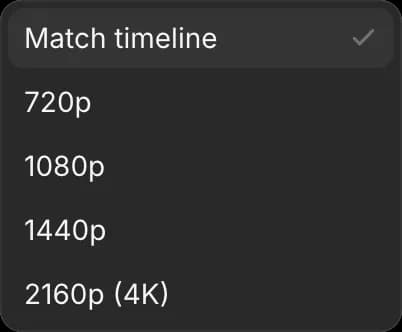
'타임라인과 일치'는 프로젝트 설정의 해상도를 사용합니다. 여기서 시작하고, 다른 요구사항에 맞춰 전달할 때만 특정 크기를 선택하세요.
| 어디로 전달하느냐 | 품질 |
|---|---|
| 소셜용, 또는 검토용 첫 버전 | 720p |
| 대부분의 납품용, 그리고 모든 소셜 플랫폼용 | 1080p |
| 고해상도를 요청한 클라이언트 | 1440p 또는 2160p (4K) |
코덱은 영상을 파일에 압축하는 방법입니다:
- 'H.264'는 모든 환경에서 재생됩니다. 파일을 누군가에게 보내거나 업로드할 때 선택하세요.
- 'H.265'는 같은 품질에서 더 작은 파일을 만들지만, 모든 플레이어가 지원하는 것은 아닙니다.
'자막'은 캡션을 어떻게 처리할지 결정합니다. '영상에 입히기'는 캡션을 화면에 직접 넣어 어디서나 보이게 하고 끌 수 없게 하며, 기본값입니다. '별도 SRT'와 '별도 ASS'는 화면을 깨끗하게 두고 캡션을 별도 파일로 제공합니다. 시청자가 켜고 끌 수 있는 플랫폼에서 사용할 수 있습니다. 플랫폼이 ASS를 요구하지 않는 한 SRT를 선택하세요. 거의 모든 플랫폼이 이를 지원합니다.
코덱은 영상의 모양을 바꾸지 않습니다. 그건 프로젝트의 화면 비율에서 결정되므로, 내보낼 때가 아니라 편집하기 전에 설정하세요. 다음을 참조하세요 프로젝트 시작.
팁
- 템포를 확인하려면 빠른 720p 버전을 내보내고, 그다음 실제 버전을 전체 크기로 내보내세요.
- 긴 영상은 시간이 좀 걸립니다. 한 번 시작하고 그냥 두세요. 다시 요청해도 더 빨라지지 않습니다.
- '이 기기'에서 내보내기는 크레딧이 들지 않습니다. 무료 요금제를 포함한 어떤 요금제에서도 내보내기에 Morphic 워터마크가 추가되지 않습니다.
- 비어 있는 타임라인은 내보낼 수 없습니다. 먼저 클립을 하나 이상 넣으세요.
- 내보내기는 타임라인을 바꾸지 않으므로, 필요한 만큼 여러 버전을 내보낼 수 있습니다.
이것이 Morphic의 Compose에서 내보내는 방법입니다. 마지막 단계이므로, 먼저 색상과 사운드 레벨을 맞춰 두세요.
문제가 있거나 궁금한 점이 있으면 언제든지 연락해 주세요. 기꺼이 도와드리겠습니다. 다음 주소로 이메일을 보내 주세요: support@morphic.com.