비디오에서 비디오로
Morphic에서 이미 가진 비디오를 첨부하고 변경을 설명해 스타일을 바꾸거나, 편집하거나, 연장하세요.
Morphic의 비디오에서 비디오로는 이미 가진 비디오를 바꿉니다. 클립을 첨부하고 무엇이 바뀌어야 하는지 설명하면 새 클립이 돌아옵니다. 새로운 룩, 바뀐 오브젝트, 다른 배경, 또는 끝에 더해진 영상이 그 예입니다. 대부분의 모델은 새 클립의 소리도 만들어 줍니다. 원본은 그대로 남습니다.
언제 사용하나요
- 실사를 손으로 그린 듯하거나 애니메이션 같은 룩으로 바꾸는 것처럼 샷의 스타일을 바꿀 때
- 의상, 소품, 날씨처럼 나머지는 괜찮은 클립에서 한 가지만 바꿀 때
- 클립을 더 길게 만들 때. 비디오 연장을 참고하세요
비디오 편집
-
Morphic에서 파일을 여세요
-
두 가지 방법 중 하나로 비디오에서 비디오로를 시작하세요.
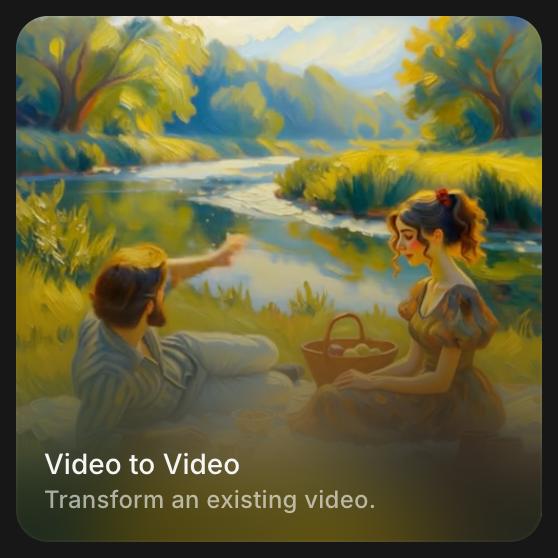
- 프롬프트 바 위의 '도구'를 클릭하고 '비디오에서 비디오로'를 고르세요
- 캔버스에서 비디오를 선택하고 오른쪽 사이드바의 '세부 정보' > '도구'에서 '비디오 편집'을 클릭하세요
-
비디오가 아직 없다면 '참조'에 첨부하세요. 업로드하거나 캔버스나 에셋에서 고르세요. 새 의상 사진처럼 참조 이미지도 첨부할 수 있습니다
-
모델 선택기를 클릭하고 비디오를 편집하는 모델을 고르세요. 보이는 모델은 플랜과 조직이 켜 둔 항목에 따라 달라집니다. 모델 액세스를 참고하세요
-
변경을 설명하세요. 예:
change the jacket to dark green wool and keep everything else the same -
프롬프트 바의 파란색 버튼을 클릭하세요. 클립에 드는 비용이 표시됩니다
새 클립이 원본 옆의 캔버스에 놓입니다.
Copilot으로
-
Copilot을 여세요
-
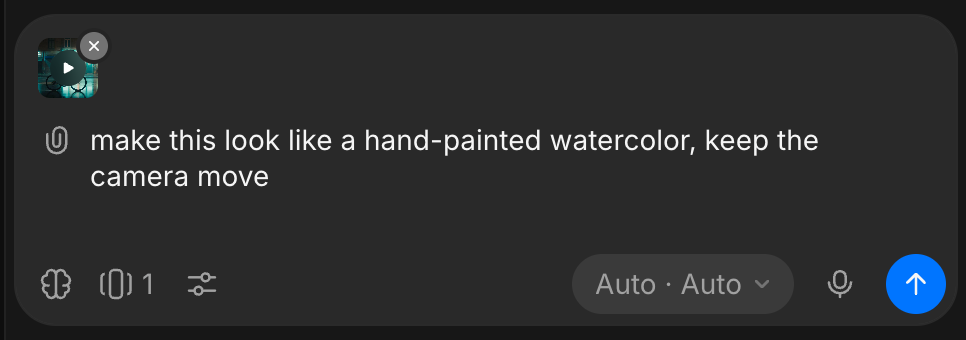
클립 모양 아이콘으로 비디오를 첨부하세요
-
변경을 설명하세요. 예를 들어 "카메라 움직임은 유지하고 손으로 그린 수채화처럼 만들어 줘"
관련 도구
기존 비디오에 대한 일부 작업에는 전용 도구가 있습니다.
- Recast: 사람마다 사진 한 장으로 완성된 샷에 새 인물을 넣고 연기와 소리는 유지합니다. 프롬프트 바에서는 비디오 메뉴의 'Recast'입니다
- 모션 컨트롤: 이미지 속 캐릭터가 참조 영상의 움직임을 수행하게 합니다
- 비디오용 효과음: 대사는 유지한 채 클립에 싱크가 맞는 소리를 입힙니다
- 자막: 스타일이 적용된 자막을 추가합니다
- 레이어로 분리: 클립 속 사람과 오브젝트를 각자의 레이어로 분리합니다
- 업스케일 및 향상: 해상도를 높이거나 클립을 다른 화면비에 맞춥니다
플랜과 비용
비디오에서 비디오로는 클립의 길이에 따라 과금되며, 실행하기 전에 파란색 버튼에 비용이 표시됩니다. 일부 모델은 첨부한 비디오의 길이에도 요금을 부과합니다. 현재 요율은 플랜 및 크레딧의 비디오에서 비디오로에 있습니다.
팁
- 무엇이 바뀌는지뿐 아니라 무엇이 그대로인지도 말해야 샷의 나머지가 유지됩니다.
- 생성 한 번에 한 가지만 바꾸세요. 다음 변경은 결과물을 다시 넣어서 하세요.
Morphic에서 비디오에서 비디오로를 사용하는 방법은 이렇습니다. 샷이 거의 맞는데 한 가지만 바꾸면 될 때 사용하세요.
문제가 있거나 궁금한 점이 있으면 언제든지 연락해 주세요. 기꺼이 도와드리겠습니다. 다음 주소로 이메일을 보내 주세요: support@morphic.com.