API anahtarları
Kuruluşunuzun API anahtarlarını Direct API ve Partner API için oluşturun, gözden geçirin ve iptal edin.
Bir API anahtarı, başka bir sistemin kimse Morphic'i açmadan Morphic'i kullanmasını sağlar: iş akışlarınızı Ortak API üzerinden başlatabilir veya Direct API üzerinden medya üretip düzenleyebilir. 'API keys' sekmesi yalnızca yöneticilere görünür.
Doğrudan buraya gidin: studio.morphic.com/settings/api-keys
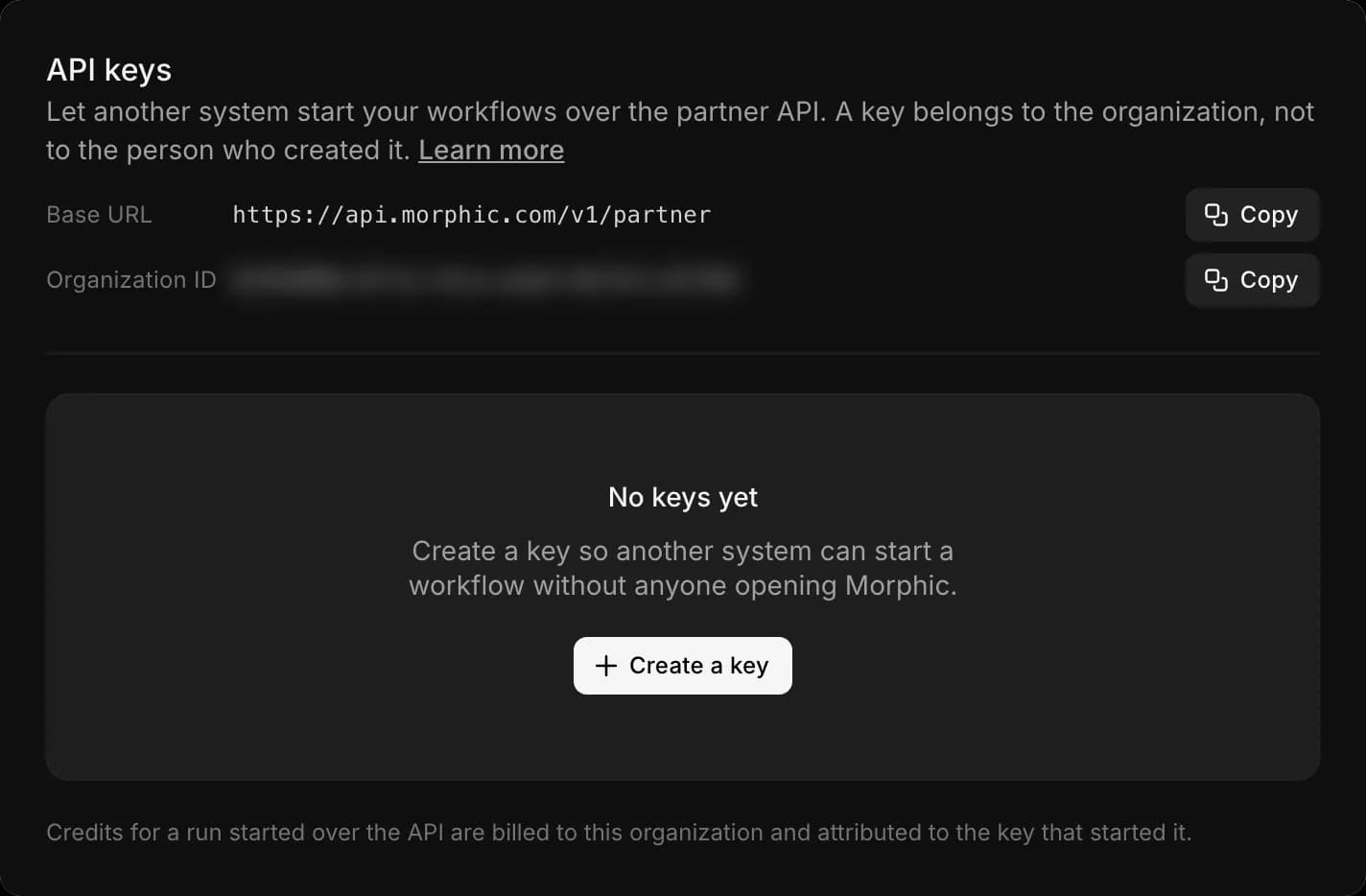
Bir anahtar kuruluşa aittir
Onu oluşturan kişiye değil. O kişi ayrıldığında çalışmaya devam eder, her yönetici listede görür ve iptal edebilir; başlattığı her çalıştırmanın ücreti kuruluşa yansıtılır.
Bir anahtar oluşturun
Sekmeyi açın
Kuruluş açılır menüsünü (sol üstteki Morphic logosu) açın, Ayarlar'ı seçin, ardından sol kenar çubuğunda 'API keys'e tıklayın.
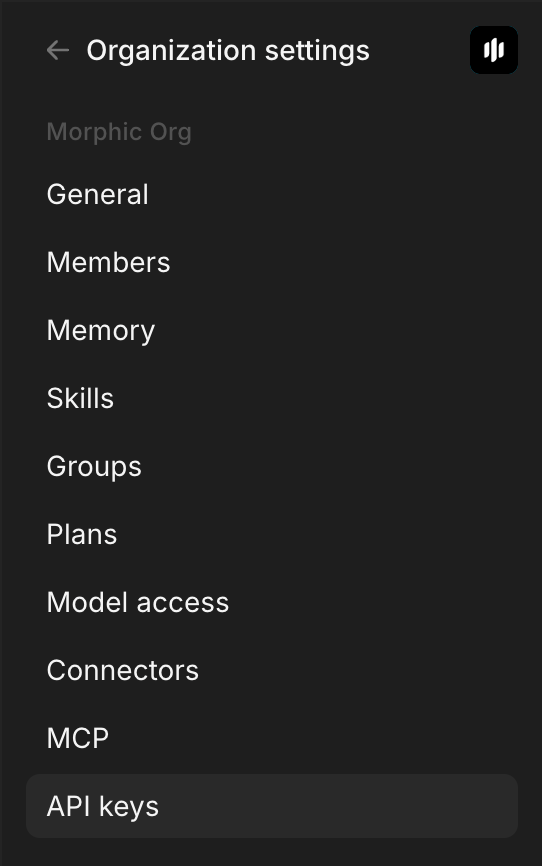
Yeni anahtar'a tıklayın
Bir ay sonra tanıyacağınız bir ad verin: içinde bulunduğu sistemin adı, "anahtar 2" değil.
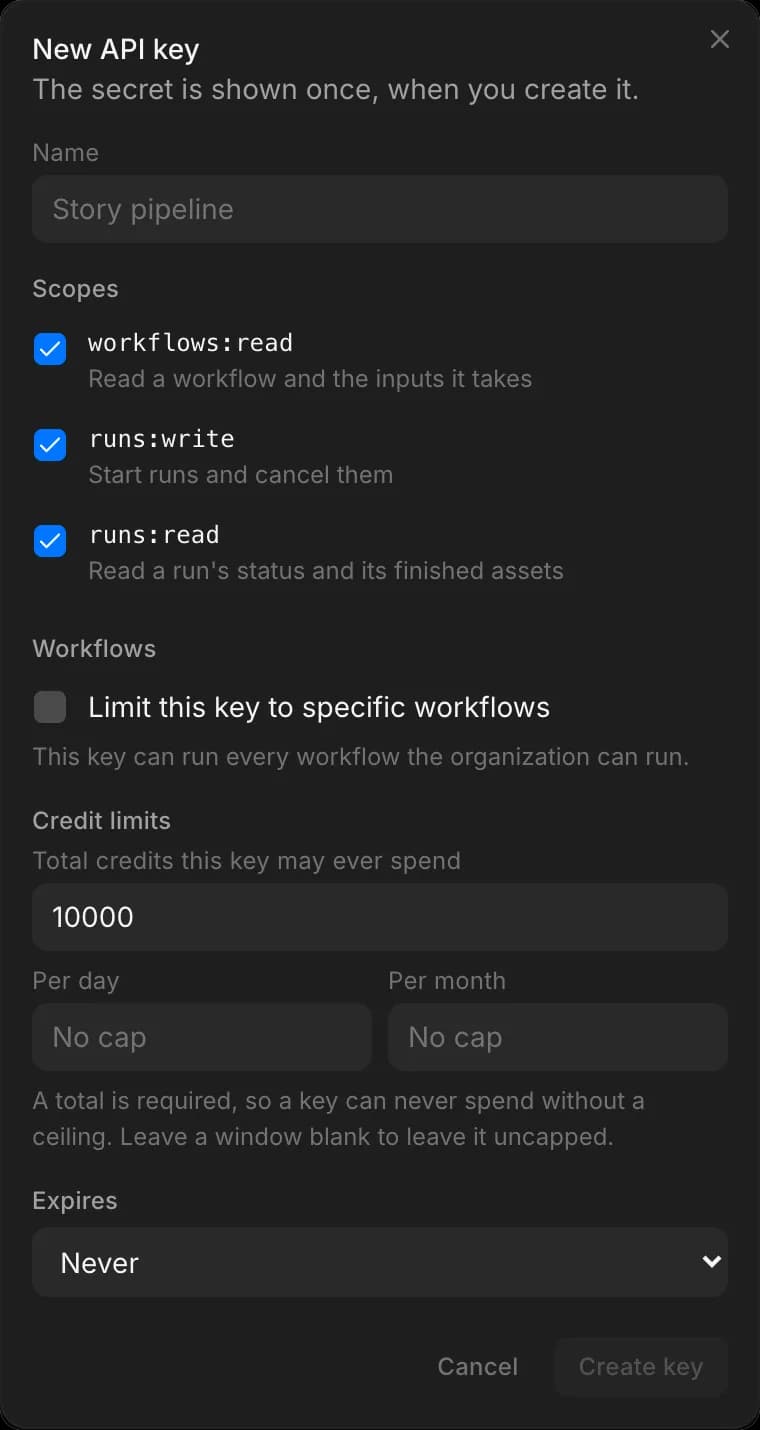
Kapsamlarını seçin
Yalnızca anahtarın ihtiyaç duyduklarını seçin. İlk üçü Partner API içindir, diğerleri Direct API içindir; Direct API, Morphic kuruluşunuz için açtıktan sonra görünür.
workflows:read: bir iş akışını ve aldığı girdileri okurruns:write: çalıştırmaları başlatır ve webhook uç noktalarını kaydederruns:read: bir çalıştırmanın durumunu ve tamamlanan varlıklarını okur ve webhook uç noktalarını listelerprojects:read: projeleri ve dosyalarını okurassets:read: varlıkları bulur ve okurassets:write: varlık yükler ve düzenlergenerations:write: görsel, video ve ses üretir; kredi harcar
Ardından Morphic Kullanım Koşulları'nı (Developer API bölümü dahil) kabul etmek için kutuyu işaretleyin.
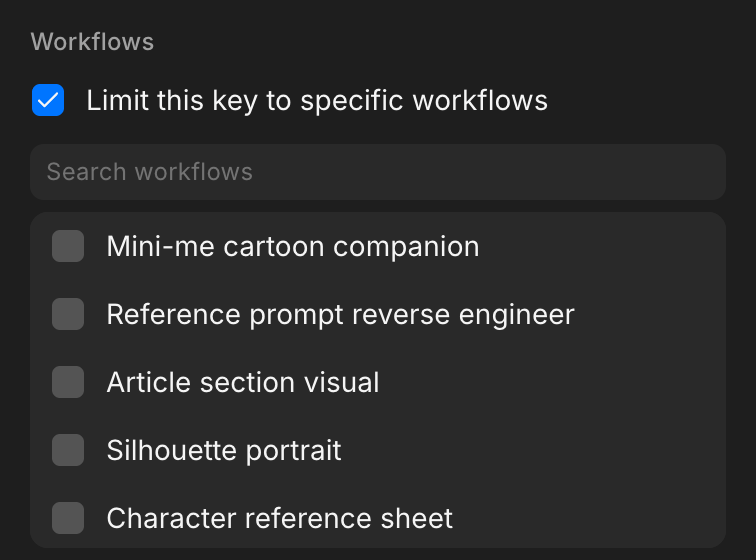
Belirli iş akışlarıyla sınırlandırın
İsteğe bağlıdır ve yapmaya değer. 'Limit this key to specific workflows' kutusunu işaretleyin ve iş akışlarını seçin. Başka herhangi bir şeyin çalıştırılması reddedilir; bu da anahtar sızarsa zararı sınırlar. İşaretsiz bırakılırsa, anahtar kuruluşun çalıştırabildiği her iş akışını çalıştırabilir.
Kredi limitlerini belirleyin
'Total credits this key may ever spend' alanını doldurun ya da 'No total limit (unlimited)' seçeneğini seçin. Günlük ve aylık üst sınırlar isteğe bağlıdır; o pencereyi sınırsız bırakmak için birini boş bırakın.
Bir toplam belirlemeye değer. Toplamı, entegrasyona yeniden bakılmadan önce ne kadar harcayabilmesi gerektiğine göre seçin; ne harcayacağına göre değil: bu bir devre kesicidir, bütçe değil. Bir pencere üst sınırı toplamdan daha yüksek olamaz, çünkü önce toplam bağlayıcı olur.
Anahtarla başlatılan bir çalıştırmanın kredileri kuruluşa faturalandırılır ve o anahtarın limitlerine sayılır. Anahtarın başlattığı bir çalıştırma, daha sonra biri sohbete girip kontrolü devralsa bile ona karşı sayılmaya devam eder. Aksi halde bir meslektaşın bir soruyu yanıtlaması, çalıştırmanın geri kalanını kuruluşun genel havuzuna taşırdı. O kişinin kendi kredi limiti varsa, o da hâlâ geçerlidir.
Bir gün UTC günü, bir ay ise UTC takvim ayıdır. Anahtarı limitlerinden herhangi birinin ötesine taşıyacak bir ücretlendirme reddedilir ve mesaj, anahtarı ve ulaşılan limiti belirtir.
Bir sona erme süresi seçin
Asla, 30 gün, 90 gün veya bir yıl. Süresi dolan bir anahtar, kendi kendine kimlik doğrulamayı durdurur; bu da döndürmenin en ucuz biçimidir.
Gizli anahtarı kopyalayın
Gizli anahtar yalnızca bir kez gösterilir. Morphic bunun yalnızca bir karmasını saklar, bu yüzden tekrar gösterilemez. İletişim kutusunu kapatmadan önce bunu gizli anahtar yöneticinize kopyalayın.
Anahtarı elinde bulunduran herkes, kuruluşunuzun kredilerini harcayan çalıştırmalar başlatabilir. Asla depoya kaydetmeyin, asla bir tarayıcıya koymayın, asla e-posta veya sohbet yoluyla göndermeyin. Sızarsa iptal edin.
Listenin gösterdikleri
Her anahtar; adını, canlı mı test anahtarı mı olduğunu, gizli anahtarının baştaki karakterlerini (kendi kayıtlarınızla eşleştirmek için yeterli), kapsamlarını, kaç iş akışını çalıştırabildiğini, kredi limitlerini ve en son ne zaman kullanıldığını gösterir. Süresi dolmuş ve iptal edilmiş anahtarlar, onlara ne olduğunu görebilmeniz için listede kalır.
Bir kuruluş kimlik doğrulayabilen en fazla 10 anahtarı aynı anda tutabilir. Süresi dolmuş ve iptal edilmiş anahtarlar buna dahil edilmez.
Bir anahtarın kredi limitlerini değiştirin
- Anahtarı listede bulun.
- Yanındaki '…' menüsüne tıklayın ve 'Edit limits'i seçin.
- Toplamı veya günlük ya da aylık üst sınırı değiştirin ve kaydedin. Bir üst sınırı kaldırmak için alanı temizleyin.
Yeni limitler, anahtarın bir sonraki ücretlendirmesinden itibaren uygulanır; daha önce başlattığı çalıştırmalar da buna dahildir. Bu nedenle bir çalıştırma anahtarın limitinde durduğunda çözüm budur ve iptal edilmiş bir anahtarda da çalışır: çalıştırmaları yine ona karşı harcanır, bu yüzden onları durdurmanın yolu limitlerini düşürmektir.
Bir anahtarı iptal edin
- Anahtarı listede bulun.
- Yanındaki '…' menüsüne tıklayın ve 'Revoke key'i seçin.
- Onaylayın.
Onu kullanan çağrılar saniyeler içinde başarısız olmaya başlar. Zaten devam eden çalıştırmalar tamamlanır ve yine de ücretlendirilir. İptal geri alınamaz. Anahtarı döndürmek için önce yedeği oluşturun, trafiğinizi ona taşıyın, sonra eski olanı iptal edin.
Harcamanın nerede göründüğü
API üzerinden harcanan krediler kuruluşa faturalandırılır ve harcamayı yapan anahtara atanır. Credit usage içinde API harcaması bir üye daha olarak, 'API' adıyla görünür; adlandırılmış bir anahtarın ücreti ise 'API · ' ve anahtarın adı olarak görünür.
- 'Overview' içinde 'Split API by key'i açarak API harcamasını anahtar bazında ayırın.
- Üyeleriniz arasında olmayan bir
user_emailile başlatılan Partner API çalıştırması, 'Usage history' içinde o e-posta altında listelenir; böylece kendi kullanıcılarınızın her birinin ne harcadığını görebilirsiniz.user_emaildeğeri bir üyeye ait olan çalıştırma o üyeye sayılır. Bkz. Bir iş akışı çalıştırmasını başlat.
Herhangi bir sorun yaşarsanız ya da sorularınız olursa, bizimle iletişime geçmekten çekinmeyin. Yardım etmeye memnuniyet duyarız. Bize şu adresten yazın: support@morphic.com.
Bağlayıcılar
Kendi Google Drive'ınızı ve kuruluşunuzun ElevenLabs ve Epidemic Sound hesaplarını Morphic'e nasıl bağlayacağınız ve bağlantıları nasıl yöneteceğiniz.
Faturalandırma & kullanım
Faturalandırma sekmesi, planınızı yönetmenizi, ödeme bilgilerini görüntülemenizi ve değiştirmenizi, fatura geçmişini kontrol etmenizi ve planınız ile yenileme ayrıntılarına genel bakış almanızı sağlar.