Model erişimi
Çalışma alanınız için modelleri nasıl açıp kapatacağınız ve her birinin üretebileceği çözünürlüğü nasıl sınırlayacağınız.
Morphic'te model erişimi, üyelerin çalışma alanınızda hangi modelleri kullanabileceğini seçmenizi sağlar. Bir modeli kapatırsanız, ekibiniz için artık kullanılamaz. Açarsanız, çalışma alanındaki herkes onu seçebilir.
Ekibin aynı model setiyle çalışmasını istediğinizde ve pahalı olanların ne kadar harcadığını takip etmek istediğinizde kullanın.
Morphic'te model erişimini nasıl yöneteceğinize dair kısa bir rehber:
Model erişimine erişmek
- Gösterge Tablosu görünümünde, sol üst köşedeki Kuruluş logosuna tıklayın.
- Açılır menüden Ayarlar'ı seçin.
- Sol kenar çubuğundaki 'Organization' altında 'Model access'e tıklayın.
Ya da doğrudan oraya gidin: studio.morphic.com/settings/model-access
Bir modeli açın veya kapatın
- 'Model access'i açın
- Üst kısımdan 'Text to image' veya 'Image to video' gibi görev türünü seçin. Her türün kendi model listesi vardır ve sığmayanlar için sekme satırı yana doğru kaydırılır
- İstediğiniz modeli bulun veya adını 'Search models...' alanına yazın
- Sağdaki anahtarı kullanarak açın veya kapatın
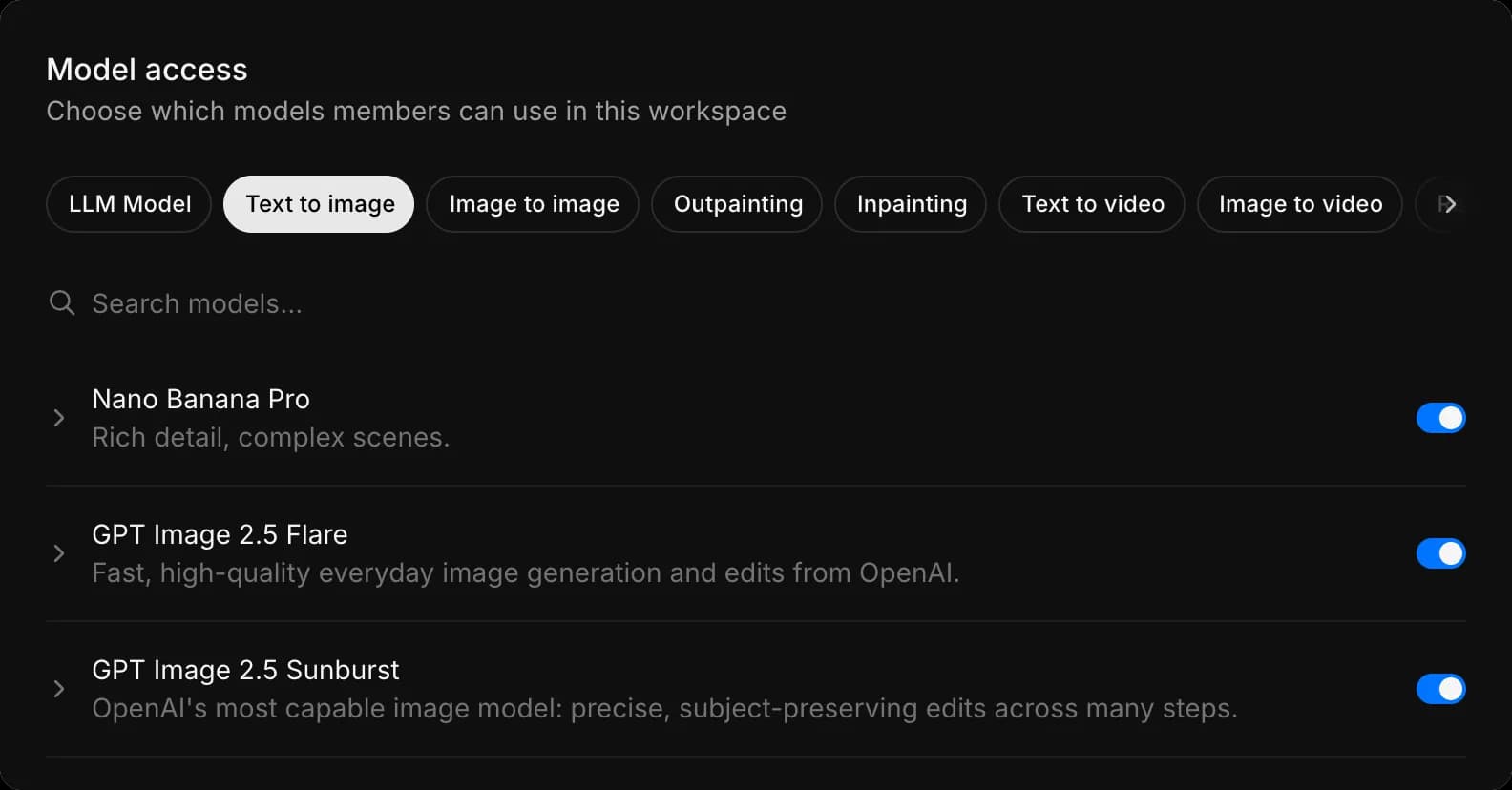
Her modelin, 'Sınıfının en iyisi metin oluşturma ve tipografi' veya 'Son derece hızlı taslaklar ve yinelemeler' gibi, ne konuda iyi olduğuna dair tek satırlık bir özeti vardır; böylece sayfadan ayrılmadan karar verebilirsiniz.
Görev türleri
Modeller, yaptıkları işe göre gruplandırılır:
| Grup | Görev türleri |
|---|---|
| Sohbet | LLM Modeli |
| Görsel | Metinden görsele, Görselden görsele, Dışa genişletme, İçerik tamamlama, Ölçek büyütme, Görüntü iyileştirme |
| Video | Metinden videoya, Görselden videoya, Referanstan videoya, Karelerden videoya, Videodan videoya, Dudak senkronizasyonu, Video iyileştirme |
| Ses | Konuşma, Diyalog, Müzik, Ses efektleri, Transkripsiyon, Konuşmadan konuşmaya, Stem ayrıştırma |
'LLM Model', ilk sekme, bir üretim türünden ziyade Copilot sohbetinin arkasındaki dil modelleridir. Birini kapatmak, onu çalışma alanındaki herkes için model seçicisinden kaldırır.
Bir model birden fazla görev türü altında görünebilir. Onu birinde kapatmak, diğerinde kapatmaz; bu yüzden önem verdiğiniz her türü kontrol edin.
Bir modelin sınırlarını ayarlayın
Bazı modellerin kendine ait seçenekleri vardır.
- Genişletmek için bir modelin yanındaki oka tıklayın
- 'Max resolution' açılır menüsünü açın
- Modelin üretmesine izin verilen en yüksek sınırı seçin. Her seçeneğin yanında kredi maliyeti listelenir ve etkin olanı bir onay işareti belirtir
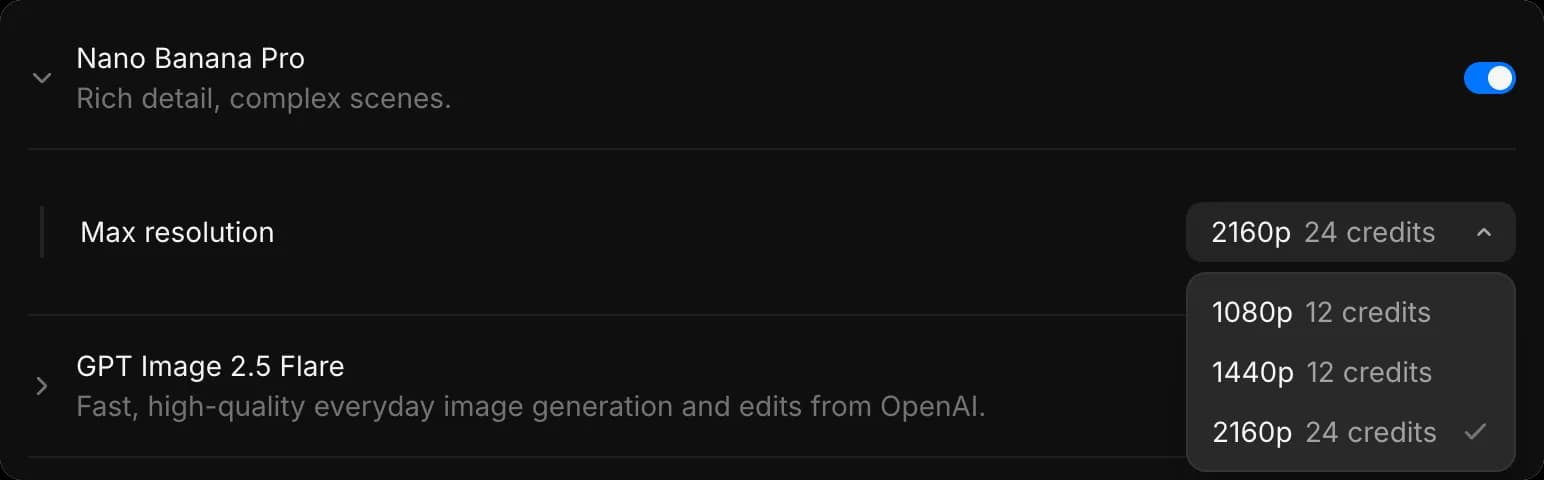
Çözünürlüğü sınırlandırmak, çoğu zaman bir modeli kapatmaktan daha iyi bir ilk adımdır. Ekibiniz sevdiği modeli kullanmayı sürdürür ve en pahalı ayar devre dışı kalır.
Morphic'te model erişimini böyle yönetirsiniz. Ekibinizin, kullanmasını istediğiniz modelleri ve ödemekten memnun olduğunuz ayarları kullanmasını sağlar.
Herhangi bir sorun yaşarsanız ya da sorularınız olursa, bizimle iletişime geçmekten çekinmeyin. Yardım etmeye memnuniyet duyarız. Bize şu adresten yazın: support@morphic.com.
Planlar
Planlar, planlarınızı kolayca karşılaştırmanıza ve yönetmenize olanak tanır. Planları kolayca yükseltebilir veya düşürebilirsiniz. Yardıma ihtiyacınız olursa destekle iletişime geçin.
Gruplar
Morphic'te Grupların işleyişi. Default Group herkesin neler yapabileceğini belirler, gruplar ise seçilen kişilere ek izinler veya Copilot modelleri verir.