Gruplar
Morphic'te Grupların işleyişi. Default Group herkesin neler yapabileceğini belirler, gruplar ise seçilen kişilere ek izinler veya Copilot modelleri verir.
Morphic'te Gruplar, yöneticilerin her üyenin neler yapabileceğini (iş akışı oluşturma ve silme ya da dosya, proje ve sohbet silme gibi) ve hangi Copilot modellerini kullanabileceğini belirlemesini sağlar. Bu iki katmanda çalışır. Default Group herkesi kapsar ve temel düzeyi belirler. Oluşturduğunuz gruplar ise seçilen kişilere bunun üzerine daha fazlasını verir.
Gruplar Enterprise planlarında kullanılabilir. Diğer planlarda yöneticiler Gruplar sayfasını açabilir, ancak bir grup oluşturmak veya düzenlemek 'Upgrade to Enterprise' penceresini açar ve her üye tüm izinlere sahip olmaya devam eder.
Morphic'te Grupları nasıl kullanacağınıza dair kısa bir rehber:
Gruplar ne zaman kullanılır
- Dosya, proje ve iş akışı silme yetkisini birkaç güvenilir kişiyle sınırlayın.
- Tüm ekibin iş akışlarınızı çalıştırmasına izin verin; bunları yalnızca birkaç kişi oluştursun ve düzenlesin.
- Bir ekibe, diğer herkes için kapalı olan bir Copilot modelini verin.
Gruplar nasıl çalışır
| Default Group | Oluşturduğunuz gruplar | |
|---|---|---|
| Kimler dahil | Kuruluşun tüm üyeleri, her zaman | Eklediğiniz üyeler |
| Neyi belirler | Herkes için temel düzeyi | Bunun üzerine ek izinleri ve Copilot modellerini |
| Başlangıç durumu | Tüm izinler açık | Hiçbir şey işaretli değil |
| Değiştirebilecekleriniz | İzinleri | Ad, açıklama, izinler, Copilot modelleri, üyeler |
| Yapamayacaklarınız | Yeniden adlandırmak, silmek veya üyelerini seçmek | 'Default Group' adını kullanmak |
- Bir üye birden fazla grupta olabilir.
- Bir üye, Default Group veya dahil olduğu gruplardan herhangi biri izin veriyorsa bir işlemi yapabilir. Bir grup izin ekler; hiçbir zaman izin geri almaz.
- Bir şeyi kısıtlamak için onu Default Group'ta kapatın, sonra ihtiyacı olan kişiler için bir grupta yeniden açın.
- Yöneticiler aşağıdaki tüm izinlere her zaman sahiptir; bu nedenle bir yöneticinin erişimi asla engellenemez.
İzinler
| İzin | Neye olanak tanır |
|---|---|
| Create workflows | Copilot üzerinden de dahil olmak üzere yeni bir iş akışı oluşturma |
| View workflows | Kuruluşun iş akışlarını ve sürümlerini görme ve açma |
| Edit workflows | Bir iş akışını yeniden adlandırma, bir sürüm yayınlama, eski bir sürümü geri yükleme |
| Delete workflows | Bir iş akışını tüm sürümleriyle birlikte silme |
| Delete files | Bir projeden dosya silme |
| Delete projects | Bir projeyi içindeki tüm dosyalarla birlikte silme |
| Delete chats | Bir Copilot sohbetini silme |
- Her izin kendi başına geçerlidir. Bir iş akışı oluşturmak, onu daha sonra silme hakkı vermez; bunun için 'Delete workflows' gerekir.
- 'View workflows' kapalıyken üye, kuruluşun iş akışlarını hiç görmez.
Grupların kontrol ettikleri
| Ayarlanacak şey | Gidilecek yer |
|---|---|
| Yukarıdaki işlemler, grup bazında | Groups |
| Bir grubun kullanabileceği Copilot modelleri | Groups |
| Görsel, video ve ses modelleri, herkes için | Model erişimi |
| Birinin ne kadar harcayabileceği | Kredi limitleri |
| Birinin yönetici olup olmadığı | Üyeler |
Grupları açın
- Sol üst köşedeki Morphic logosuna tıklayın ve Ayarlar'ı seçin.
- Sol kenar çubuğunda kuruluşunuzun adının altındaki 'Groups'a tıklayın.
Ya da doğrudan oraya gidin: studio.morphic.com/settings/access
- Gruplar sekmesini yalnızca yöneticiler görür.
- Default Group, 'Default' etiketiyle her zaman listenin en üstünde yer alır.
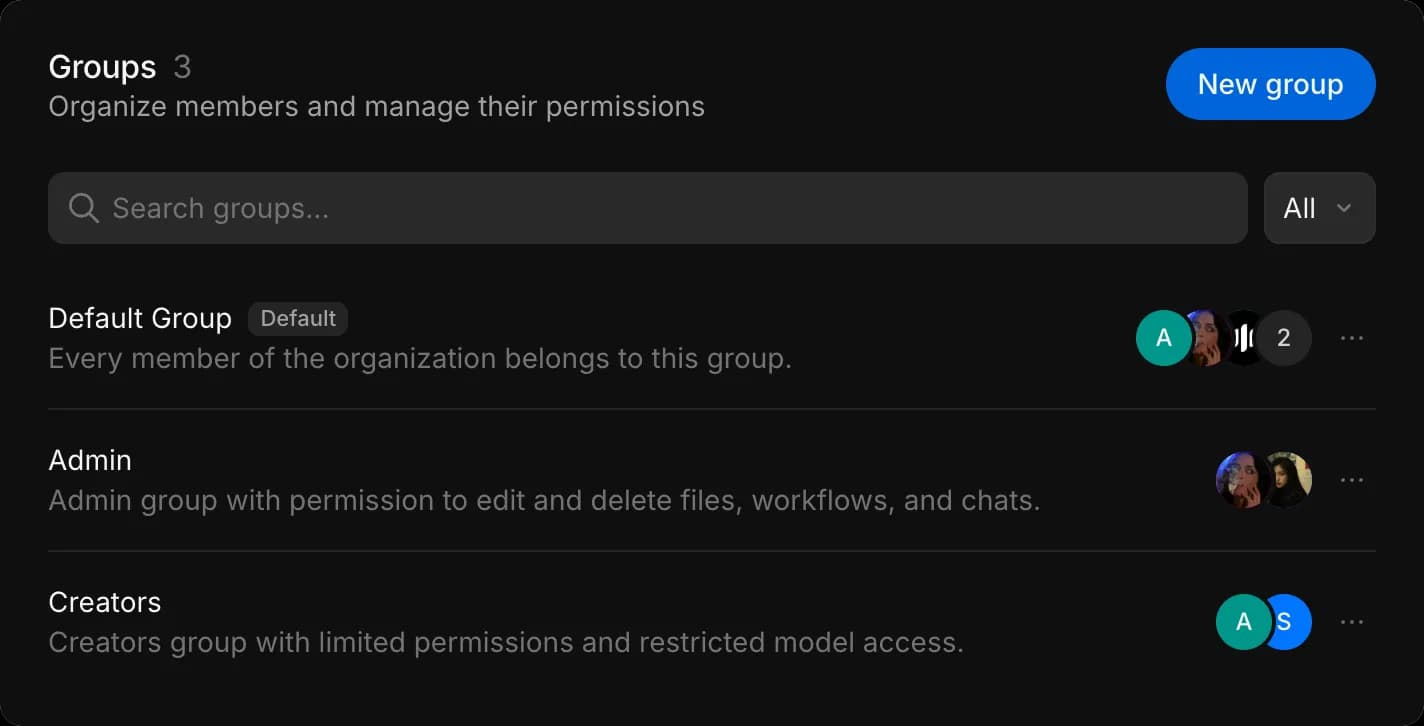
Grupları şu sırayla kurun:
- Default Group'u ayarlayın: herkesin neler yapabileceğini daraltın.
- Model erişiminde modelleri kapatın: yalnızca bazı kişilerin kullanması gereken modelleri kapatın.
- Bir grup oluşturun: ihtiyacı olan kişilere erişimi geri verin.
Default Group'u ayarlayın
- Default Group'ta '…' menüsünü açın ve 'Edit'e tıklayın.
- 'Permissions' altında, çoğu kişinin yapmaması gerekenlerin işaretini kaldırın; örneğin 'Edit workflows', 'Delete workflows', 'Delete files' ve 'Delete projects'.
- 'Save'e tıklayın. Bu işlemler artık yönetici olmayan tüm üyeler için kapalıdır.
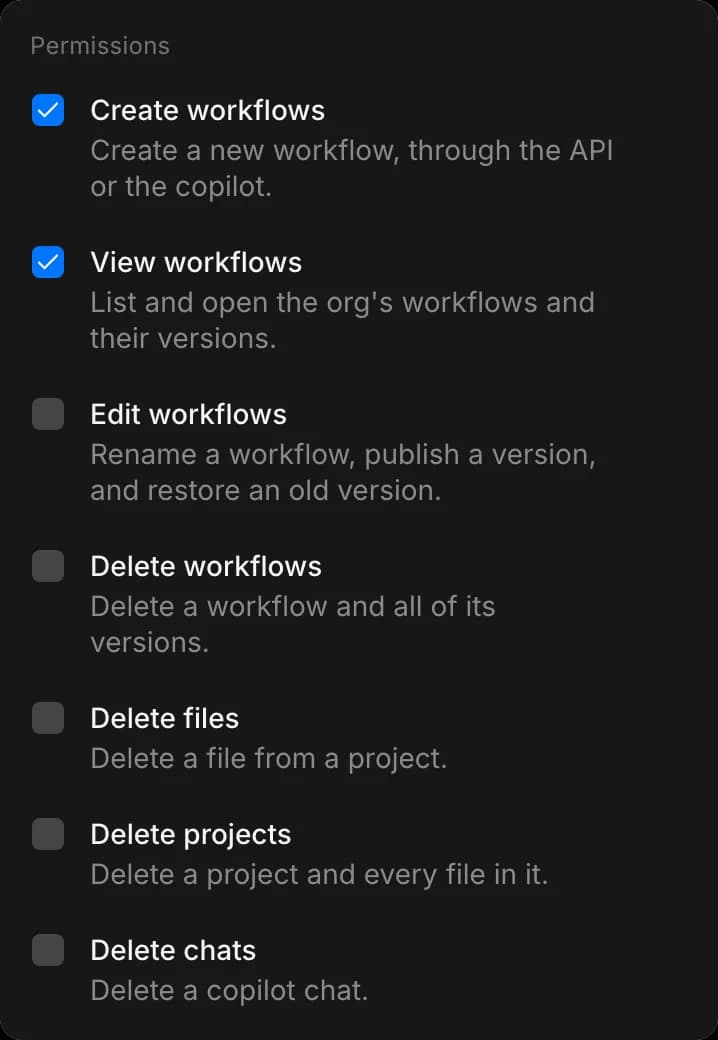
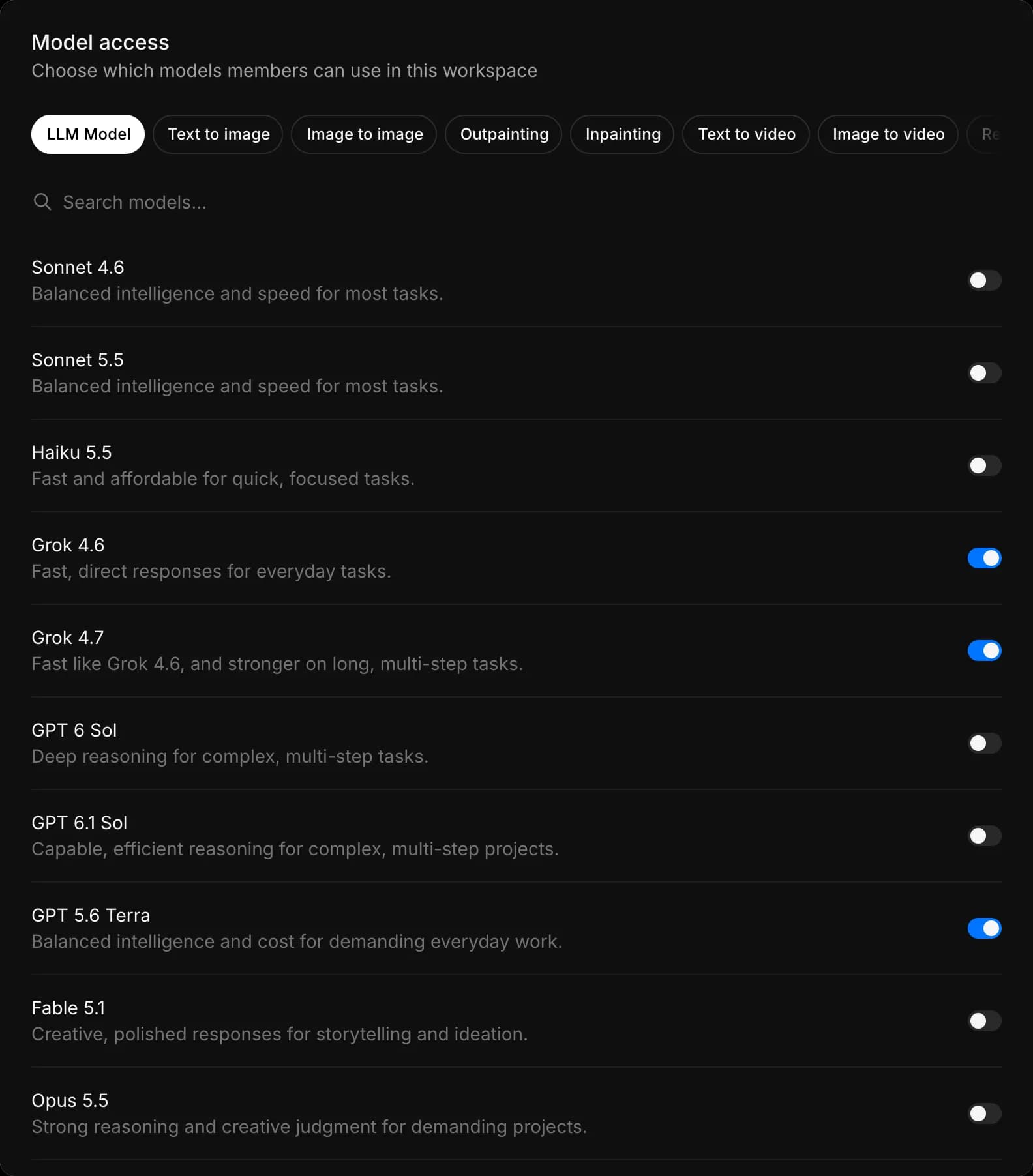
Model erişiminde modelleri kapatın
- Model erişimi sayfasını açın. İlk olarak 'LLM Model' sekmesi açılır.
- Yalnızca bazı kişilerin kullanması gereken Copilot modellerini kapatın.
- Bu modeller artık yöneticiler dahil herkes için kapalıdır.
- Bunlardan birine hâlâ ihtiyaç duyan bir yönetici, kendini o modele sahip bir gruba ekler.
Bir grup oluşturun
- Gruplar'a dönün ve 'New group'a tıklayın.
- 'İçerik üreticileri' veya 'İş akışı sahipleri' gibi bir 'Name' ve isteğe bağlı bir 'Description' girin. Grubun bir adı olana kadar 'Create' gri kalır.
- 'Permissions' altında, bu grubun Default Group'a ek olarak neler yapabileceğini işaretleyin.
- 'Copilot models' altında, bu grubun kullanabileceği modelleri işaretleyin. Yalnızca 'Switched off for the organization' yazanların işaretlenmesi gerekir; 'On for everyone in the organization' yazanlar zaten kullanılabilir.
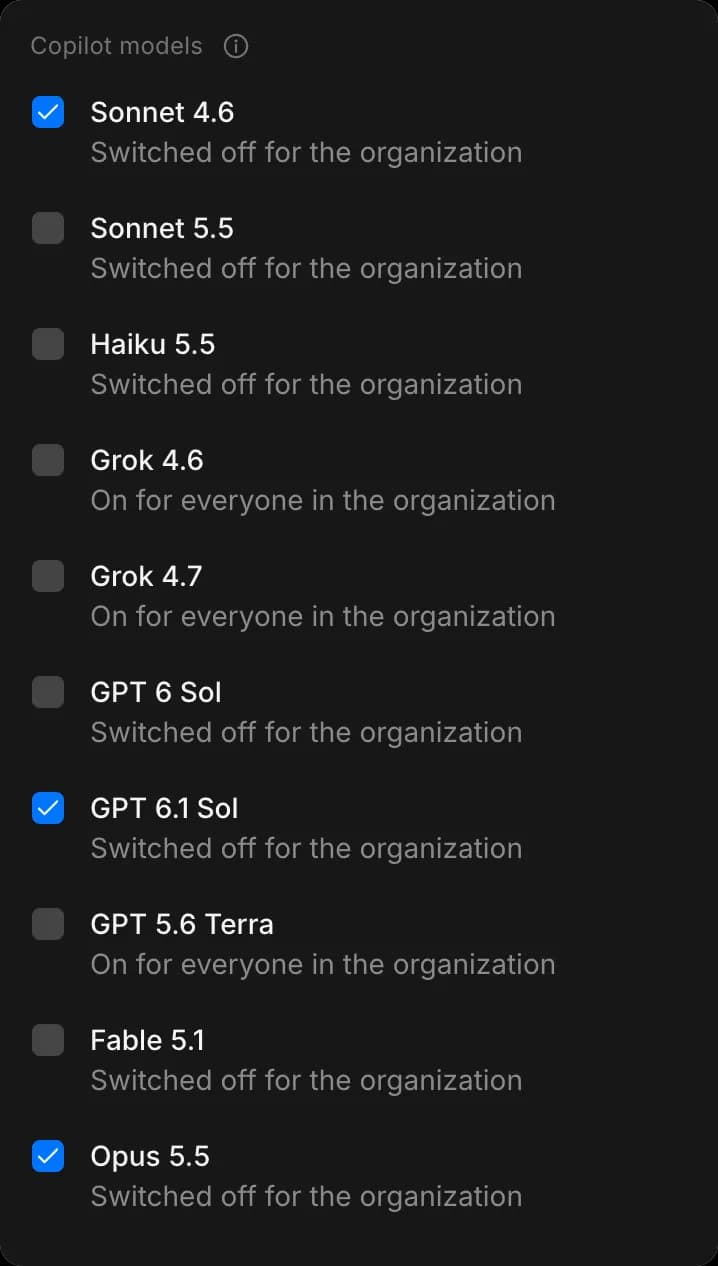
- 'Members' sekmesini açın, 'Add members'e tıklayın, kişileri işaretleyin ve 'Add'e tıklayın.
- 'Create'e tıklayın. 'Group saved.' mesajı görünür ve grup listeye eklenir.
- Her grubun kendine ait bir adı olmalıdır.
- İşaretlenen modelleri Copilot model seçicisinde yalnızca grubun üyeleri görür.
- 'Copilot models', Default Group'ta görünmez, çünkü herkes için geçerli bir model Model erişiminde ayarlanır.
Grupları yönetin
| Amaç | Yapılacak |
|---|---|
| Bir grubun izinlerini, modellerini veya üyelerini değiştirmek | Grubun '…' menüsünü açın ve 'Edit'e tıklayın |
| Tek bir kişinin erişimini görmek | 'Search groups...' yanındaki 'All' menüsünden o kişiyi seçin. Liste yalnızca o kişinin gruplarını gösterir ya da yalnızca Default Group'ta olduğunu belirtir |
| Bir grubu kaldırmak | Grubun '…' menüsünü açın ve 'Delete'e tıklayın. Bu işlem kalıcıdır; grubun üyeleri, Default Group'un ve dahil oldukları diğer grupların izinlerini korur |
Biri kuruluşunuzdan ayrıldığında tüm gruplardan çıkarılır.
Erişim nasıl belirlenir
Bir üyenin neler yapabileceğini şu sırayla üç katman belirler:
| Katman | Neyi belirler | Nerede ayarlanır |
|---|---|---|
| Plan | Kuruluşunuzda hangi özelliklerin ve modellerin bulunduğunu | Plans |
| Rol | Yönetici veya Üye. Yöneticiler ayarları, faturalandırmayı ve grupları yönetir | Members |
| Gruplar | Her üyenin neler yapabileceğini ve hangi ek Copilot modellerini kullanabileceğini | Groups |
- Gruplar iç içe geçmez; hepsi kuruluşun altında yan yana durur.
- İzinler tüm kuruluş genelinde geçerlidir. 'Delete files' her projedeki dosyaları kapsar; yalnızca tek bir proje için bir ayar yoktur.
- Bir grubun adı ek hak sağlamaz. 'Admin' adlı bir grup, üyelerini kuruluş yöneticisi yapmaz; roller Üyeler sayfasında ayarlanır.
- Modeller için her katman bir üstündekini daraltır: planınız hangi modellerin var olduğunu, Model erişimi kuruluşunuzun bunlardan hangilerini kullandığını belirler ve bir grup, üyeleri için bir Copilot modelini yeniden açabilir.
- Bir grup, planınızda olmayan bir modeli asla eklemez.
"You do not have permission to do this" mesajı
- Üye, gruplarından hiçbirinin izin vermediği bir işlemi denediğinde bu mesajı iznin adıyla birlikte görür. Mesaj, bir yöneticiyle iletişime geçmesini ister.
- Copilot'tan aynı işlem istendiğinde o da aynı yanıtı verir.
- Sorunu çözmek için üyeyi bu izne sahip bir gruba ekleyin veya izni Default Group'ta açın.
Morphic'te Grupları böyle kullanırsınız. Ekibinizin çoğunun günlük işlemlerden oluşan belirli bir setle çalışması ve birkaç kişinin daha fazlasına ihtiyaç duyması gerektiğinde kullanın.
Herhangi bir sorun yaşarsanız ya da sorularınız olursa, bizimle iletişime geçmekten çekinmeyin. Yardım etmeye memnuniyet duyarız. Bize şu adresten yazın: support@morphic.com.