Faturalandırma & kullanım
Faturalandırma sekmesi, planınızı yönetmenizi, ödeme bilgilerini görüntülemenizi ve değiştirmenizi, fatura geçmişini kontrol etmenizi ve planınız ile yenileme ayrıntılarına genel bakış almanızı sağlar.
Faturalandırma ve kullanım, aboneliğinizle ilgili her şeyi yönettiğiniz yerdir. Buradan planınızı görüntüleyebilir veya yükseltebilir, aboneliğinizi iptal edebilir veya yeniden başlatabilir, ödeme yönteminizi güncelleyebilir, kredi satın alabilir, kredi kullanımını takip edebilir, üye kredi limitleri belirleyebilir ve faturaları indirebilirsiniz.
Faturalandırma ve kullanıma erişim
-
Gösterge Tablosu görünümünde, sol üst köşedeki Kuruluş logosuna tıklayın.
-
Açılır menüden Ayarlar'ı seçin.
-
Sol kenar çubuğunda 'Faturalandırma ve kullanım' altında bakın.
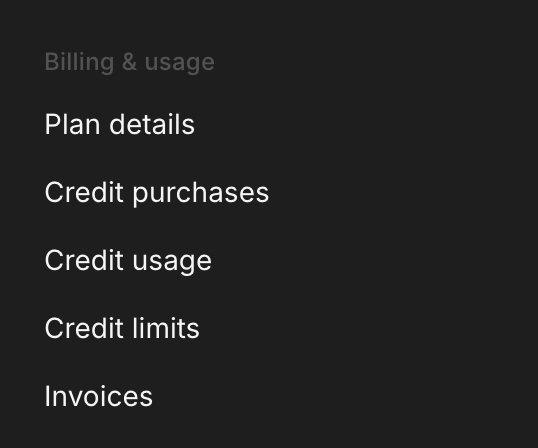
'Faturalandırma ve kullanım' beş ekran içerir ve her birinin kendi bağlantısı vardır:
| Ekran | İçeriğinde neler var |
|---|---|
| Plan ayrıntıları | Aktif planınız, ödeme yönteminiz ve iptali |
| Kredi satın alımları | Bakiyeniz, kredi satın alma, otomatik yükleme, uyarılar ve satın alma geçmişi |
| Kredi kullanımı | Kredilerinizin nereye gittiği, gün gün ve giriş giriş |
| Kredi limitleri | Her üyenin harcayabileceği kredi sayısı için üst sınırlar |
| Faturalar | Fatura geçmişiniz |
Aktif plan
Açın Plan ayrıntıları.
- Plan bölümü, hangi planda olduğunuzu, maliyetini ve yenileneceği tarihi gösterir.
- Bir üst plana geçmek için Upgrade'e tıklayın. Yükseltme hemen başlar ve yükseltme penceresi bugün ne ödeyeceğinizi gösterir.
- Daha düşük bir plana geçiş, mevcut dönemin bitiminde başlar. O zamana kadar mevcut planınızın özelliklerini kullanmaya devam edersiniz.
Ödeme yöntemini yönet
- Açın Plan ayrıntıları.
- Ödeme yöntemleri altında bir kart, Link veya Amazon Pay ekleyin. Planınızı yükselttiğinizde kayıtlı yöntemlerden herhangi biriyle ödeme yapabilirsiniz.
- Amazon Pay, ödemeyi onaylamanız için Amazon'u açar, ardından sizi Morphic'e geri getirir.
- Fatura bilgileri altında, faturalarda ve makbuzlarda kullanılan e-posta adresini ve fatura adresini ayarlamak için Düzenle'ye tıklayın.
Planı iptal et
- Plan ayrıntıları sayfasını açın.
- Planınızın yanındaki 'Cancel Subscription'a tıklayın ve adımları izleyin.
Planınız ödediğiniz dönemin sonuna kadar aktif kalır, ardından Free plana geçer. O zamana kadar Plan details sayfasında "Switching to Free plan on" ve tarih yazar.
İptal edilen planı koruyun
Planınızın adıyla 'Stay on' düğmesine tıklayın, örneğin 'Stay on Pro', ardından onaylayın. Planınız bir sonraki tarihinde olağan fiyatıyla yenilenir ve siz iptal edene kadar yenilenmeye devam eder.
İptalden sonra plan değiştirin
- Yükseltme, planlanmış iptali kaldırır ve yeni plan siz iptal edene kadar yenilenir. Yükseltme penceresi bunu siz ödeme yapmadan önce söyler.
- Yükseltmenin ödemesi alınamazsa, örneğin kart reddedilirse veya kart doğrulaması hiç tamamlanmazsa, iptal yürürlükte kalır.
- Daha düşük bir plana geçmek de iptali kaldırır. Düşük plan mevcut dönemin bitiminde başlar ve o andan itibaren yenilenir.
Planı yeniden başlatın
Bir yenileme ödemesi başarısız olur ve planınız sona ererse, bir yönetici planı bittiği tarihten sonraki 30 gün boyunca yeniden başlatabilir.
-
Dashboard'u açın. Üstteki bir başlık, planınızın ödeme başarısız olduğu için hangi tarihte sona erdiğini söyler.
-
'Restart plan'a tıklayın.
-
Ödemeyi checkout'ta yapın. Aynı planı ve aynı sayıda kullanıcı koltuğunu geri alırsınız; ödeme bugünden itibaren başlar. Ödenmemiş dönem için ücret alınmaz.
'Restart plan', Faturalar sayfasında ödenmemiş faturanın yanında da yer alır. Bunun yerine farklı bir plan seçmek için başlıktaki 'Upgrade'e tıklayın.
- Yönetici olmayan üyeler, bir yöneticiden planı geri getirmesini istemelerini söyleyen bir başlık görür.
- Plan artık eskisi gibi satın alınamıyorsa, örneğin bir Education planı, başlık planın artık yeniden başlatılamayacağını söyler. Yeni bir plan seçin veya 'Contact us'a tıklayın.
- 30 gün sonra başlık kaybolur. Planlar sayfasından yeni bir plan seçin.
Üyeler
- bölümündeki Üyeler Plan ayrıntıları ek üyeler için ne kadar ödeme yaptığınızı gösterir.
- İnsanları davet etmek veya rollerini değiştirmek için Üyeleri yönet'e tıklayın.
Kredi satın al
Kredi satın alımları sayfasını açın. Sayfanın üstünde Balance (bakiyeniz) görünür; altında 'Used this month', 'Runway at this pace' (kredilerinizin mevcut kullanım hızınızla ne kadar yeteceği) ve 'Top-ups this month' yer alır.
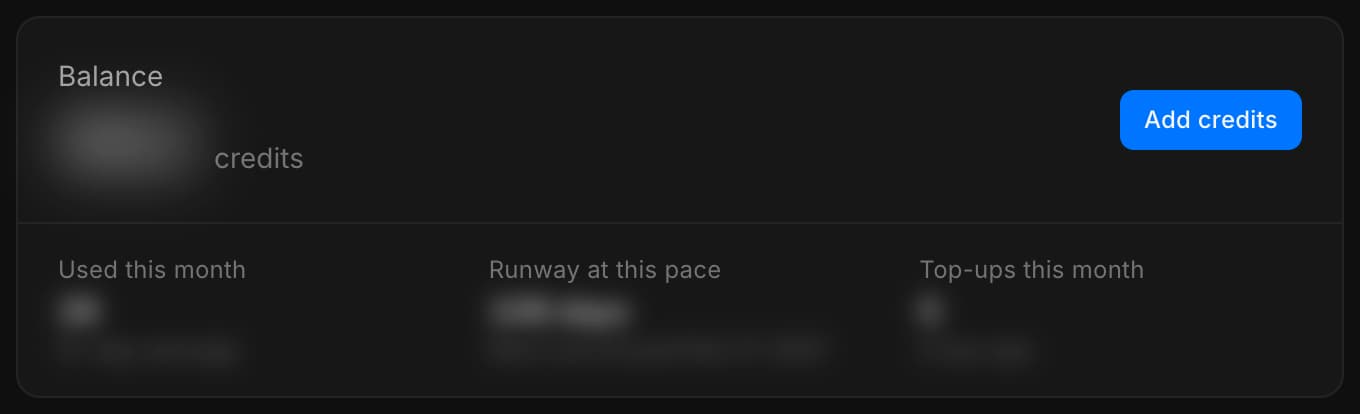
- Bakiyenizin yanındaki 'Add credits' düğmesine tıklayın. Sayfa Add credits bölümüne kayar.
- Bir tutar seçin veya kendi tutarınızı belirleyin. Tek seferde ne kadar çok eklerseniz kredi başına maliyet o kadar düşer.
- Tutarların altındaki, kredileri ve fiyatı gösteren düğmeye tıklayın, ardından ödemeyi onaylayın.
Ayrıca kuruluş/hesap açılır menüsünde (sol üst köşedeki Morphic logosuna tıklayın) Buy credits seçeneğine tıklayıp bir kredi paketi seçerek Buy düğmesine tıklayabilirsiniz. Kredi satın almak için ücretli bir plan gerekir.
Kuruluşunuzda faturalama yöneticileri (billing admins) varsa yalnızca onlar kredi satın alabilir. Diğer yöneticiler bunun yerine 'Request credits' düğmesine tıklar ve bir faturalama yöneticisi isteği onaylar veya reddeder. Bkz. Faturalama yöneticileri.
- Otomatik yükleme (Auto top-up), bakiyeniz azaldığında kredi ekler ve tutarı kayıtlı kartınızdan tahsil eder. 'Manage auto top-up' düğmesine tıklayın, 'When credits fall below' ve 'Top-up amount' değerlerini ayarlayın, ardından Save düğmesine tıklayın. Bakiyeniz zaten bu sayının altındaysa kaydettiğiniz anda yükleme yapılır. Otomatik yükleme için kayıtlı kartı olan ücretli bir plan gerekir.
- Kart reddedildiği veya doğrulama gerektirdiği için otomatik yükleme başarısız olursa, bir bildirim hiçbir kredi eklenmediğini söyler ve 'Pay now' ile 'Update card' seçeneklerini sunar. Faturalama yöneticileri, kuruluşta faturalama yöneticisi yoksa yöneticiler bunu Balance kartında ve Canvas'ta görür.
- Uyarılar (Alerts), yöneticilerinize, faturalama yöneticilerinize ve eklediğiniz herkese e-postayla gönderilir. 'Manage alerts' düğmesine tıklayın, 'Low balance' veya 'Every top-up' seçeneğini açın, Recipients altına başka e-posta adresleri ekleyin ve 'Save alerts' düğmesine tıklayın.
- History, eklenen veya faturalanan her krediyi listeler: tarih, olay, işlemi yapan kişi, krediler, tutar, ödeme yöntemi ve durum.
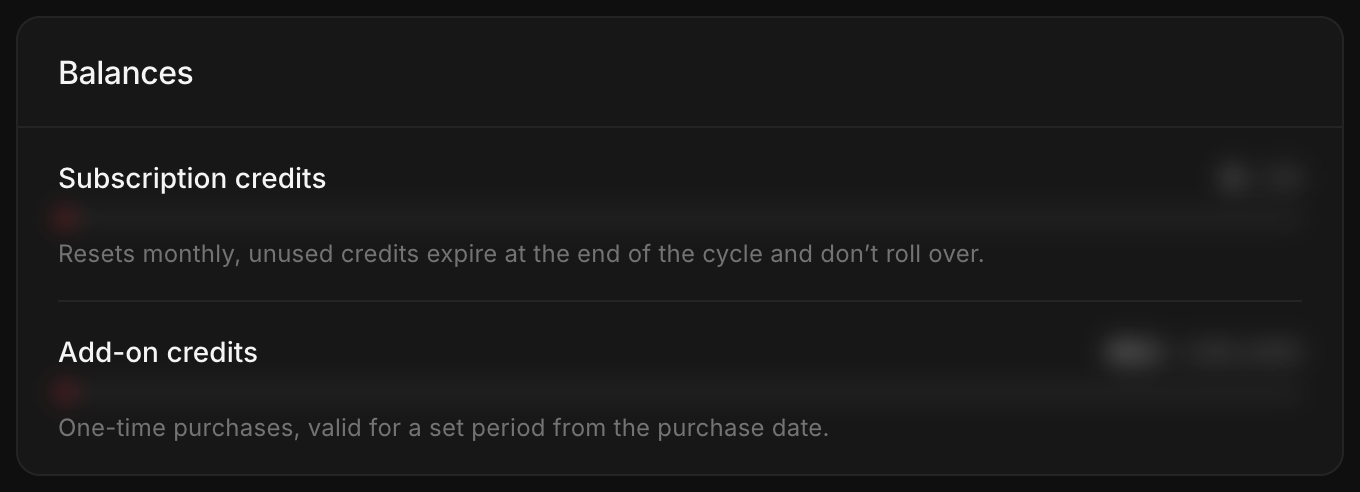
Balances bölümü, kalan kredilerinizi iki bakiyeye ayırır:
- Abonelik kredileri planınızla birlikte gelir. Aylık ve yıllık faturalandırmada aynı şekilde her ay sıfırlanırlar ve kullanılmayanlar bir sonraki döneme devretmek yerine sona erer.
- Ek krediler tek seferlik satın alımlardır. Her biri satın alma tarihinden itibaren belirli bir süre geçerlidir.
Fatura geçmişi
Açın Faturalar.
- Her satırda fatura numarası, tarihi, tutarı ve ödenip ödenmediği gösterilir.
- Bir kopyayı kaydetmek için satırın sonundaki indirme simgesine tıklayın.
- Plan yükseltmeleri veya kredi yüklemeleri gibi satın alımlar burada görünür.
- Bir plan ödemesi başarısız olduysa, ödenmemiş faturanın yanındaki 'Pay now' tutarı kayıtlı ödeme yönteminizden yeniden tahsil eder. Plan zaten sona ermişse düğme bunun yerine 'Restart plan' yazar; bkz. Planı yeniden başlatın.
Kredi kullanımı
Kredi kullanımı, kredilerinizin nereye gittiğini gördüğünüz yerdir. Açın Kredi kullanımı veya sol üst köşedeki Morphic logosuna tıklayıp 'Faturalandırma ve kullanım'ı seçin.
İki sekmesi vardır: eğilim için Genel Bakış, tekil kayıtlar için Kullanım geçmişi.
Genel Bakış
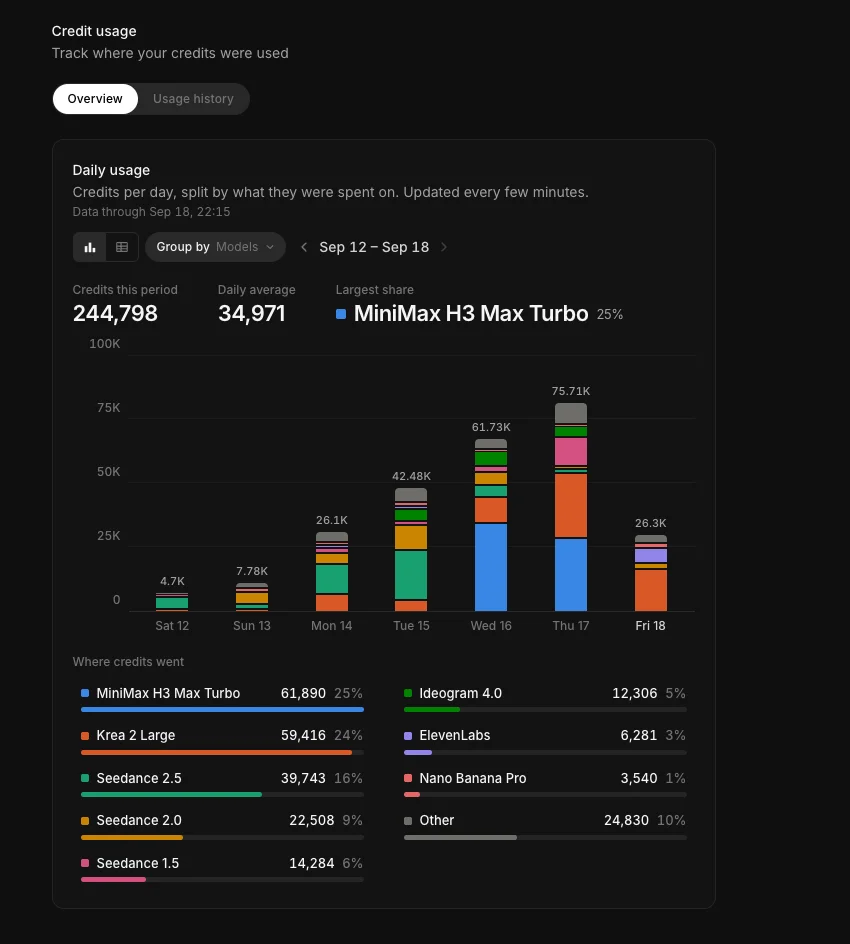
Günlük kullanım, kredileri gün bazında ve neye harcandıklarına göre bölünmüş şekilde gösterir. Rakamlar birkaç dakikada bir güncellenir ve başlığın altındaki 'Veri tarihi' satırı ne kadar güncel olduklarını söyler.
- 'Gruplandırma ölçütü'nü Modeller, Projeler, Dosyalar, Üyeler veya Sohbetler olarak ayarlayın. Bölüm, renkler ve altındaki döküm bu seçimi takip eder.
- Soldaki iki simgeyle grafik görünümü ve liste görünümü arasında geçiş yapın. Grafik görünümünde her gün bir çubuğa yığılır. Liste görünümünde, grup başına bir satır ve gün başına bir sütun olan bir tablo ile Toplam ve Pay sütunları ve 'Tüm gruplar' satırı bulunur.
- Tarih aralığının yanındaki okları kullanarak bir hafta geri veya ileri gidin.
- Bu dönem için Krediler, Günlük ortalama ve En büyük pay grafiğin üstünde yer alır.
- 'Kredilerin nereye gittiği', o haftadaki grupları her birinin kredileri ve toplam içindeki payıyla sıralar. Daha küçük olanlar 'Diğer' altında toplanır.
Kullanım geçmişi
Kullanım geçmişi, giriş giriş kaydıdır ve dışa aktarma burada bulunur.
- Her giriş tarih ve saati, üyeyi, varlığı, kullanılan krediyi ve durumu gösterir.
- Tarih'e göre filtreleyin (Bugün, Dün, Bu hafta, Bu ay, Son 3 ay veya özel bir aralık), Üyeler, Durum veya Projeler.
- Tümü, Projeye göre, Dosyaya göre veya Üyeye göre görünümleri arasında geçiş yapın.
- Filtrelediğiniz şey için toplam, tablonun üstünde gösterilir; sayfa boyutu ve sayfalama ise altında yer alır.
- İncelediğiniz içeriği dışa aktarmak için CSV indir'e tıklayın.
Morphic'te faturalandırma ve kullanımı böyle yönetirsiniz. Planınız, kredileriniz ve bunların nereye gittiğine dair kayıt için her şeyi tek bir yerde toplar.
Herhangi bir sorun yaşarsanız ya da sorularınız olursa, bizimle iletişime geçmekten çekinmeyin. Yardım etmeye memnuniyet duyarız. Bize şu adresten yazın: support@morphic.com.