Tercihler
Yeni Copilot sohbetlerinin hangi modda başlayacağını ve tarayıcınızın bir üretim hazır olduğunda size bildirip bildirmeyeceğini nasıl ayarlayacağınız.
Morphic'teki Tercihler, kendi varsayılanlarınızı ayarlamanıza olanak tanır. Bu ayarlar tüm kuruluşunuz için değil, yalnızca sizin için geçerlidir; bu nedenle bunları değiştirmeniz ekip arkadaşlarınızı etkilemez.
Morphic'te tercihlerinizi nasıl ayarlayacağınıza dair hızlı bir eğitim burada:
Tercihlere Erişim
- Gösterge Tablosu görünümünde, sol üst köşedeki Kuruluş logosuna tıklayın.
- Açılır menüden Ayarlar'ı seçin.
- Sol kenar çubuğunun alt kısmındaki 'Profil ayarlarına git' seçeneğine tıklayın, ardından 'Tercihler'e tıklayın.
Ya da doğrudan oraya gidin: studio.morphic.com/settings/account/preferences
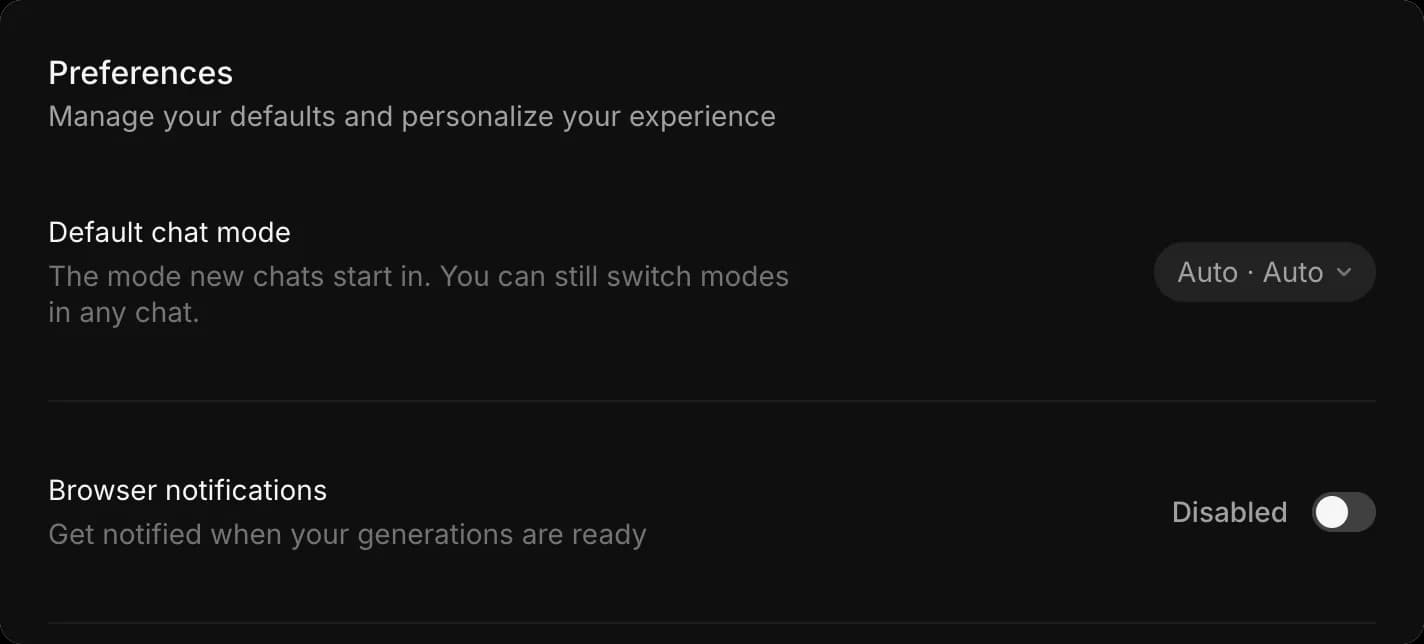
Varsayılan sohbet modu
'Varsayılan sohbet modu', yeni Copilot sohbetlerinin nasıl başlayacağını belirler. Kontrol iki ayarı içerir ve yanındaki kapsülde önce mod sonra model yazdığı için, 'Otomatik · Otomatik' otomatik modelde otomatik oluşturmadır.
- 'Tercihler'i açın
- 'Varsayılan sohbet modu'nun yanındaki açılır menüye tıklayın
- 'Mod' altında, işlem çalışmadan önce ayarları ve kredi maliyetini gösteren 'Oluşturmadan önce sor', doğrudan oluşturan 'Otomatik oluştur' veya oluşturmadan yalnızca bir plan yazan 'Yalnızca planla' seçeneklerinden birini seçin. Aktif olanı bir onay işareti belirtir. Bkz. Sohbet modları her birinin ne yaptığını görmek için
- 'Model' altında, yeni sohbetlerin başlayacağı modeli seçin. 'Otomatik', her görev için en iyi modeli seçer; geri kalanlar çalışma alanınızın izin verdiği adlandırılmış modellerdir. Bkz. Bir model seçin
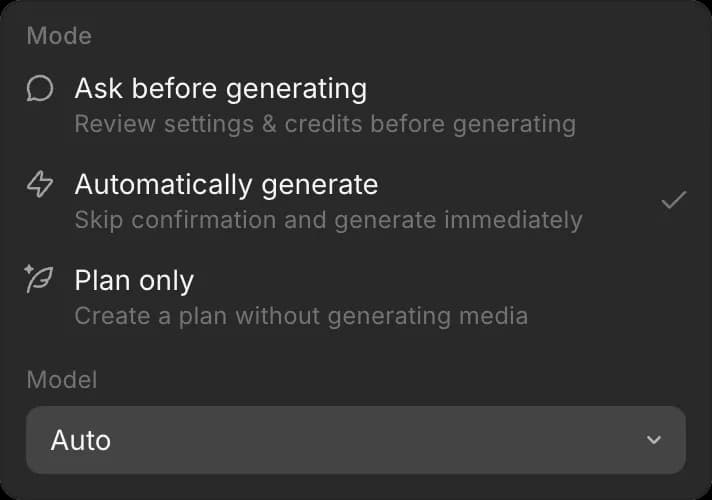
Varsayılanı 'Otomatik'ten belirli bir modele değiştirmek, bu sohbetlerin söz konusu modelin kredileriyle ücretlendirilmesi anlamına gelir; açılır menü bunu aşağıda belirtir.
Bu yalnızca yeni sohbetleri etkiler. Herhangi bir sohbette modu ve modeli yine de değiştirebilirsiniz ve tek bir sohbeti değiştirmek varsayılanınızı değiştirmez.
Sık sık video ile çalışıyorsanız veya paylaşılan bir kredi bakiyesinden yararlanıyorsanız, varsayılanınızı 'Oluşturmadan önce sor' olarak ayarlamak, her yeni sohbetin çalışmadan önce size bir oluşturmanın maliyetini göstermesi anlamına gelir.
Tarayıcı bildirimleri
'Tarayıcı bildirimleri', bir oluşturma hazır olduğunda tarayıcınızın sizi bilgilendirmesini sağlar; böylece uzun bir işleme tamamlanırken başka bir sekmede çalışabilirsiniz.
- 'Tercihler'i açın
- 'Tarayıcı bildirimleri'ni açın veya kapatın
Bilmenizde fayda var
- Tarayıcınız, bildirimleri ilk kez açtığınızda izin ister. Sonrasında bunları görmüyorsanız, Morphic'in tarayıcı ayarlarınızda bildirim göndermesine izin verildiğini kontrol edin.
- Bu ayarlar yalnızca size aittir. Bunları değiştirmeniz kuruluşunuzdaki başka hiç kimseyi etkilemez.
- Video ile çalışıyorsanız veya paylaşılan bir bakiyeden yararlanıyorsanız, varsayılanı 'Oluşturmadan önce sor' olarak ayarlamak, her yeni sohbetin çalışmadan önce bir oluşturmanın maliyetini göstermesi anlamına gelir.
Morphic'te tercihlerinizi böyle ayarlarsınız. Bu, yeni sohbetlerin nasıl davranacağını ve tamamlanan çalışmalar hakkında nasıl bilgilendirileceğinizi belirler.
Herhangi bir sorun yaşarsanız ya da sorularınız olursa, bizimle iletişime geçmekten çekinmeyin. Yardım etmeye memnuniyet duyarız. Bize şu adresten yazın: support@morphic.com.